AI議事録ツール

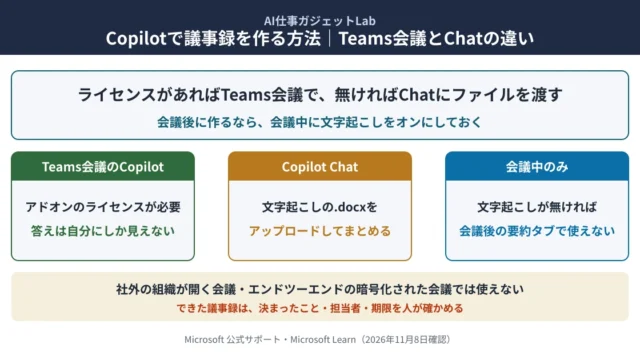
Copilotで議事録を作る方法|Teams会議とChatの違い

Copilotで議事録を作る方法を公式情報で整理。Teams会議のCopilotに必要なアドオンのライセンス、会議中と会議後の手順、会議オプション3つの違い、ライセンスが無いときに文字起こしをCopilot Chatへ渡す手順を2026年11月8日時点でまとめます。

AI議事録ツール
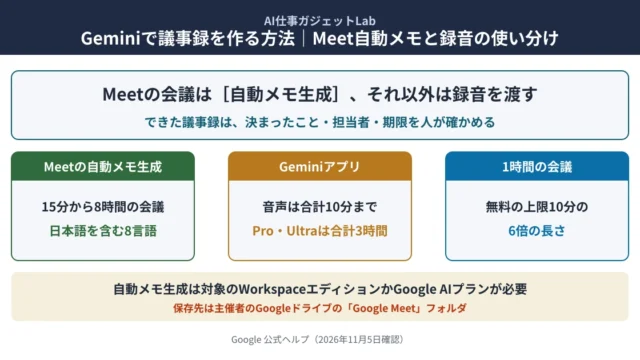
Geminiで議事録を作る方法|Meet自動メモと録音の使い分け

Geminiで議事録を作る方法を、Google Meetの自動メモ生成と、録音ファイルをGeminiアプリに渡す方法に分けて解説。使える条件・上限・会議の長さ別の選び方・指示文の例・注意点をGoogleの公式ヘルプで確認しました。
PLAUD

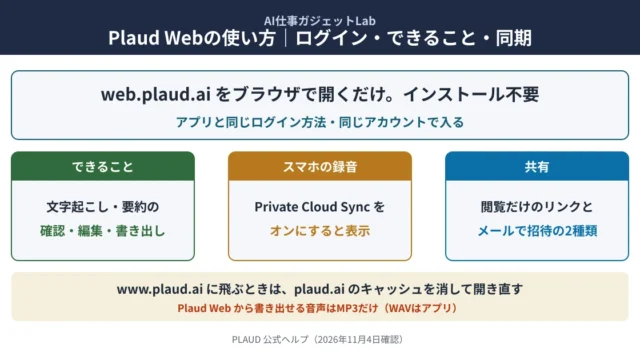
Plaud Webの使い方|ログイン・できること・同期

Plaud Webはweb.plaud.aiをブラウザで開くだけで使えるPLAUDのWeb版です。アプリと同じ方法でのログイン、文字起こしの編集と書き出し、共有リンク、スマホの録音を出すPrivate Cloud Syncの設定を公式ヘルプで確認しました(2026年11月4日時点)。
AIボイスレコーダー

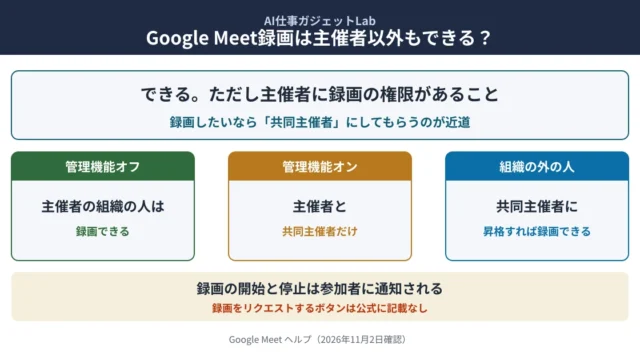
Google Meet録画は主催者以外もできる?条件と頼み方

Google Meet録画は主催者以外もできます。主催者に録画の権限があり、主催者向けの管理機能がオフなら主催者の組織の人も、オンなら共同主催者に昇格した人が録画できます。録画をリクエストするボタンは公式に記載がないため、主催者に目的を伝えて共同主催者にしてもらう手順と依頼文の例をまとめました(2026年11月2日にGoogle Meet ヘルプで確認)。
AIボイスレコーダー

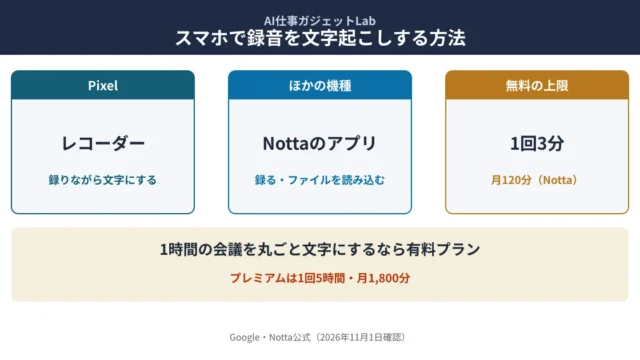
スマホで録音を文字起こしする方法|無料の上限と手順

スマホで録音を文字起こしする方法は、録りながら文字にする方法と録音ファイルを後から読み込む方法の2通り。Pixelは標準のレコーダー、ほかの機種はNottaのアプリ。Nottaの無料は1回3分・月120分で、1時間の会議は有料プラン(月1,800分)が必要です。公式情報で確認しました。
Notta

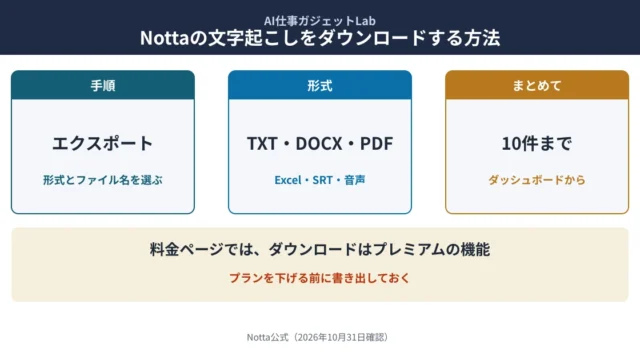
Nottaの文字起こしをダウンロードする方法|形式と無料の制限

Nottaの文字起こしは記録の画面の「エクスポート」から、TXT・DOCX・PDF・Excel・SRTと音声(MP3)でダウンロードできます。料金ページではダウンロードはプレミアムの機能です。手順、一度に10件の書き出し、共有リンク、解約前の注意を公式情報で確認しました。
AIボイスレコーダー

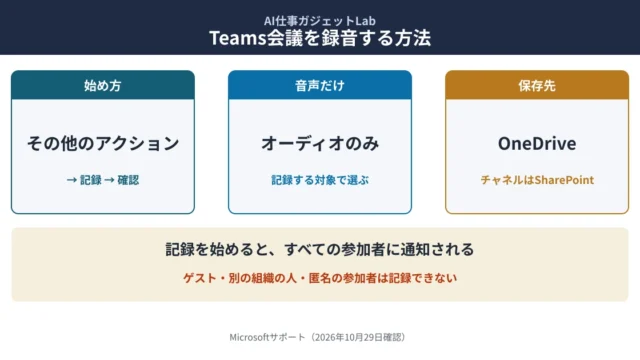
Teams会議を録音する方法|録画の条件・保存先・音声だけ

Teamsの会議は「その他のアクション」から「記録」を選んで録音・録画でき、「オーディオのみ」で音声だけも残せます。記録できる人の条件、すべての参加者への通知、OneDrive・SharePointの保存先、無料版の30日間をMicrosoftサポートで確認(2026年10月29日時点)。
AIボイスレコーダー

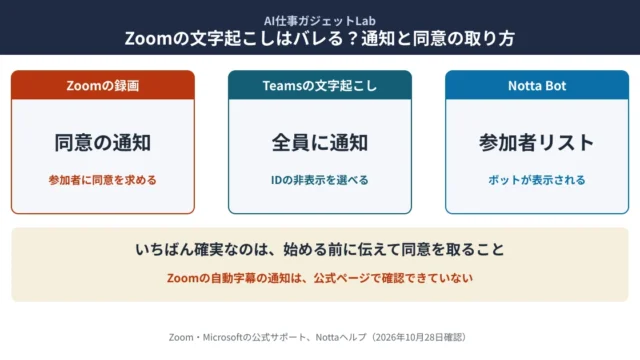
Zoomの録画・文字起こしはバレる?相手への通知と同意の取り方

Zoomで文字起こしをすると相手にバレるかを、ZoomとMicrosoftの公式サポートで確認。Zoomの録画は参加者に同意を求める通知、Teamsの文字起こしは全員に通知、Notta Botは参加者リストに表示されます。伝えて同意を取る4つのステップも紹介(2026年10月28日時点)。
AIボイスレコーダー

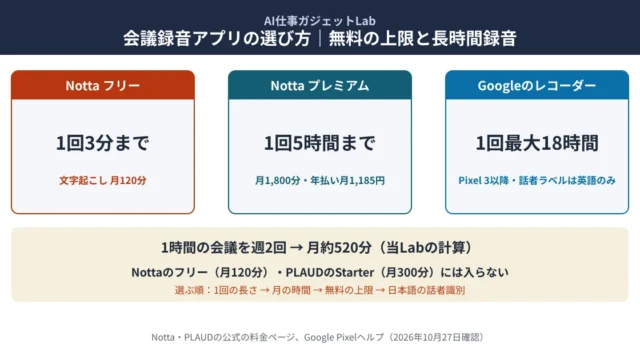
会議録音アプリの選び方|無料の上限と長時間録音を比較

会議録音アプリは1回に録れる長さ・文字起こしと話者識別・無料の上限・端末で選びます。Nottaのフリーは1回3分まで・月120分、プレミアムは1回5時間まで・月1,800分。Googleのレコーダーは1回最大18時間で話者ラベルは英語のみ(2026年10月27日確認)。
AIボイスレコーダー

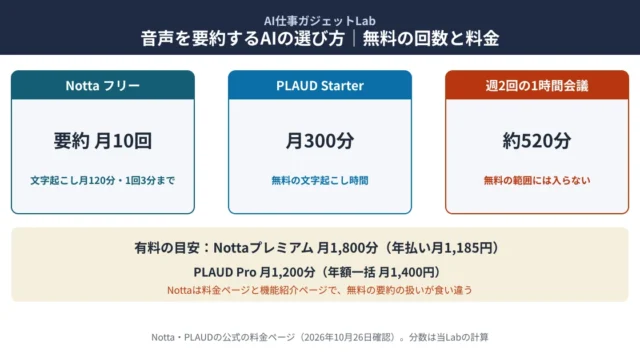
音声を要約するAIの選び方|無料の回数と料金を比較

音声を要約するAIを3種類に分け、Nottaのフリー(要約月10回・1回3分まで)とPLAUDのStarter(月300分)の無料の範囲、会議の量に合うプランと1分あたりの費用を公式の料金ページで比べました(2026年10月26日確認)。