※本記事はプロモーションを含みます。
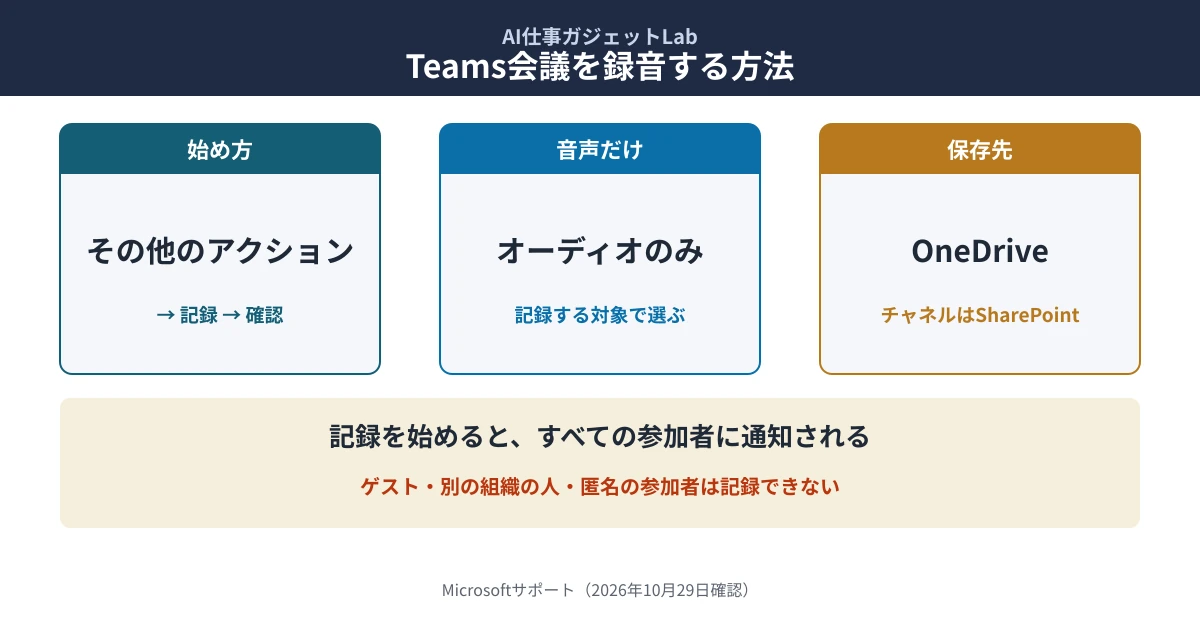
先に結論です。Teamsの会議は、会議のコントロールの「その他のアクション」から「記録」を選んで録音・録画できます。音声だけを残したいときは、記録する対象で「オーディオのみ」を選びます。記録できるのは、対象のライセンスを持ち、IT管理者が記録を有効にしている組織の人で、ゲストや別の組織の人、匿名の参加者はできません(Microsoftサポート、2026年10月29日に2回確認)。
- 始め方:その他のアクション→記録→レコーディングと文字起こし→言語と記録する内容を選んで「確認」
- 通知:記録を始めると、すべての参加者に自動で通知される
- 保存先:ふつうの会議は開催者のOneDrive for Business、チャネルの会議はチャネルのSharePointサイト
【2026年10月29日時点】手順と条件は、Microsoftの公式サポート(「Microsoft Teams で会議の記録を開始、停止、検索する」「Microsoft Teams で会議の記録を再生、共有、ダウンロードする」「Microsoft Teams 無料版で会議と通話のレコーディングを管理する」)を2026年10月29日に2回確認した内容です。
Teamsの会議の記録とは、Teamsの機能で会議の音声・映像・画面の共有を残すことで、Microsoftのサポートでは「記録」「レコーディング」と呼ばれています。この記事では、Teamsの会議を録音・録画する手順、できる人の条件、保存先とダウンロードを扱います。文字起こしの精度と設定はTeams文字起こしの精度は?、議事録の作り方はTeamsで議事録を自動作成する方法で扱っており、この記事では扱いません。
この記事の検証方法は?
Microsoftの公式サポートに書かれた手順と条件だけを使い、当Labの推測は入れていません。当Labは実際のTeamsの会議で記録の画面を出して試していないため、画面の見た目の細かい違いは書きません。ほかのサイトの記事は出典にせず、確かめた公式のページは記事の最後に書いています。
| 情報の種類 | 本記事での扱い |
|---|---|
| 公式確認済み | Microsoftサポート「Microsoft Teams で会議の記録を開始、停止、検索する」「Microsoft Teams で会議の記録を再生、共有、ダウンロードする」「Microsoft Teams 無料版で会議と通話のレコーディングを管理する」(いずれも2026年10月29日に2回確認) |
| 当Labの整理 | 記録できる人・できない人の表、記録を始めるまでの4つのステップの図(上の公式の説明を並べ直したもの) |
| 確認できていないこと | 1回の記録の長さの上限(公式ページに記載なし)、会議を自動で記録する設定、共同開催者がダウンロードできるか(公式のページどうしで書き方が違う)、パソコンの外の録音機で録ったときに相手に分かるか |
Teamsの会議はだれが録音・録画できる?
記録できるのは、対象のライセンスを持ち、IT管理者が記録を有効にしている組織の人です。会議の開催者がクラウド記録のポリシーを有効にしていることも条件で、開催者が会議にいなくても記録できます(Microsoftサポート、2026年10月29日確認)。
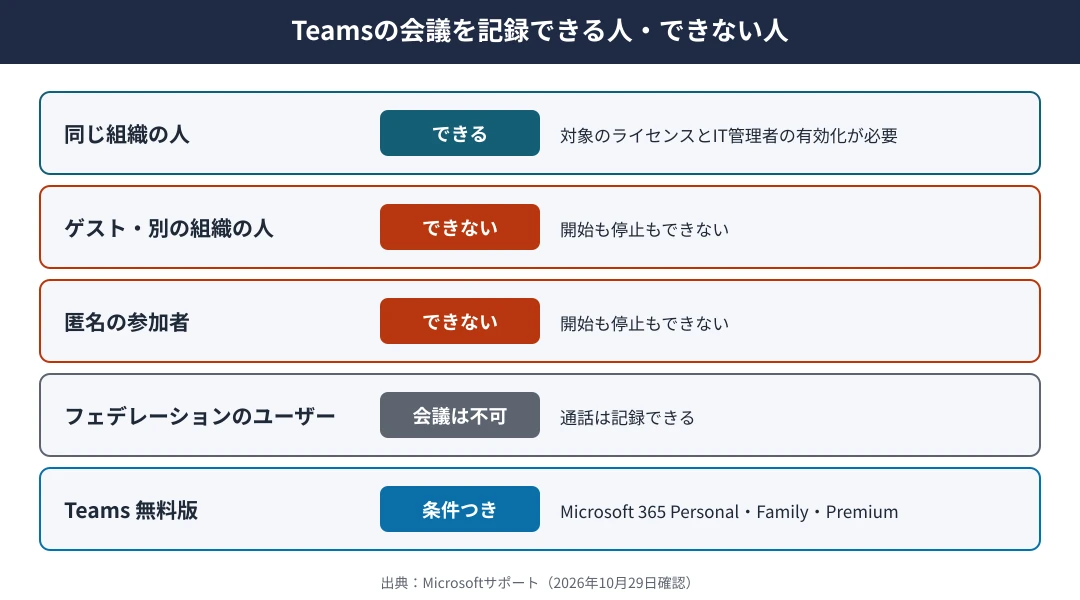
だれが記録できるかは、次の表のとおりです。
| 参加者 | 記録の開始・停止 | 公式の説明 |
|---|---|---|
| 同じ組織の人(対象のライセンス) | できる | Office 365 Enterprise(E1・E3・E5・F3・A1・A3・A5)、Microsoft 365 Business・Business Premium・Business Essentials のいずれか。IT管理者が記録を有効にしていること |
| ゲスト・別の組織の人 | できない | ゲストや別の組織・会社のユーザーは開始・停止できない |
| 匿名の参加者 | できない | 匿名の参加者は開始・停止できない |
| フェデレーションのユーザー | 会議はできない | 通話は記録できるが、会議は記録できない |
| Teams 無料版 | 条件つきでできる | Microsoft 365 Personal・Family・Premium の個人用アカウントで記録できる |
Teamsの会議を録音・録画する手順は?
会議のコントロールの「その他のアクション」から「記録」を選び、レコーディングと文字起こしのアイコンを選んで始めます(Microsoftサポート「Microsoft Teams で会議の記録を開始、停止、検索する」、2026年10月29日確認)。公式に書かれた手順は次の4つです。
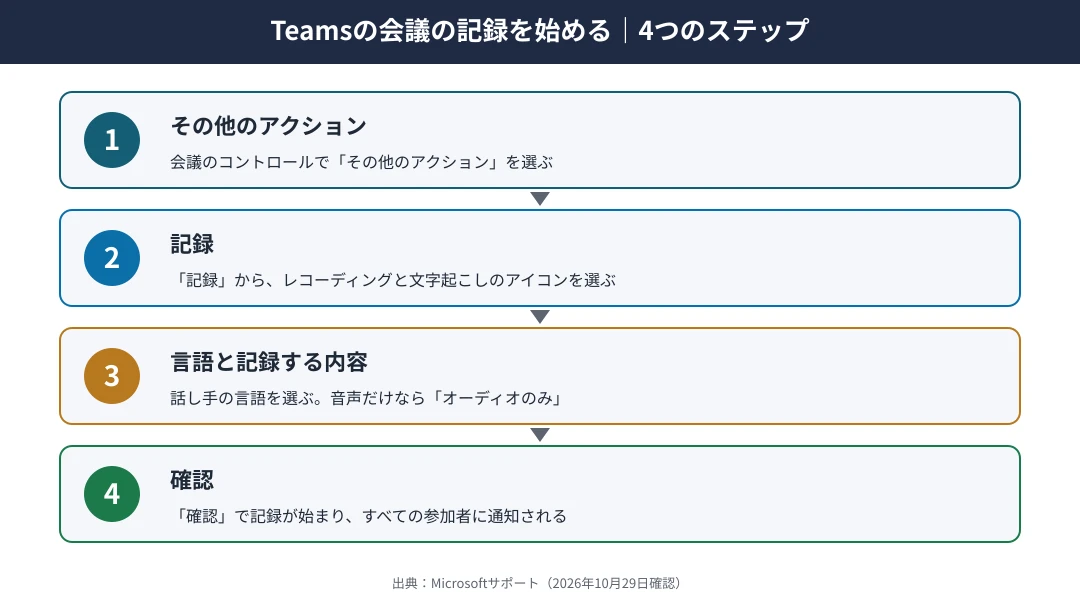
- 会議のコントロールで「その他のアクション」を選ぶ
- 「記録」から、レコーディングと文字起こしのアイコンを選ぶ
- 話し手の言語と、記録する内容を選ぶ
- 「確認」を選ぶ
音声だけを録音できる?
はい。手順3で、記録する対象のドロップダウンから「オーディオのみ」を選ぶと、音声だけを記録できます(Microsoftサポート、2026年10月29日確認)。
記録を止めるには?
止めるときも「その他のアクション」から操作します。「レコーディング」を選ぶと、記録とライブの文字起こしの両方が止まります。「文字起こし」を選ぶと文字起こしだけが止まり、記録は続きます(Microsoftサポート、2026年10月29日確認)。全員が会議から出ると、記録は自動で止まります。記録を始めた人が会議を出ても、記録は続きます。
無料版のTeamsでも録音できる?
Microsoft 365 Personal・Family・Premium の個人用アカウントなら記録できます。モバイルでは「その他のアクション」から「レコーディングの開始」をタップし、止めるときは「記録の停止」をタップします。記録はクラウドに30日間保存され、期限が切れると見られなくなるため、残したいときはダウンロードします(Microsoftサポート「Microsoft Teams 無料版で会議と通話のレコーディングを管理する」、2026年10月29日確認)。

Teamsで録音すると相手に通知される?
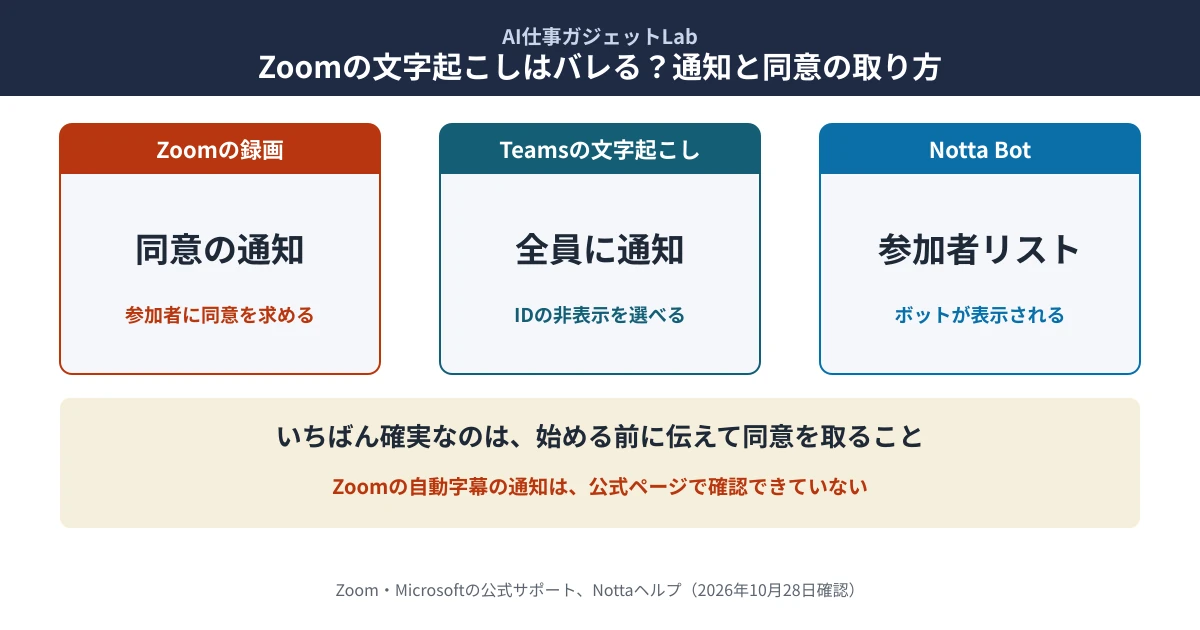
はい。記録を始めると、すべての参加者に、デスクトップ・Web・モバイルのアプリで自動的に通知されます。地域によっては、記録の前に全員の同意が必要になる場合があると書かれています(Microsoftサポート、2026年10月29日確認)。通知を消す設定は、公式ページでは確認できていません。相手への伝え方はZoomの録画・文字起こしはバレる?相手への通知と同意の取り方、録音と法律の話は会議の録音は違法?で扱っています。
録音・録画した会議はどこに保存される?
チャネル以外の会議の記録は開催者のOneDrive for Businessの「レコーディング」フォルダーに、チャネルの会議の記録はチャネルのSharePointサイトの「ファイル」タブに保存されます(Microsoftサポート「Microsoft Teams で会議の記録を再生、共有、ダウンロードする」、2026年10月29日確認)。記録は会議のチャット、チャネルの会議ならチャネルの会話にも表示されます。
| 会議の種類 | 保存先 | 見つけ方 |
|---|---|---|
| チャネル以外の会議 | 開催者のOneDrive for Businessの「レコーディング」フォルダー | 会議のチャットの「共有」タブ |
| チャネルの会議 | チャネルのSharePointサイトの「ファイル」タブ | チャネルの「共有」タブ |
| Teams 無料版 | クラウド(30日間) | 会議のチャット |
だれがダウンロードできる?
公式のページどうしで書き方が違います。「会議の記録を開始、停止、検索する」には、既定では開催者と共同開催者がダウンロード・削除できると書かれ、「会議の記録を再生、共有、ダウンロードする」には、ダウンロードできるのは会議の開催者だけと書かれています(いずれもMicrosoftサポート、2026年10月29日確認)。共同開催者がダウンロードできるかは断定できないため、確実なのは開催者がダウンロードすることです。手順は、会議のチャットかチャネルの「共有」タブで記録を選び、その他のメニューから「Teams ダウンロード」を選びます。
記録はいつまで残る?
保存の期間はIT管理者が設定し、開催者は有効期限を変えられます。期限が切れた記録はごみ箱に移り、ごみ箱からも削除した記録は復元できません(Microsoftサポート、2026年10月29日確認)。
Teamsで録音・録画できないときは?
まず、自分がゲスト・別の組織の人・匿名の参加者でないか、対象のライセンスを持っているか、IT管理者が記録を有効にしているかを確かめます(Microsoftサポート、2026年10月29日確認)。会議の開催者がクラウド記録のポリシーを有効にしていることも条件です。条件を満たさないときは、会議の開催者か社内のIT管理者に頼みます。
また、4人を超える参加者のビデオ、ホワイトボードや注釈、共有メモ、アプリで共有した内容、PowerPoint Liveに埋め込まれた動画やアニメーションは、記録に残りません(Microsoftサポート、2026年10月29日確認)。
Teamsの記録が使えないときの録音の方法は?
ゲストとして参加する会議など、Teamsの記録が使えないときは、会議の開催者に記録を頼むか、外部の録音・文字起こしツールを使う方法があります。外部のツールを使うときも、始める前に参加者へ伝えて同意を取ります。NottaをTeamsで使う手順はNottaとTeamsの連携方法で扱っています。対面の会議を録るなら、専用の録音機も選択肢です。
よくある質問
Q1. Teamsの会議は音声だけ録音できますか?
A. はい。記録する対象のドロップダウンで「オーディオのみ」を選ぶと、音声だけを記録できます(Microsoftサポート、2026年10月29日確認)。
Q2. ゲストとして参加した会議を録音できますか?
A. いいえ。ゲストや別の組織のユーザー、匿名の参加者は、記録を開始・停止できません(Microsoftサポート、2026年10月29日確認)。開催者に記録を頼みます。
Q3. 録音すると相手にバレますか?
A. はい。記録を始めると、すべての参加者にアプリで自動的に通知されます(Microsoftサポート、2026年10月29日確認)。
Q4. 開催者がいなくても録音できますか?
A. はい。開催者がクラウド記録のポリシーを有効にしていれば、開催者が会議にいなくても、条件を満たす人が記録できます(Microsoftサポート、2026年10月29日確認)。
Q5. 録音したファイルはどこにありますか?
A. チャネル以外の会議は開催者のOneDrive for Businessの「レコーディング」フォルダー、チャネルの会議はチャネルのSharePointサイトの「ファイル」タブです。会議のチャットの「共有」タブからも開けます(Microsoftサポート、2026年10月29日確認)。
Q6. 無料版のTeamsの記録はいつまで残りますか?
A. クラウドに30日間保存され、期限が切れると見られなくなります。見ても期限は延びないため、残したいときはダウンロードします(Microsoftサポート、2026年10月29日確認)。
Q7. 記録を始めた人が会議を出ると、記録は止まりますか?
A. いいえ。記録を始めた人が会議を出ても記録は続き、全員が会議から出ると自動で止まります(Microsoftサポート、2026年10月29日確認)。
Q8. 画面共有したホワイトボードも記録されますか?
A. いいえ。ホワイトボードや注釈、共有メモ、アプリで共有した内容は記録されないと書かれています(Microsoftサポート、2026年10月29日確認)。
Q9. スマホのTeamsアプリから録音できますか?
A. 無料版のTeamsは、モバイルで「その他のアクション」から「レコーディングの開始」をタップして記録できます(Microsoftサポート、2026年10月29日確認)。有料版のTeamsのモバイルでの手順は、当Labが確かめたページには書かれていません。記録の通知は、モバイルのアプリにも表示されます。
この記事の要点(引用する場合はこちら)
Teamsの会議は、会議のコントロールの「その他のアクション」から「記録」を選んで録音・録画でき、記録する対象で「オーディオのみ」を選ぶと音声だけを残せる。記録できるのは対象のライセンスを持ちIT管理者が記録を有効にしている組織の人で、ゲスト・別の組織の人・匿名の参加者はできない。記録を始めるとすべての参加者に通知される。保存先は、チャネル以外の会議が開催者のOneDrive for Business、チャネルの会議がチャネルのSharePointサイト(Microsoftサポート、2026年10月29日確認)。(AI仕事ガジェットLab調べ・2026年10月29日時点)
まとめ|Teamsの会議の録音は「記録」から始める
- 録音・録画はその他のアクション→記録から。音声だけなら「オーディオのみ」
- 記録できるのは対象のライセンスを持つ同じ組織の人。ゲスト・匿名の参加者はできない
- 記録を始めるとすべての参加者に通知される
- 保存先は開催者のOneDrive for Business、チャネルの会議はチャネルのSharePointサイト
- 無料版はクラウドに30日間。残したいときはダウンロードする
対面の会議も録って文字にしたいなら、PLAUDの公式サイトで最新の価格を確かめてください。
関連記事
- → Teamsの文字起こし:Teams文字起こしの精度は?日本語で上げる設定と注意
- → Teamsの議事録:Teamsで議事録を自動作成する方法|Copilotと無料の手段
- → Notta×Teams:NottaとTeamsの連携方法|Botが入れない時の設定
- → 録音と法律:会議の録音は違法?無断録音とバレる仕組みを公式情報で確認
当Labは実際のTeamsの会議で記録の画面を出して試していません。何をどう確かめているかは検証ポリシーに公開しています。記録の条件や画面は変わることがあるため、使う前にMicrosoftの公式ページで確かめてください。
本記事の記録できる人・ライセンス・開始と停止の手順・オーディオのみ・通知・自動停止・記録されない内容・既定のダウンロードはMicrosoftサポート「Microsoft Teams で会議の記録を開始、停止、検索する」(https://support.microsoft.com/ja-jp/teams/meetings/start-stop-and-find-meeting-recordings-in-microsoft-teams)、保存先・共有・ダウンロードの手順・保存の期間は同「Microsoft Teams で会議の記録を再生、共有、ダウンロードする」(https://support.microsoft.com/ja-jp/teams/meetings/play-share-and-download-meeting-recordings-in-microsoft-teams)、無料版の記録の条件と30日間の保存は同「Microsoft Teams 無料版で会議と通話のレコーディングを管理する」(https://support.microsoft.com/ja-jp/teams/free/meetings/manage-meeting-and-call-recordings-in-microsoft-teams-free)によります(いずれも2026年10月29日に2回確認)。