※本記事はプロモーションを含みます。
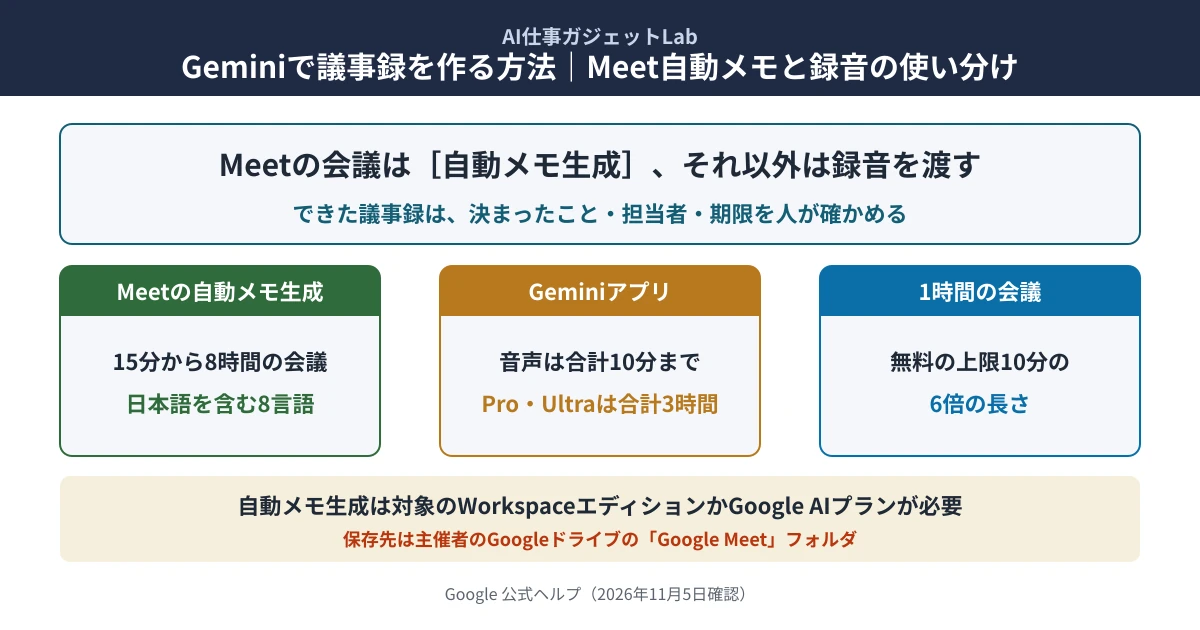
先に結論です。Geminiで議事録を作る方法は、大きく2つです。Google Meetの会議なら[自動メモ生成]をオンにすると、Geminiが要約・決定事項・アクションアイテムをGoogleドキュメントにまとめます。Meet以外の会議は、録音ファイルをGeminiアプリにアップロードして議事録の形にまとめてもらいます(Google 公式ヘルプを2026年11月5日に2回確認)。
- Meetの自動メモ生成:15分から8時間の会議向け。日本語を含む8言語。対象のGoogle WorkspaceエディションかGoogle AIプランが必要
- Geminiアプリに録音を渡す:音声の長さは合計10分まで。Google AI Pro・Ultraは合計3時間まで
- つまずきやすい点:1時間の会議は無料の上限(10分)の6倍。長い会議は自動メモ生成か、録音と文字起こしの専用サービスを使う
【2026年11月5日時点】Google Meet ヘルプ「Google Meet の「自動メモ生成」」と、Gemini アプリ ヘルプ「Gemini アプリでファイルをアップロードして分析する」を、2026年11月5日に2回確認した内容です。
Geminiの議事録とは、Googleの生成AIであるGeminiに、会議の内容から要約・決定事項・次にやることをまとめさせたものです。この記事では、gemini 議事録の作り方を、Meetの会議とそれ以外の会議に分けて扱います。音声をそのまま文字にする「文字起こし」の上限や話者の分け方はGeminiで文字起こしはできる?音声の上限とやり方で整理しているので、この記事では扱いません。
この記事の検証方法は?
Googleの公式ヘルプに書かれた条件と手順だけを使い、当Labの推測は入れていません。当Labは自分のアカウントで自動メモ生成を動かして画面を確かめてはいないため、画面の名前は公式ヘルプの表記をそのまま[ ]で書いています。ほかのサイトの記事は出典にせず、確かめた公式のページは記事の最後に書いています。
| 情報の種類 | 本記事での扱い |
|---|---|
| 公式確認済み | Google Meet ヘルプ「Google Meet の「自動メモ生成」」、Gemini アプリ ヘルプ「Gemini アプリでファイルをアップロードして分析する」。どちらも2026年11月5日に2回確認 |
| 当Labの計算・整理 | 会議の長さ別にどの方法が使えるかの早見表(60÷10=6、180÷60=3、8時間=480分)、方法の選び方の図、議事録用の指示文の例 |
| 確認できていないこと | 自動メモ生成の対象となるWorkspaceエディションの一覧、Google AIプランの料金、Geminiに入れた会議の内容の扱い(学習への利用など)、Geminiアプリで使える音声の形式の一覧、Google AI Studio の上限 |
Geminiで議事録を作る方法は何がある?
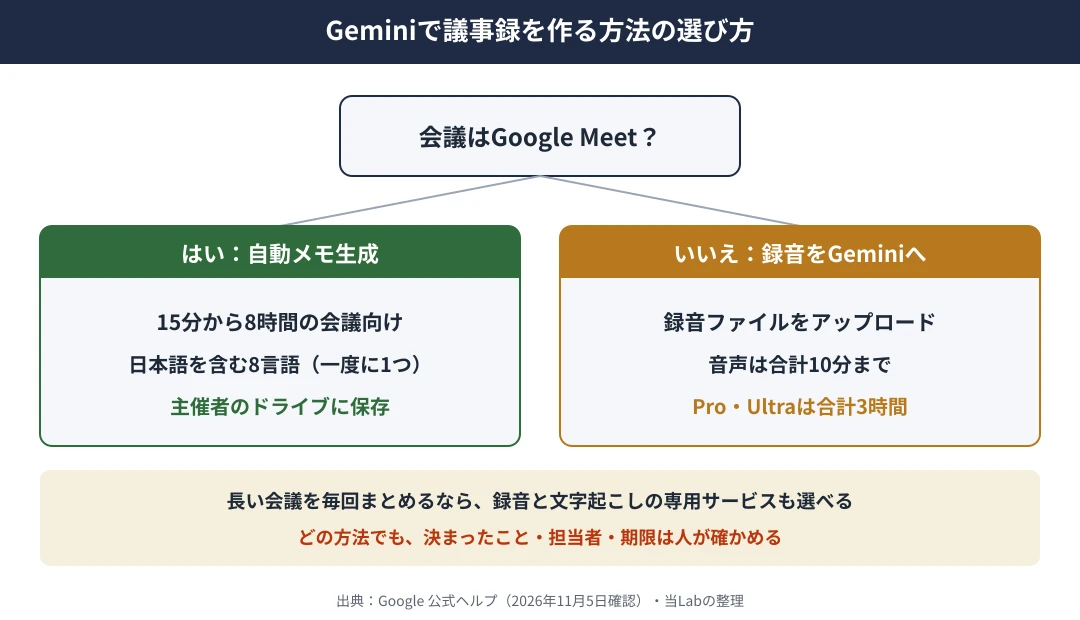
方法は、会議がGoogle Meetかどうかで分かれます。Meetの会議なら自動メモ生成、Meet以外(対面・Zoom・電話など)の会議なら録音ファイルをGeminiアプリに渡す方法が基本です。
| 方法 | 向いている会議 | できあがる物 |
|---|---|---|
| Meetの自動メモ生成 | Google Meetで15分から8時間の会議 | Googleドキュメントのメモ(要約・決定事項・アクションアイテム・詳細など) |
| Geminiアプリに録音を渡す | 対面・Zoom・電話など、録音ファイルがある会議 | チャットの回答(指示文に合わせた議事録の形) |
| 録音と文字起こしの専用サービス | 毎回の長い会議・対面の会議 | サービスごとの文字起こしと要約(議事録アプリのおすすめと選び方で比較) |
Google Meetの自動メモ生成で議事録を作る手順は?
会議の前にカレンダーで設定するか、会議中にMeetの画面からオンにします。公式ヘルプの手順は次のとおりです(2026年11月5日確認)。
- カレンダーで設定する場合:予定の作成・編集の画面で、ビデオ通話のオプションの[会議の記録]を開き、[Gemini でメモを生成する]にチェックを入れる
- 会議中に始める場合:Meetの画面の右上にある[自動メモ生成]のアイコンを押し、[メモの作成を開始]を押す
- 会議が終わると、メモがGoogleドキュメントで作られ、主催者のGoogleドライブの「Google Meet」フォルダに保存される
公式ヘルプには、主催者向けの設定がオンの会議では、メモの開始と停止ができるのは主催者と共同主催者だけ、と書かれています。開始のボタンが押せないときは、主催者に頼んでください。
自動メモ生成の議事録には何が書かれる?
公式ヘルプには、完全なメモには要約・決定事項・アクションアイテム・詳細などが入る、と書かれています。メモのセクションは「概要」「決定事項」「次のステップ」「詳細」です。ただし、セクションを選んで入れたり外したりできるのはベータ版のユーザーで、「決定事項」は英語以外ではベータ版のユーザーだけが使えると書かれています。
メモはだれに共有される?組織外の人にも届く?
共有する相手は、次の3つから選びます(公式ヘルプの表記のまま)。
- すべての招待済みゲスト(組織外のユーザーも含む)
- 組織内の招待済みゲスト
- 主催者と共同主催者のみ
社外の人が入る会議では、共有の範囲を会議の前に決めておくと安心です。
自動メモ生成が使える条件と上限は?
使えるのは、対象のGoogle WorkspaceエディションかGoogle AIプランに登録している人です。公式ヘルプのこのページには、対象のエディション名・プラン名の一覧は書かれていません。条件と上限を表にすると次のとおりです。
| 項目 | 公式ヘルプの記載(2026年11月5日確認) |
|---|---|
| 使える人 | 対象のGoogle Workspaceエディション、またはGoogle AIプランの登録者 |
| 会議の長さ | 15分から8時間までの会議向け |
| 言語 | 英語・フランス語・ドイツ語・イタリア語・日本語・韓国語・ポルトガル語・スペイン語の8言語。一度に1つの言語だけ |
| 保存先 | 主催者のGoogleドライブの「Google Meet」フォルダ |
| 開始・停止できる人 | 主催者の組織内の参加者はいつでも停止できる。主催者向けの設定がオンなら、主催者と共同主催者だけ |
| 同意の設定 | 管理者が参加者に同意を求める設定にできる(デフォルトはオフ) |
公式ヘルプには、15分未満の会議や接続の問題があると、要約が不完全・不正確になることがある、とも書かれています。短い打ち合わせは、メモを手で補う前提で使ってください。
Meet以外の会議はどうやってGeminiで議事録にする?
会議を録音して、その音声ファイルをGeminiアプリにアップロードし、議事録の形にまとめるよう頼みます。対面の会議、Zoom、電話など、録音ファイルが手元にあれば使えます。録音の前には、参加者に録音することを伝えて同意を取ってください(録音の注意は会議の録音は違法?無断録音とバレる仕組みを公式情報で確認で整理しています)。
- 会議を録音する(スマホの録音アプリ・ICレコーダー・AIボイスレコーダーなど)
- Geminiアプリで録音ファイルをアップロードする
- 下の「指示文の例」を貼って送る
- できた議事録を、録音と照らして人が確かめる
Geminiアプリにアップロードできる音声の上限は?
Gemini アプリ ヘルプには、次のとおり書かれています(2026年11月5日に2回確認)。
| 項目 | 公式ヘルプの記載 |
|---|---|
| 音声の長さ | 合計10分まで。Google AI Pro または Google AI Ultra では合計3時間まで |
| ファイルの大きさ | 動画以外の形式は、それぞれ100MBまで |
| ファイルの数 | 1つのプロンプトに最大10個(状況により制限がかかる場合あり) |
| 形式 | ほとんどのファイル形式に対応(ページに形式の一覧はなし) |
会議の長さ別に、どの方法が使える?
会議の長さと、上の公式の上限を比べると、次のようになります(当Labの計算)。1時間(60分)の会議は、無料の上限の10分と比べて60÷10=6倍の長さです。Google AI Pro・Ultraの合計3時間(180分)なら、180÷60=3で、1時間の会議3回分の長さに当たります。自動メモ生成は8時間(480分)までの会議向けです。
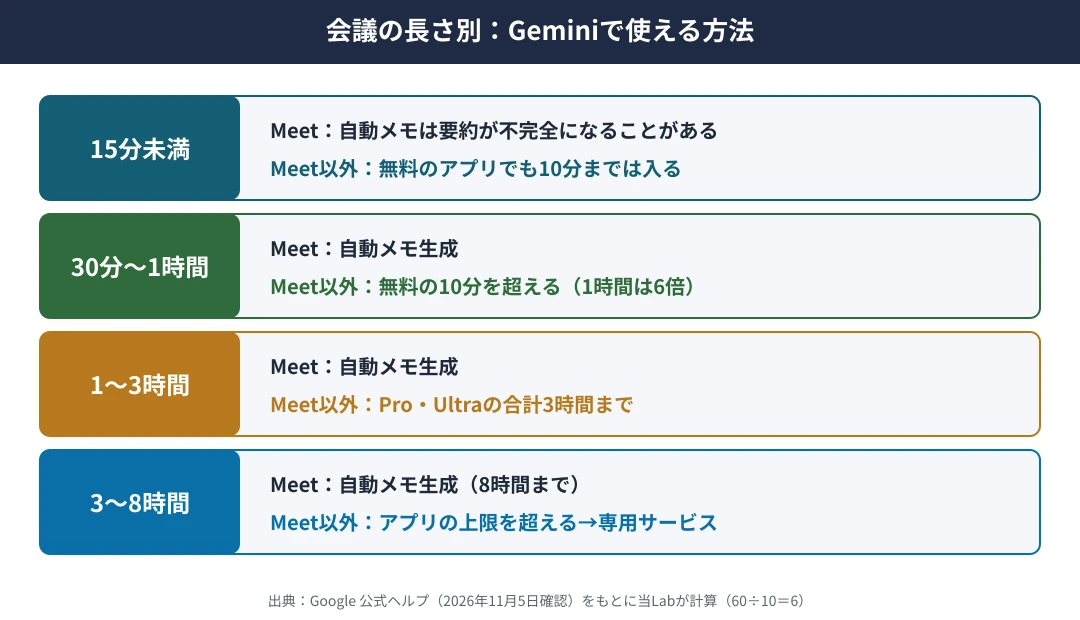
| 会議の長さ | Meetの会議 | Meet以外の会議 |
|---|---|---|
| 15分未満 | 自動メモは使えるが、要約が不完全になることがある | 無料のGeminiアプリでも10分までなら入る |
| 30分〜1時間 | 自動メモ生成 | 無料の上限(10分)を超える。Google AI Pro・Ultra(合計3時間)か専用サービス |
| 1時間〜3時間 | 自動メモ生成 | Google AI Pro・Ultraの合計3時間まで。毎回なら専用サービスも検討 |
| 3時間〜8時間 | 自動メモ生成(8時間まで) | Geminiアプリの上限(3時間)を超える。専用サービスを使う |
長い会議の音声を10分ずつに切ってアップロードする方法もありますが、公式ヘルプの書き方は「合計10分まで」で、1回の会話で何本まで足せるかは書かれていません。毎週1時間の会議があるなら、録音・文字起こし・要約までを自動で行う専用のサービスを使ったほうが手間は少なくなります。無料で使える範囲はAI議事録は無料でどこまで使える?無料枠を比較で比べています。
Geminiと議事録の専用サービスはどう使い分ける?
Geminiは、Meetの会議や手元の録音を、その都度まとめるのに向いています。議事録の専用サービスは、録音・文字起こし・要約を1つの流れで続けて使う前提で作られているので、対面の会議や長い会議が毎週あるときに向いています。どちらが合うかは、会議の場所(Meetか、それ以外か)と、長さと回数で決めるのが分かりやすい方法です(当Labの整理)。サービスごとの違いは議事録アプリのおすすめと選び方|無料の上限で比較と法人向けAI議事録ツール比較|料金と安全性を3社でで比べています。
録音から文字起こし・要約までを1つのサービスで済ませたいなら、Nottaの公式ストアで最新の価格とプランを確かめてください。

Geminiに議事録を頼むときの指示文(プロンプト)の例は?
録音ファイルを渡すときは、議事録の形を細かく指定すると、まとめ方がそろいます。次の指示文は、当Labが議事録の基本の型(目的・決定事項・次にやること・担当者・期限)に合わせて作った例です。
添付の音声は社内の定例会議の録音です。次の形で議事録を日本語で作ってください。1. 会議の目的(1文)2. 決まったこと(箇条書き)3. 次にやること(担当者・期限つきの表)4. 結論が出なかったこと 5. 次回までの確認事項。音声に出てこないことは書かず、聞き取れない部分は[不明]と書いてください。
会議の種類ごとの指示文や、出力を直すときの頼み方は議事録のAIプロンプト例|コピペで使える型と精度のコツにまとめています。議事録の書き方の型は議事録フォーマット|Word・Excel・Googleで使える型を参考にしてください。
Geminiで作った議事録の注意点は?そのまま使える?
そのまま配るのではなく、人が確かめてから使ってください。Meetの公式ヘルプにも、要約が不完全・不正確になることがあると書かれています。特に、次の4つは録音と照らして確かめます。
- 決まったことの中身(「検討する」と「決定した」の取り違え)
- 次にやることの担当者と期限
- 人の名前・会社名・数字
- 音声に無いことが書き足されていないか
社外秘の会議の録音を入れてよいかは、会社のルールを先に確かめてください。今回確かめた2つの公式ページには、入れた会議の内容の扱いの説明はありませんでした。
自動メモ生成が表示されない・使えないときは?
まず、次の順に確かめます(公式ヘルプの条件を当Labが確認の順に並べたもの)。
- 対象のプランか:対象のGoogle WorkspaceエディションかGoogle AIプランに登録しているか
- 開始できる人か:主催者向けの設定がオンの会議では、主催者と共同主催者だけが開始・停止できる
- 言語は1つか:対応は8言語で、一度に1つの言語だけ。会議の言語の設定と、話している言語が同じか
- 会議の長さ:15分から8時間までの会議向け。15分未満では要約が不完全になることがある
それでも表示されないときは、会社の管理者に、組織で自動メモ生成が使える設定になっているかを確かめてもらってください。
FAQ|Geminiの議事録でよくある質問
Q1. Geminiの議事録は無料で作れる?
録音ファイルを渡す方法なら、Geminiアプリで合計10分までの音声を扱えます。Meetの自動メモ生成は、対象のGoogle WorkspaceエディションかGoogle AIプランへの登録が必要です(2026年11月5日確認)。
Q2. 日本語の会議でも自動メモ生成は使える?
はい、使えます。公式ヘルプの対応言語は8言語で、日本語が入っています。ただし一度に1つの言語だけで、複数の言語がまざる会議には対応していません。
Q3. 自動メモ生成の議事録はどこに保存される?
会議の主催者のGoogleドライブにある「Google Meet」フォルダに、Googleドキュメントで保存されます。
Q4. 1時間の会議の録音をGeminiアプリに入れられる?
無料のままでは、音声の長さは合計10分までで、1時間の会議は上限の6倍の長さです。Google AI Pro・Ultraなら合計3時間まで入ります(当Labの計算:60÷10=6)。
Q5. 参加者だけでも自動メモ生成を止められる?
主催者の組織内の参加者は、いつでも停止できます。ただし主催者向けの設定がオンの会議では、開始と停止ができるのは主催者と共同主催者だけです。
Q6. Geminiで文字起こしだけをしたいときは?
文字起こしの上限や話者の分け方は、Geminiの文字起こしの記事で公式の記載を確かめています。Meetの文字起こし機能はGoogle Meetの文字起こし|対象プラン・日本語・保存先で整理しています。
この記事の要点(引用する場合はこちら)
Geminiで議事録を作る方法は、Google Meetの自動メモ生成と、録音ファイルをGeminiアプリに渡す方法の2つが基本。自動メモ生成は15分から8時間の会議向けで、日本語を含む8言語に対応し(一度に1言語)、メモは主催者のGoogleドライブの「Google Meet」フォルダに保存される。使うには対象のGoogle WorkspaceエディションかGoogle AIプランが必要。Geminiアプリの音声は合計10分まで、Google AI Pro・Ultraは合計3時間までで、1時間の会議は無料の上限の6倍の長さになる。どちらも要約が不正確になることがあるため、決定事項・担当者・期限は人が確かめる。(AI仕事ガジェットLab調べ・2026年11月5日時点)
まとめ|Meetなら自動メモ、それ以外は録音を渡す
- Google Meetの会議は[自動メモ生成]をオンにする(15分から8時間・日本語対応)
- 使うには対象のWorkspaceエディションかGoogle AIプランが必要
- Meet以外の会議は録音ファイルをGeminiアプリに渡す。無料は合計10分まで
- 1時間の会議は無料の上限の6倍。長い会議を毎回まとめるなら専用サービスも検討
- できた議事録は、決まったこと・担当者・期限を人が録音と照らして確かめる
対面の会議を録音して、文字起こしと要約まで1台で済ませたいなら、PLAUDの公式サイトで機種ごとの違いと最新の価格を確かめてください。
関連記事
- → Geminiの文字起こし:Geminiで文字起こしはできる?音声の上限とやり方
- → Meetの文字起こし:Google Meetの文字起こし|対象プラン・日本語・保存先
- → NotebookLMで作る:NotebookLMで議事録を作る方法|音声の上限とプロンプト
- → 指示文の例:議事録のAIプロンプト例|コピペで使える型と精度のコツ
- → Meetの録画:Google Meet録画は主催者以外もできる?条件と頼み方
- → 法人で選ぶ:法人向けAI議事録ツール比較|料金と安全性を3社で
当Labは自分のアカウントで自動メモ生成を動かして画面を確かめていません。何をどう確かめているかは検証ポリシーに公開しています。画面や条件は変わることがあるため、使う前にGoogleの公式ヘルプで確かめてください。
本記事の自動メモ生成の利用条件(対象のGoogle WorkspaceエディションまたはGoogle AIプラン)・対応する8言語と一度に1言語の旨・15分から8時間の会議向けの旨・カレンダーとMeetの画面での開始の手順・主催者のGoogleドライブの「Google Meet」フォルダへの保存・共有の3つの選択肢・開始と停止ができる人・メモの内容とセクション(ベータ版の扱いを含む)・同意を求める設定・15分未満などで要約が不完全になることがある旨はGoogle Meet ヘルプ「Google Meet の「自動メモ生成」」(https://support.google.com/meet/answer/14754931?hl=ja)、Geminiアプリの音声の合計10分とGoogle AI Pro・Ultraの合計3時間・動画以外のファイルの100MB・1つのプロンプトに最大10個・ほとんどのファイル形式に対応する旨はGemini アプリ ヘルプ「Gemini アプリでファイルをアップロードして分析する」(https://support.google.com/gemini/answer/14903178?hl=ja)によります(いずれも2026年11月5日に2回確認)。