※本記事はプロモーションを含みます。
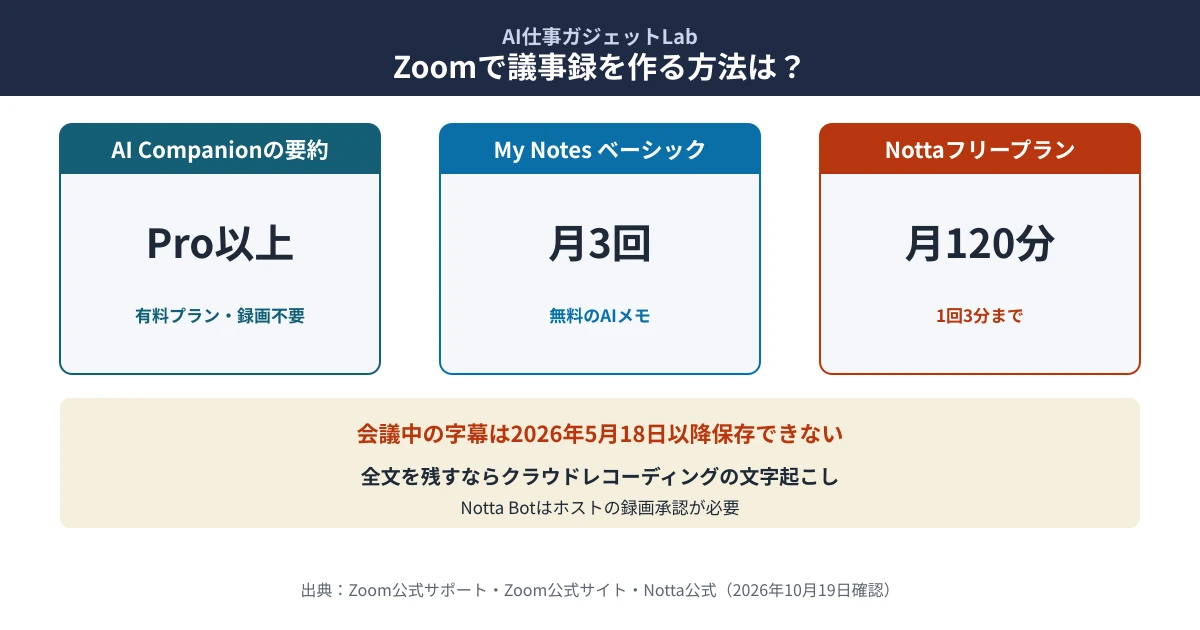
先に結論です。Zoom議事録を作るいちばん手軽な方法は、AI Companionの「ミーティング要約」をオンにすることです。Zoom公式サポートは対象をZoom Workplace Pro以上の有料プランとしていますが、Zoom公式の料金ページには無料のベーシックの項目にも「Meeting summaries(月3回のホストした会議まで)」と書かれており、記載が分かれています(2026年10月23日確認)。要約はホストが開始し、会議が終わると自動で送られます。録画は要りません(Zoom公式、2026年10月19日確認)。無料のアカウントでは、Zoomの「My Notes ベーシック」のAIメモが月3回まで、Nottaのフリープランは月120分(1回3分まで)なので、1時間の会議を毎回議事録にするなら有料の手段が必要になります。
- AI Companionのミーティング要約:Zoom公式サポートの対象はZoom Workplace Pro・Business・Enterpriseなど(料金ページは無料のベーシックも月3回のホストした会議までと記載)。ホストが開始し、会議後に自動送信
- クラウドレコーディングの文字起こし:Pro・Business・Education・Enterpriseのアカウントで、日本語に対応、VTT形式で保存
- 字幕の保存:2026年5月18日以降、会議中の字幕は保存・ダウンロードできなくなったとZoom公式が案内
- Notta Bot:すべてのプランでZoom会議に参加して文字起こし(最大録音時間5時間)。ホストの参加承認と録画承認が必要
【2026年10月19日時点】対象プラン・手順・上限は、Zoom公式サポート・Zoom公式サイト・Zoom公式ブログと、Notta公式の料金ページ・Notta公式ヘルプによります(いずれも2026年10月19日に2回確認)。
Zoomの議事録とは、Zoomの会議で話した内容を、あとで読める文書(要点・決まったこと・宿題)にまとめたものです。この記事では、Zoomに備わっている3つの機能(AI Companionのミーティング要約・クラウドレコーディングの文字起こし・My Notes)と、Notta Botを使う方法を、公式の情報で比べます。この記事で扱うのはZoom標準の機能が中心で、NottaとZoomの連携の細かい設定はNottaとZoomの連携方法で扱っています。
この記事の検証方法は?
対象プランや手順は公式ページに書かれた内容だけを使い、当Labで要約や文字起こしの精度を測ってはいません。
| 情報の種類 | 本記事での扱い |
|---|---|
| 公式確認済み | Zoom公式サポート「Enabling or disabling meeting summary with AI」「自動字幕を有効または無効にする」「ミーティング中に字幕を保存する」「クラウド レコーディングにオーディオ文字起こしを使用」、Zoom公式サイトのAIノート作成(My Notes)のページ、Zoom公式ブログのAI Companionの始め方、Notta公式の料金ページ、Notta公式ヘルプ「Web会議の文字起こし」「Zoom会議でのBotなし録音・文字起こし」(2026年10月19日に2回確認)、Zoom公式の料金ページ(Zoom Workplace・My Notes)、Zoom公式サポート「Enabling or disabling meeting transcripts」「Using Meeting transcripts」(2026年10月22日に2回確認) |
| 計算値 | 1時間の会議を無料のZoomミーティングで行うときの回数、Nottaの月の文字起こし時間で1時間の会議が何回分になるか |
| 確認できていないこと | 無料(ベーシック)のZoomアカウントでミーティング要約が使えるか(Zoom公式の料金ページとZoom公式サポートで記載が分かれる)、ミーティング要約の対応言語、Zoom Workplaceの日本円の料金、要約や文字起こしの精度の数値 |
Zoomで議事録を作る4つの方法の違いは?
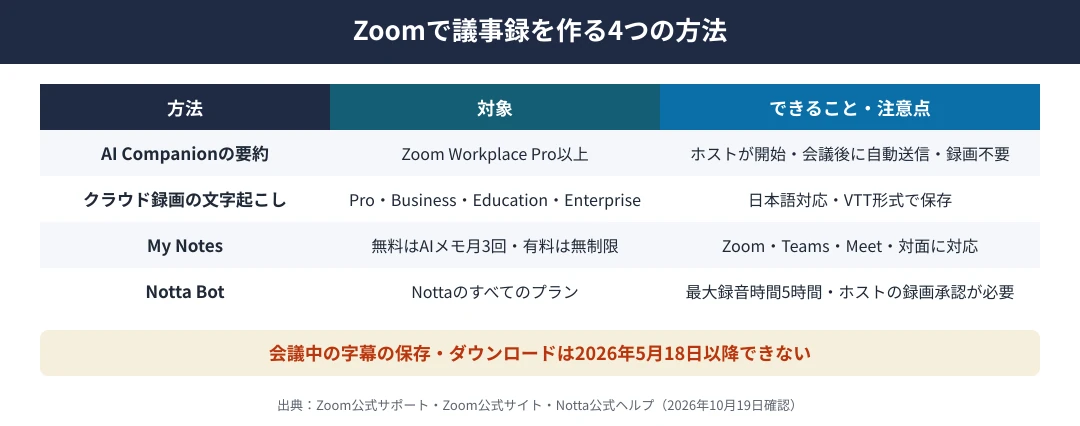
Zoomで議事録の元を作る方法は、要約をAIに任せるか、全文の文字起こしを残すかで分かれます。4つの方法を公式の情報で並べると次のとおりです。
| 方法 | 対象 | できること | 注意点 |
|---|---|---|---|
| AI Companionのミーティング要約 | Zoom Workplace Pro・Pro Plus・Business・Business Plus・Enterpriseなど | ホストが開始し、会議後に要約を自動送信 | 管理者が設定でオンにする必要がある。対象はZoom公式サポートの記載で、料金ページは無料のベーシックも月3回のホストした会議までと記載 |
| クラウドレコーディングの文字起こし | Pro・Business・Education・Enterpriseのアカウント | 録画の音声を文字にし、VTT形式で保存 | 録画が使えるようになってから、さらに処理の時間がかかることがある |
| My Notes | 無料のMy Notes ベーシックはAIメモ月3回、有料プランは無制限 | Zoom・Teams・Google Meet・対面の会議でメモと文字起こしを要約 | 最新のZoomクライアント(バージョン6.7.5以上)が必要 |
| Notta Bot | Nottaのすべてのプラン | Zoom会議に参加してリアルタイムで文字起こし(最大録音時間5時間) | ホストの参加承認と録画承認が必要。ウェビナーは未対応 |
AI Companionのミーティング要約で議事録を作る手順は?
ミーティング要約は、管理者が設定でオンにしたうえで、会議のホストが開始します(Zoom公式サポート、2026年10月19日確認)。
- Zoomのウェブポータルに管理者でサインインし、プロフィール画像から「Admin Center」を開く
- 左のメニューの「Settings」から「Zoom AI」を開き、「Meeting」の「Meeting summary with AI」をオンにして保存する
- 会議中に、ホストがAI Companionのミーティング要約を開始する
- 会議が終わると、要約が自動で送られる
要約の送り先は選べる?
要約の送り先は、管理者が「ホストだけ」「ホスト・共同ホスト・代替ホスト」「ホストと組織内の招待者」「組織外を含むすべての招待者」から選べます。会議中の招待やリンクの共有で途中から参加した人には送られません。Zoom公式ブログによると、要約だけを使う場合はレコーディングは必要ありません。
無料のZoomアカウントで議事録は作れる?
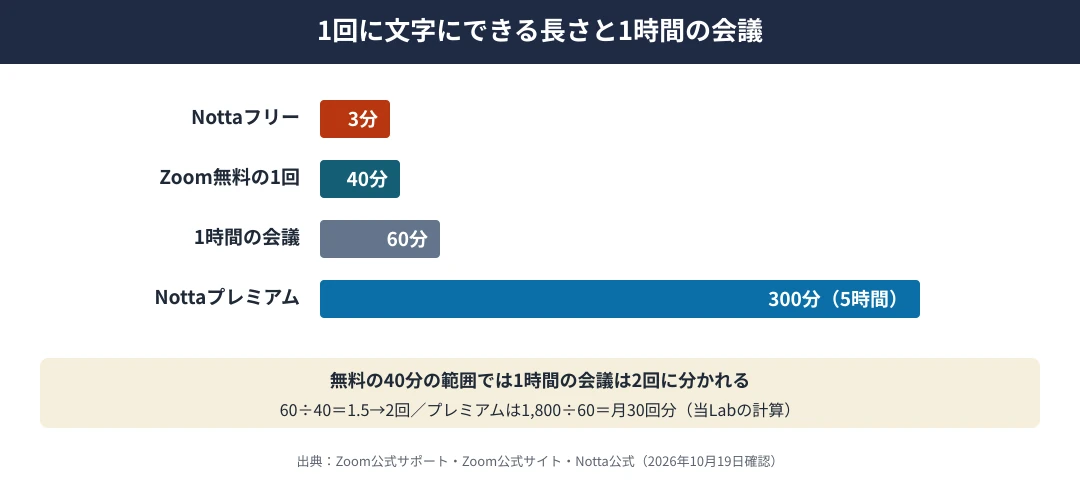
無料の範囲でも作れますが、回数と長さに上限があります。Zoom公式サイトによると、無料の「My Notes ベーシック」はAIメモが月3回までで、同じ無料の項目に「1回のミーティングあたり40分」と書かれています。この40分の範囲で1時間の会議を行うと、60÷40=1.5なので2回に分ける必要があります(当Labの計算)。
会議中の字幕(自動字幕)は日本語に対応し、有料のアカウントでは最初から有効になっています(Zoom公式サポート、2026年10月19日確認)。Zoom公式の料金ページでは、無料のベーシックにも自動字幕(Automated Captions)が含まれています(2026年10月22日確認)。
Zoomの文字起こしは無料でできる?ミーティングの文字起こしとクラウドレコーディングの対象
会議中に字幕で読むことは無料でできますが、全文の文字起こしをファイルで残す機能は有料のアカウントが対象です。Zoom公式の料金ページでは、無料のベーシックに自動字幕(Automated Captions)が含まれ、録画の文字起こし(Recording transcripts)はPro・Business・Enterpriseの項目です(2026年10月22日確認)。
会議の全文をテキストで残す「ミーティングの文字起こし(Meeting transcript)」は、Zoom公式サポートによると対象がPro・Business・Enterpriseのアカウントです。ウェブポータルの「Settings」→「Meeting」→「In Meeting (Advanced)」で「Meeting transcript」をオンにし、会議中に「More」→「Transcript」で開いて「Save transcript」を押すと、.TXTファイルとして保存されます(2026年10月22日確認)。クラウドレコーディングの文字起こしは、Pro・Business・Education・Enterpriseのアカウントで録画の音声をVTT形式で残す機能です。
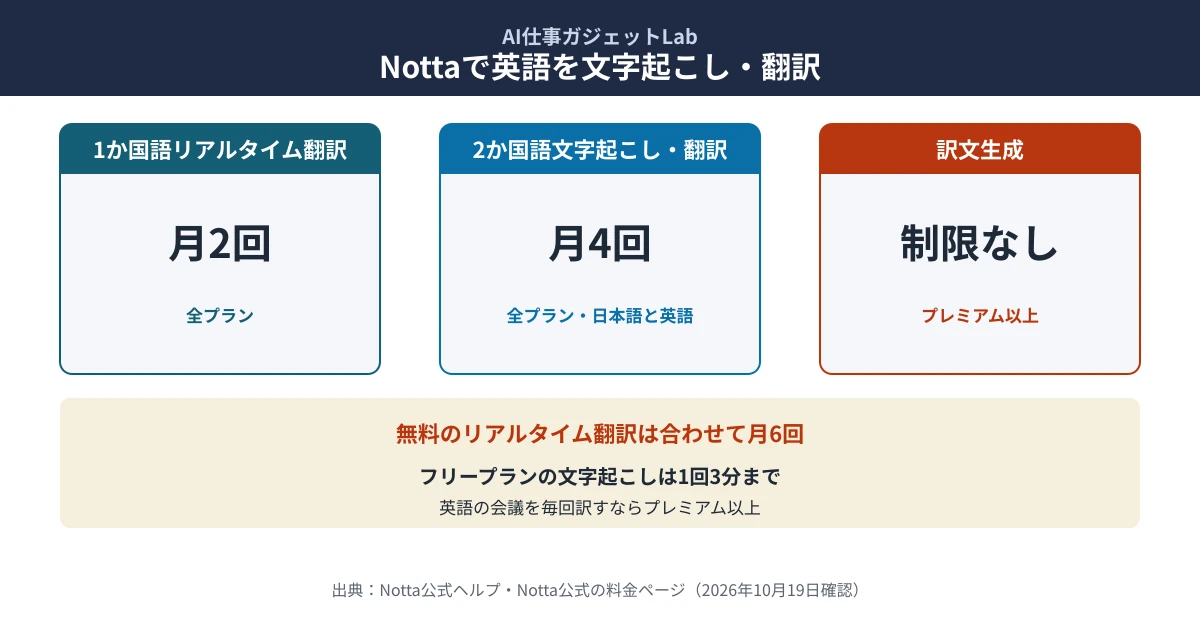
無料のまま文字にできるのは、My Notes ベーシックのAIメモ(月3回まで)と、Nottaのフリープラン(月120分・1回3分まで)です(Zoom公式は2026年10月22日、Notta公式は2026年10月19日確認)。どちらも上限があるため、1時間の会議を毎回文字にするなら有料の手段が必要です。
Zoomの字幕は保存できる?2026年5月18日からの変更
会議中の字幕の保存はできなくなりました。Zoom公式サポートは、2026年5月18日以降は字幕の保存・ダウンロードができなくなると案内しています(2026年10月19日確認)。会議中は最大3分までさかのぼって字幕を表示でき、録画の再生時にも字幕を使えます。保存した字幕を使っていた組織は「Meeting transcripts」を有効にするよう案内されています。
全文を文字で残したいなら、クラウドレコーディングの文字起こしを使います。対象はPro・Business・Education・Enterpriseのアカウントで、日本語を含む19の言語に対応し、文字起こしはVTT形式で保存されます(Zoom公式サポート、2026年10月19日確認)。字幕の保存を前提に書かれた手順は、いまは使えないことに注意してください。
Notta Botでzoom議事録を作るには?
Nottaの公式ヘルプによると、Notta Botはすべてのプランで使え(2026年10月19日確認)、Zoom・Microsoft Teams・Google Meet・Webexの会議に参加して文字起こしします。会議の招待リンクでNotta Botを招待し、Notta Web版かモバイルアプリで文字起こしの画面を開きます。
- Zoomでは、外部の参加者のローカルレコーディングを有効にする必要がある
- 待機室が有効な会議では、ホストの承認が必要。Zoomは参加の承認に加えて録画の承認も必要
- 承認されないまま5分たつと、Notta Botは自動で退出する
- 最大録音時間は5時間で、達すると自動で止まる。Zoomのウェビナーは未対応
Botを会議に入れたくない場合は、Nottaのデスクトップ版の「Botなし」の録音を使えます。パソコンのマイクとシステムの音声を直接録音するため、Zoomの録画の権限やBotの承認は要りません(すべてのプラン。Notta公式ヘルプ、2026年10月19日確認)。録音の同意は利用者自身の責任で取る必要があります。Botが参加できないときの対処はNottaとZoomの連携方法にまとめています。
Zoomの会議を毎回文字に残すなら、Nottaの無料の範囲と料金を公式で確かめてください。

無料の範囲で1時間の会議は何回分になる?
Nottaの料金ページによると、フリープランは月120分ですが1回3分までなので、1時間の会議を最後まで文字にすることはできません。プレミアムプランは月1,800分・1回5時間までで、1,800÷60=30なので、1時間の会議なら月30回分です(当Labの計算)。プレミアムは12か月の一括払いで総額14,220円(月あたり1,185円)です(Notta公式の料金ページ、2026年10月19日確認)。
| Nottaのプラン | 月の文字起こし時間 | 1回の上限 | 1時間の会議 |
|---|---|---|---|
| フリー | 120分 | 3分まで | 最後まで文字にできない |
| プレミアム(12か月一括で総額14,220円) | 1,800分 | 5時間まで | 月30回分(1,800÷60) |
議事録の形に整える方法は、議事録を文字起こしで効率化する方法で手順を紹介しています。
よくある質問
Q1. Zoomの議事録の機能は無料で使えますか?
A. はい、月3回までなら使えます。My Notes ベーシックのAIメモは月3回まで無料です(Zoom公式、2026年10月23日確認)。AI Companionのミーティング要約は、Zoom公式サポートは対象をZoom Workplace Pro以上の有料プランとしていますが、Zoom公式の料金ページには無料のベーシックの項目にも「Meeting summaries(月3回のホストした会議まで)」と書かれており、記載が分かれています(2026年10月23日確認)。
Q2. 議事録を作るのに録画は必要ですか?
A. Zoom公式ブログによると、AI Companionで要約だけを作る場合はレコーディングは必要ありません。全文の文字起こしを残す場合は、クラウドレコーディングの文字起こしを使います。
Q3. ホスト以外の参加者でもミーティング要約を開始できますか?
A. Zoom公式サポートでは、ミーティング要約を開始するのは会議のホストとされています。要約を受け取る人の範囲は管理者が設定します。
Q4. Zoomの字幕を保存する方法は?
A. Zoom公式サポートによると、2026年5月18日以降は会議中の字幕を保存・ダウンロードできません。全文を残すなら、クラウドレコーディングの文字起こし(VTT形式)を使います。
Q5. 対面の会議も同じように議事録にできますか?
A. My Notesは対面の会議にも対応しています(Zoom公式サイト)。対面の会議を録音して文字にする方法は会議を録るAIボイスレコーダーで比べています。
Q6. 文字起こしを議事録の形に整えるにはどうすればいいですか?
A. AI Companionのミーティング要約は、要約として会議後に届きます(Zoom公式サポート)。全文の文字起こしから議事録の形に整える手順は議事録を文字起こしで効率化する方法で紹介しています。
Q7. Zoomの会議を録るとき、参加者の同意や許可は必要ですか?
A. Notta公式ヘルプは、Botなしの録音について、録音の同意は利用者自身の責任で取る必要があるとしています。Notta BotをZoomに入れる場合は、ホストの参加承認と録画承認が必要です(2026年10月19日確認)。
Q8. 要約はどの言語に対応していますか?
A. ミーティング要約の対応言語は、今回取得したZoom公式サポートのページには書かれていませんでした。My Notesは9言語に対応、クラウドレコーディングの文字起こしは日本語を含む19の言語に対応しています(Zoom公式、2026年10月19日確認)。
この記事の要点
Zoomで議事録を作るなら、AI Companionのミーティング要約が手軽で(Zoom公式サポートはPro以上、料金ページは無料のベーシックも月3回のホストした会議までと記載)、ホストが開始し会議後に自動で送られ、録画は要らない。全文を残すならクラウドレコーディングの文字起こし(日本語対応・VTT形式)。会議中の字幕は2026年5月18日以降保存できない。無料の範囲はMy NotesのAIメモ月3回、Nottaのフリープラン月120分(1回3分まで)。Notta Botはすべてのプランで使えるが、ホストの録画承認が必要。(AI仕事ガジェットLab調べ・2026年10月19日時点)
まとめ|要約は有料のAI Companion、全文はクラウド録画
- 手軽に要約を残すならAI Companionのミーティング要約(Zoom公式サポートはPro以上、料金ページは無料のベーシックも月3回のホストした会議まで)
- 全文を残すならクラウドレコーディングの文字起こし(字幕の保存は2026年5月18日以降できない)
- 無料で試すならMy Notes ベーシック(AIメモ月3回まで)
- Zoom以外の会議もまとめて残すならNotta Bot(ホストの録画承認が必要)
対面の会議を録音機で録って文字にしたい場合は、PLAUDの最新価格を公式で確かめてください。
関連記事
- → NottaとZoomの連携:NottaとZoomの連携方法
- → 議事録アプリの比較:議事録アプリのおすすめと選び方
- → Meetの場合:Google Meetの文字起こし
- → Teamsの場合:Teams文字起こしの精度は?
- → Zoomの文字起こしの通知と同意:Zoomの録画・文字起こしはバレる?相手への通知と同意の取り方
当Labは実機で再現していないことについて「実測しました」とは書きません。何をどう確かめているかは検証ポリシーに公開しています。対象プランや上限は変わることがあるため、使う前に各社の公式ページで最新の情報をご確認ください。
更新履歴:2026年10月22日 無料のアカウントでの自動字幕・文字起こしの対象(Zoom公式の料金ページ・Zoom公式サポート)を更新・追記
更新履歴:2026年10月23日 ミーティング要約の対象の書き方(Zoom公式サポートと料金ページの記載の違い)を結論・FAQ・要点・まとめでそろえて更新
本記事のミーティング要約の対象プラン・開始する人・自動送信・送り先の選択肢・有効化の手順はZoom公式サポート「Enabling or disabling meeting summary with AI」、自動字幕の有料アカウントでの既定の有効化・日本語対応は「自動字幕を有効または無効にする」、字幕の保存の終了(2026年5月18日)・3分のさかのぼり・Meeting transcriptsは「ミーティング中に字幕を保存する」、クラウドレコーディングの文字起こしの対象アカウント・19の言語・VTT形式は「クラウド レコーディングにオーディオ文字起こしを使用」、My Notes(無料のベーシックはAIメモ月3回・有料は無制限・9言語・Zoom/Teams/Google Meet/対面・バージョン6.7.5以上)と無料の項目の1回のミーティングあたり40分はZoom公式サイトのAIノート作成のページ、追加料金なし・要約だけならレコーディング不要はZoom公式ブログのAI Companionの始め方の記事、Nottaのフリー(月120分・1回3分まで・AI要約月10回)・プレミアム(月1,800分・1回5時間・12か月一括で総額14,220円・月1,185円)はNotta公式の料金ページ、Notta Botの対応ツール・承認・5分の自動退出・最大録音時間5時間・すべてのプランは「Web会議の文字起こし」、Botなしの録音は「Zoom会議でのBotなし録音・文字起こし」によります(いずれも2026年10月19日に2回確認)。無料のベーシックの自動字幕・ミーティング要約(月3回のホストした会議まで)・録画の文字起こしの対象プランはZoom公式の料金ページ(Zoom Workplace・My Notes)、ミーティングの文字起こしの対象アカウント・設定の場所・.TXTでの保存はZoom公式サポート「Enabling or disabling meeting transcripts」「Using Meeting transcripts」によります(2026年10月22日に2回確認)。ミーティング要約の対象(Zoom公式サポート「Enabling or disabling meeting summary with AI」はZoom Workplace Pro以上、Zoom公式の料金ページ(Zoom Workplace・My Notes)は無料のベーシックも月3回のホストした会議まで)とMy Notes ベーシックのAIメモ月3回は、2026年10月23日に2回確認しました。会議の回数・回数分は当Labの計算です。