※本記事はプロモーションを含みます。
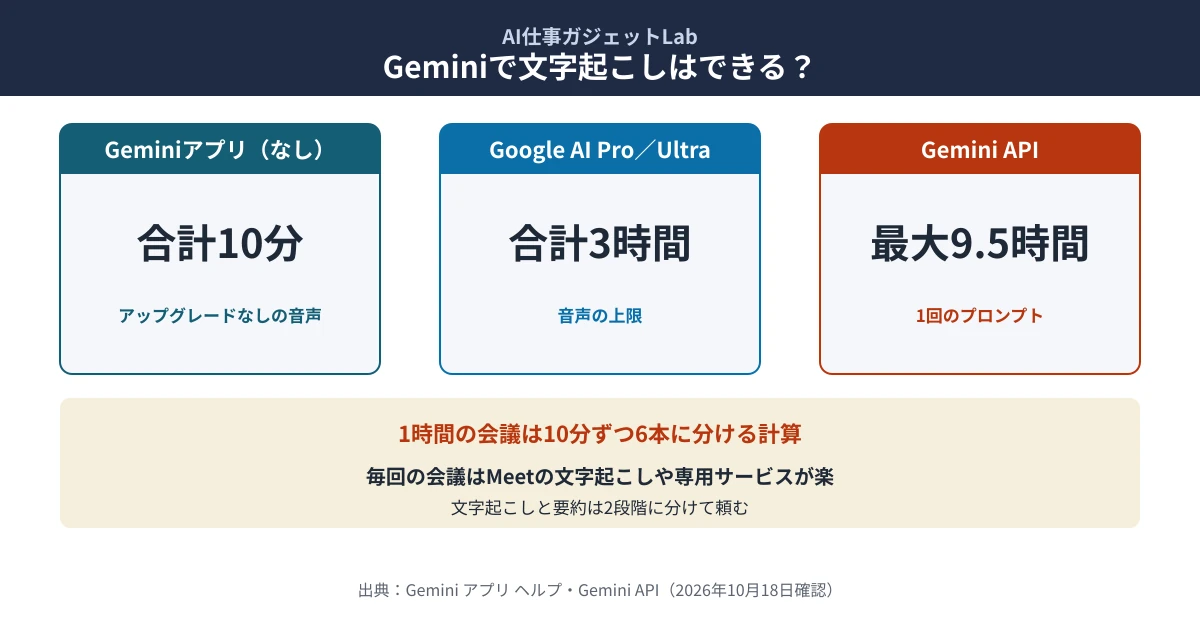
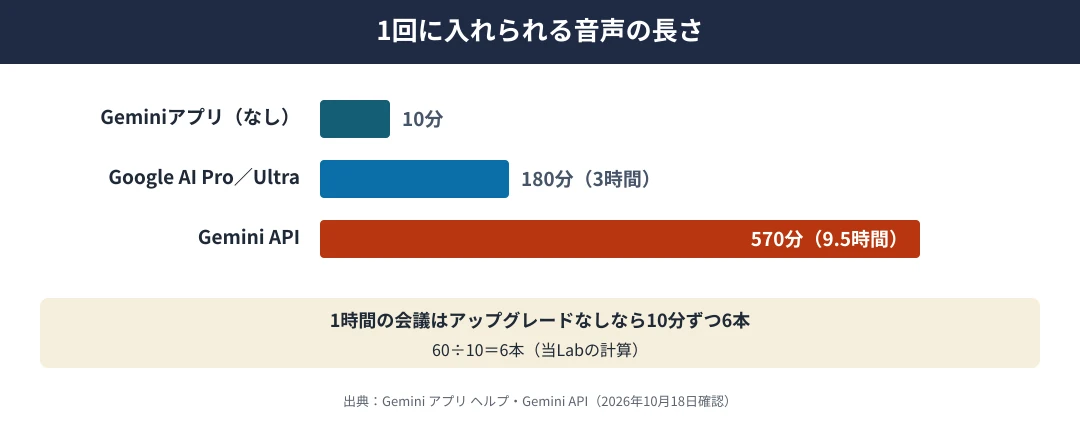
先に結論です。Geminiでも音声ファイルをアップロードして文字起こしを頼めますが、Geminiアプリに入れられる音声は、アップグレードしていない場合は合計10分まで、Google AI Pro/Ultraでは合計3時間までです(Google公式ヘルプ、2026年10月18日確認)。1時間の会議を無料の範囲で文字にするなら10分ずつ6本に分ける必要があり、会議を毎回そのまま文字に残すなら、Google Meetの文字起こしや、Notta・PLAUDのような文字起こし専用のサービスのほうが手間がかかりません。
- Geminiアプリ:音声は合計10分まで(Google AI Pro/Ultraは合計3時間まで)、1つのプロンプトにファイルは最大10個
- Gemini API(開発者向け):1回のプロンプトで最大9.5時間の音声、話者の聞き分けとタイムスタンプに対応
- Google Meet:対象のGoogle Workspaceのエディションで、日本語の文字起こしと「自動メモ生成」が使える
- 無料の専用サービス:Nottaのフリープランは月120分、PLAUDのStarterは月300分
【2026年10月18日時点】上限・対象プラン・対応言語は、Gemini アプリ ヘルプ・Google Meet ヘルプ・Gemini API(Google AI for Developers)の公式ページと、Notta・PLAUDの公式の料金ページによります(いずれも2026年10月18日に2回確認)。
Geminiの文字起こしとは、GoogleのAIであるGeminiに音声や動画のファイルを渡し、話した内容を文字にしてもらう使い方のことです。この記事では、Geminiアプリ・Gemini API・Google Meetの3つの入り口ごとに、できること・できないこと・上限を公式の情報で整理し、1時間の会議を文字にするといくつに分ける必要があるかを当Labが計算します。ChatGPTで同じことをする方法はChatGPTで文字起こしはできる?で扱っています。
- この記事の検証方法は?
- Geminiの文字起こしでできること・できないことは?
- Geminiアプリで音声を文字起こしするやり方は?
- ファイル形式・長さ・容量の上限は?
- 無料版と有料版の違いは?無料でどこまで使える?
- 長時間の音声はどうする?分割とGemini APIの上限
- Gemini 3.5 Transcribeとは?
- 話者分離やタイムスタンプは付けられる?
- リアルタイムで文字起こしできる?
- Google Meetの「自動メモ生成」で議事録は作れる?
- そのまま使えるプロンプト例は?要約は分けて頼む
- 文字起こしの精度は?専門用語の誤りはどう直す?
- 文字起こしができない・途中で止まるときの対処は?
- 機密情報や個人情報の音声を入れても大丈夫?
- Gemini・ChatGPT・Nottaの使い分けは?
- Geminiの文字起こしのメリットと活用シーンは?
- よくある質問
- この記事の要点
- まとめ|短い音声はGemini、毎回の会議は専用サービス
- 関連記事
この記事の検証方法は?
上限や対象プランは公式ページに書かれた値だけを使い、当Labで文字起こしの精度を測ってはいません。
| 情報の種類 | 本記事での扱い |
|---|---|
| 公式確認済み | Gemini アプリ ヘルプ「Gemini アプリでファイルをアップロードして分析する」、Google Meet ヘルプ「Google Meet の自動メモ生成」「Google Meet で文字起こしを使用する」、Gemini API の「音声理解」と「Audio transcription」のページ、Notta・PLAUDの料金ページ(2026年10月18日に2回確認) |
| 計算値 | 1時間の会議を10分ずつに分けた本数、上限どうしの倍率、1時間の音声のトークン数 |
| 確認できていないこと | Google AI Pro/Ultraの日本円の料金(今回取得したGoogle Oneの公式ページに円の金額の表示がなかった)、Gemini APIの文字起こしの料金、文字起こしの精度の数値、Geminiアプリに入れた音声がAIの学習に使われるかどうか |
Geminiの文字起こしでできること・できないことは?
できるのは、音声や動画のファイルを渡して文字にしてもらうことと、文字にした内容を要約・整形してもらうことです。Gemini アプリ ヘルプには「ほとんどのファイル形式をサポート」と書かれています。
- できる:録音したmp3などの音声ファイル・mp4などの動画を渡して文字にする、続けて要約や議事録の形に整える
- 上限がある:Geminiアプリは音声が合計10分まで(Google AI Pro/Ultraは合計3時間まで)、動画は合計5分まで(Pro/Ultraは合計1時間まで)
- 公式に書かれていない:Geminiアプリでの文字起こしの精度、会議に参加して自動で録る機能(Geminiアプリ単体の場合)
Geminiアプリで音声を文字起こしするやり方は?
Geminiアプリで、音声ファイルをアップロードし、文字起こしを頼むプロンプトを送ります。
- Geminiアプリを開き、音声ファイルをアップロードする
- 「この音声を一字一句そのまま文字起こししてください」のように、文字起こしだけを頼む
- 文字になった結果を確かめてから、別のプロンプトで要約や議事録の形を頼む
手順の画面の細かい表示は変わることがあります。上限は次の章のとおりです。
ファイル形式・長さ・容量の上限は?
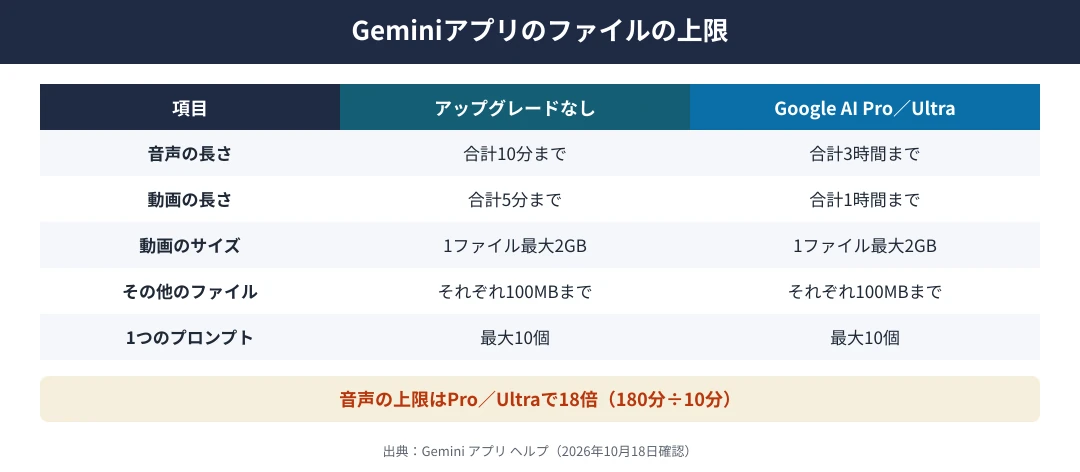
Geminiアプリの上限は、アップグレードしているかどうかで変わります(Gemini アプリ ヘルプ、2026年10月18日確認)。
| 項目 | アップグレードなし | Google AI Pro/Ultra |
|---|---|---|
| 音声の長さ | 合計10分まで | 合計3時間まで |
| 動画の長さ | 合計5分まで | 合計1時間まで |
| 動画のサイズ | 1ファイルにつき最大2GB | |
| その他のファイルのサイズ | それぞれ100MBまで | |
| 1つのプロンプトのファイル数 | 最大10個(状況により制限がかかる場合がある) | |
当Labの計算では、音声の上限はGoogle AI Pro/Ultraで18倍(180分÷10分)になります。Google AI Pro/Ultraの日本円の料金は、今回取得したGoogle Oneの公式ページに円の金額が表示されていなかったため、この記事では書いていません。
無料版と有料版の違いは?無料でどこまで使える?
文字起こしで効く違いは、入れられる音声の長さです。アップグレードしていないGeminiアプリでは音声が合計10分まで、Google AI Pro/Ultraでは合計3時間までです(Gemini アプリ ヘルプ、2026年10月18日確認)。
1時間の会議の音声は無料版で文字起こしできる?
そのままでは入りません。当Labの計算では、1時間(60分)の音声は10分ずつ6本(60÷10)に分ける必要があります。Google AI Pro/Ultraなら合計3時間までなので、1時間の会議を3回分(180÷60)まとめて入れられる計算です。
長時間の音声はどうする?分割とGemini APIの上限
アップグレードしていないGeminiアプリでは、長い音源は10分以内に分割して渡します。開発者向けのGemini APIでは、1回のプロンプトで扱える音声は最大9.5時間です(Gemini API「音声理解」、2026年10月18日確認)。
- トークン数:音声1秒あたり32トークン(1分で1,920トークン)。当Labの計算では1時間の音声は115,200トークン(1,920×60)
- 送り方:プロンプトとファイルの合計が20MBまでなら直接送れる。20MBを超えるファイルはファイルAPIでアップロードする
- 形式:WAV・MP3・AIFF・AAC・OGG・FLAC・M4A・WebMなど
- 音声の扱い:複数チャンネルの音声は1チャンネルにまとめられ、16Kbpsに落として処理される
Google AI Studioなどの開発者向けの画面を使う方法は、APIの上限がそのまま当てはまるとは限らないため、使う前に画面の表示で確かめてください。
Gemini 3.5 Transcribeとは?
Gemini 3.5 Transcribeは、Gemini APIの文字起こし専用のモデル(gemini-3.5-transcribe)です。Gemini APIの「Audio transcription」のページには、次の機能が書かれています(2026年10月18日確認)。
- 話者分離:最大8人まで聞き分け(3人以上の割り当ては実験的な機能)
- タイムスタンプ:単語ごとの開始・終了の時刻(精度が下がる場合があると注記)
- モード:一字一句のverbatim(標準)と、整えて書くsmart。smartは話者分離・タイムスタンプと一緒には使えない
- カスタム語彙:最大1,000語句(100語程度までが最適。話者分離・単語のタイムスタンプとは一緒に使えない)、自動の言語検出は85以上のロケールに対応
- リアルタイム用:gemini-3.5-transcribe-liveというモデルがある
料金はこのページに書かれておらず、料金のページへの案内だけでした。
話者分離やタイムスタンプは付けられる?
Gemini APIでは付けられます。「音声理解」のページには、話者を聞き分けること、MM:SSの形のタイムスタンプで区間を指定できることが書かれています(2026年10月18日確認)。Geminiアプリでの話者の聞き分けの精度は、今回の公式ページでは確かめられませんでした。アプリで頼むときは、プロンプトで「発言者ごとに改行し、話者をA・Bで区別して」と指示を出すのが手軽です。
リアルタイムで文字起こしできる?
会議中にその場で文字にしたいなら、Google Meetの文字起こしが向いています。Google Meet ヘルプでは、対象のエディションで会議中に文字起こしを始めると、参加者の画面にアイコンが出て、会議の終了後は主催者のGoogleドライブの「Google Meet」フォルダに保存されると書かれています(2026年10月18日確認)。対応言語に日本語が入っています。
- 対象のエディション:Business Standard・Business Plus・Enterprise Starter・Enterprise Standard・Enterprise Plus・Teaching and Learning Upgrade・Education Plus・Workspace Individual
- 注意:一時停止はできず、停止して新しく始めると別のファイルになる。全員が退出すると自動で止まる
Meetの文字起こしの詳しい使い方はGoogle Meetの文字起こしにまとめています。
Google Meetの「自動メモ生成」で議事録は作れる?
作れます。Google Meet ヘルプでは、Geminiを使った会議メモの機能は「自動メモ生成」という名前で、会議のメモをGoogleドキュメントに自動で作って共有できると書かれています(2026年10月18日確認)。
- 使える条件:対象のGoogle Workspaceのエディション、または対象のGoogle AIプランへの登録が必要
- 言語:日本語を含む8言語。一度に1つの言語だけで、複数の言語が混ざる会議には対応しない
- 保存先:主催者のGoogleドライブの「Google Meet」フォルダ。カレンダーの予定にも自動で添付
- 共有:主催者か共同主催者が、招待したゲスト全員・組織内のゲスト・主催者と共同主催者のみ、から選ぶ
Meetの会議でNottaのBotを使う方法はNottaをGoogle Meetで使う方法で扱っています。
そのまま使えるプロンプト例は?要約は分けて頼む
Gemini APIの「音声理解」のページでは、文字起こしはプロンプトで依頼すると書かれています。当Labでは、文字起こしと要約を1回で頼まず、2段階に分けることをおすすめします。先に全文を受け取っておくと、抜けや誤りを確かめてから要約に進めるためです。
- 素起こし:「この音声を一字一句そのまま、全文を文字起こししてください。要約は不要です。」
- ケバ取り・整形:「上の文字起こしから、えー・あのなどのフィラーを除き、意味を変えずに読みやすく整えてください。」
- 議事録:「上の文字起こしから、決まったこと・宿題(担当と期限)・次回の予定を箇条書きにしてください。」
議事録の型は議事録フォーマットに、書き方は議事録の書き方にまとめています。
文字起こしの精度は?専門用語の誤りはどう直す?
今回の公式ページには、Geminiの文字起こしの精度の数値は書かれていませんでした。Gemini 3.5 Transcribeには、専門用語や固有名詞をあらかじめ登録できるカスタム語彙(最大1,000語句)があります。Geminiアプリで頼む場合は、プロンプトに社名・製品名・人名などの固有名詞を先に書いておき、結果は必ず人の目で確認して修正してください。AIの文字起こしの精度を上げる考え方はNottaの文字起こし精度でも解説しています。
文字起こしができない・途中で止まるときの対処は?
まず、上限を超えていないかを確かめます。公式ヘルプの上限から考えられる原因と対処は次のとおりです。
- 音声が長い:アップグレードなしのGeminiアプリは合計10分まで。10分以内に分割する
- ファイルが大きい:音声などのファイルは100MBまで、動画は2GBまで
- ファイルが多い:1つのプロンプトに最大10個。状況により制限がかかる場合があると公式に注記がある
- 後半が抜ける・要約される:「全文を」「要約しないで」と明記し、分割して頼む
機密情報や個人情報の音声を入れても大丈夫?
今回取得したGoogle公式のページでは、Geminiアプリに入れた音声がAIの学習に使われるかどうかや、保存期間を確かめられませんでした。会議の音声には社外秘や個人情報が含まれることが多いため、会社のセキュリティの規則や利用規約を確かめてから使ってください。職場では、管理者がGoogle Workspaceで許可している機能だけを使うのが安全です。
Gemini・ChatGPT・Nottaの使い分けは?
会議を毎回文字に残すなら、録音から文字起こしまでがつながった専用のサービスのほうが手間がかかりません。
| やり方 | 無料の範囲(公式) | 向く使い方 |
|---|---|---|
| Geminiアプリ | 音声は合計10分まで(アップグレードなし) | 短い音声をたまに文字にして、そのまま要約まで頼む |
| Google Meetの文字起こし | 対象のWorkspaceのエディションで利用 | Meetの会議を、その場で文字にして残す |
| Notta | フリープランは月120分 | Web会議や対面の会議を毎回文字にする |
| PLAUD(専用の録音機) | Starterプランは月300分 | 対面の会議を録音機で録って文字にする |
Nottaの有料のプレミアムプランは月1,800分(12か月一括で総額14,220円、月1,185円)、PLAUDのProプランは月1,200分(年額一括で月1,400円・月額請求で月3,000円)です(各社公式、2026年10月18日確認)。ChatGPTでの方法はChatGPTで文字起こし、無料の方法全体は文字起こしを無料でする方法、YouTubeや動画の文字起こしはYouTubeを文字起こしする方法で比べています。
Geminiの文字起こしのメリットと活用シーンは?
メリットは、文字起こしから要約・議事録の形への整形までを、同じ画面で続けて頼めることです。インタビューやセミナー、講義の短い録音を文字にして要点をまとめるといった使い方に向きます。長い会議を毎回文字にする用途では、10分の上限のため分割の手間が増えます。
会議を毎回文字に残すなら、Nottaの無料の範囲と料金を公式で確かめてください。

よくある質問
Q1. Geminiで文字起こしするのにお金はかかりますか?
A. アップグレードしていないGeminiアプリでも音声のアップロードはできますが、音声は合計10分までです(Gemini アプリ ヘルプ、2026年10月18日確認)。Google AI Pro/Ultraの日本円の料金は、今回の公式ページで確かめられませんでした。
Q2. スマホのGeminiアプリでもできますか?
A. この記事の上限は、Gemini アプリ ヘルプのパソコン版のページで確かめた値です。スマホのアプリでの上限や手順は、今回の公式ページでは確かめていません。
Q3. Google Meetの文字起こしは日本語に対応していますか?
A. はい。Google Meet ヘルプの対応言語に日本語が入っています(2026年10月18日確認)。対象はBusiness Standardなどのエディションです。
Q4. 話者を分けて文字起こしできますか?
A. Gemini APIでは話者の聞き分けに対応しています。Gemini 3.5 Transcribeは最大8人まで(3人以上は実験的な機能)です。
Q5. 録音そのものはどうすればいいですか?
A. 対面の会議なら、AIボイスレコーダーで録って文字にする方法があります。ボイスレコーダーで文字起こしする方法をご覧ください。
Q6. YouTubeの動画も文字起こしできますか?
A. Geminiアプリに動画のファイルを入れる場合、アップグレードなしでは合計5分まで、Google AI Pro/Ultraでは合計1時間までです(Gemini アプリ ヘルプ、2026年10月18日確認)。YouTubeの動画を文字にする方法はYouTubeを文字起こしする方法で比べています。
この記事の要点
Geminiは音声ファイルを渡せば文字起こしを頼めるが、Geminiアプリの音声はアップグレードなしで合計10分まで、Google AI Pro/Ultraで合計3時間まで。1時間の会議は10分ずつ6本に分ける計算になる。開発者向けのGemini APIは1回のプロンプトで最大9.5時間の音声に対応し、話者の聞き分けとタイムスタンプが使える。Google Meetは対象のエディションで日本語の文字起こしと自動メモ生成が使える。(AI仕事ガジェットLab調べ・2026年10月18日時点)
まとめ|短い音声はGemini、毎回の会議は専用サービス
- 短い音声をたまに文字にするならGeminiアプリ(合計10分まで)
- 長い音声を一度に入れるならGoogle AI Pro/Ultra(合計3時間まで)かGemini API(最大9.5時間)
- Meetの会議はMeetの文字起こし・自動メモ生成(対象のエディション)
- 会議を毎回文字にするならNotta・PLAUDのような専用サービス
- 文字起こしと要約は2段階に分けて頼む
対面の会議を録音機で録って文字にしたい場合は、PLAUDの最新価格を公式で確かめてください。
関連記事
- → 同じ型の記事:ChatGPTで文字起こしはできる?
- → Meetの文字起こし:Google Meetの文字起こし
- → 無料の方法全体:文字起こしを無料でする方法
- → 開発者向けの方法:Whisperで文字起こしする使い方
- → 議事録にする方法:Geminiで議事録を作る方法|Meet自動メモと録音の使い分け
当Labは実機で再現していないことについて「実測しました」とは書きません。何をどう確かめているかは検証ポリシーに公開しています。上限や対象プランは変わることがあるため、使う前に各社の公式ページで最新の情報をご確認ください。
本記事のGeminiアプリの上限(音声 合計10分・Google AI Pro/Ultraは合計3時間、動画 合計5分・合計1時間、動画1ファイル最大2GB、その他のファイル100MB、1つのプロンプトに最大10個)はGemini アプリ ヘルプ「Gemini アプリでファイルをアップロードして分析する」、自動メモ生成の内容・対応言語・保存先・共有はGoogle Meet ヘルプ「Google Meet の自動メモ生成」、文字起こしの対象エディション・対応言語・保存先・使い方はGoogle Meet ヘルプ「Google Meet で文字起こしを使用する」、Gemini APIの音声の形式・最大9.5時間・1秒32トークン・20MB・ファイルAPI・話者分離・タイムスタンプ・1チャンネル16Kbpsは「音声理解」のページ、Gemini 3.5 Transcribeの機能(話者分離 最大8人・単語のタイムスタンプ・verbatim/smart・カスタム語彙 最大1,000語句・85以上のロケール・live)は「Audio transcription」のページ、Nottaのフリー(月120分)・プレミアム(月1,800分・12か月一括で総額14,220円・月1,185円)はNotta公式の料金ページ、PLAUDのStarter(月300分)・Pro(月1,200分・年額一括で月1,400円・月額請求で月3,000円)はPlaud AIの料金ページによります(いずれも2026年10月18日に2回確認)。分割の本数・倍率・トークン数は当Labの計算です。