※本記事はプロモーションを含みます。
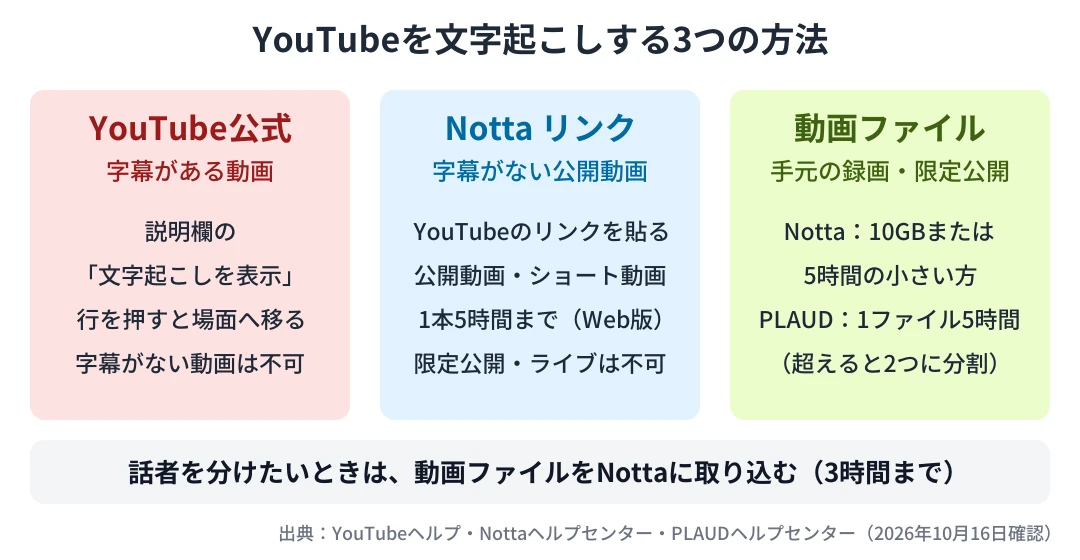
先に結論です。YouTubeの動画を文字起こしする方法は3つあります。字幕のある動画ならYouTubeの「文字起こしを表示」で無料で読めます。字幕がない・テキストにまとめたい公開動画は、NottaにYouTubeのリンクを貼ると文字起こしでき(1本5時間まで)、手元の動画ファイルはNottaやPLAUDに取り込めます(YouTubeヘルプ・Notta公式・PLAUD公式、2026年10月16日確認)。
- YouTube公式:説明欄の「文字起こしを表示」。字幕がある動画だけ
- Nottaのリンク読み込み:公開動画とショート動画に対応。ライブ配信・非公開・限定公開は非対応。Web版だけ
- 動画ファイル:Nottaは10GBまたは5時間の小さい方まで、PLAUDは1ファイル5時間まで
- 無料の範囲:Nottaのフリープランは月120分・1回3分まで
【2026年10月16日時点】機能と上限は、YouTubeヘルプ、Notta公式のヘルプセンターと料金ページ、PLAUDのヘルプセンター、Googleドキュメントのヘルプによります(いずれも2026年10月16日に2回確認)。
YouTubeの文字起こしとは、動画の中で話している言葉を文字(テキスト)にすることです。この記事では、YouTubeの公式の機能、Nottaのリンクの読み込み、手元の動画ファイルの取り込みの3つを、使える条件と上限で比べます。音声ファイルを無料で文字にする方法全体は無料で文字起こしする方法、パソコンで動かすWhisperはWhisperの使い方で扱っています。
この記事の検証方法は?
機能と上限は各社の公式ページに書かれた内容だけを使い、当Labでの実際の文字起こしの精度の測定はしていません。
| 情報の種類 | 本記事での扱い |
|---|---|
| 公式確認済み | YouTubeヘルプ「動画の文字起こしを表示する」「自動字幕起こし機能を使用する」、Nottaヘルプセンター「YouTube動画の文字起こし」「ローカルファイルのインポート」、Notta料金ページ、PLAUDヘルプセンター「Audio import」、Googleドキュメントのヘルプ「音声入力」(2026年10月16日に2回確認) |
| 計算値 | 無料の分数で文字にできる動画の本数、上限の時間に収まる動画の長さ |
| 確認できていないこと | YouTubeの「文字起こしを表示」のスマホでの手順と、文字のコピー・ダウンロードの可否(ヘルプに記載なし)、Nottaの書き出しの形式、Chrome拡張機能などほかのツールの仕様、Nottaのフリープランの「1回3分まで」がYouTubeのリンクの読み込みにも同じようにかかるか、各方法の日本語の精度の数値 |
YouTubeの文字起こし機能とは?
YouTubeの動画の説明欄にある「文字起こしを表示」を押すと、字幕の文が動画の再生に合わせて流れる機能です。文の行を押すと、その場面へ飛べます。字幕のある動画ならどれでも使えます(YouTubeヘルプ「動画の文字起こしを表示する」、2026年10月16日確認)。
PCでYouTubeの文字起こしを表示する手順は?
- 文字にしたい動画を開く
- 動画の説明欄の「文字起こしを表示」を押す
- 字幕の文が表示され、再生に合わせて流れる。行を押すとその場面へ移る
スマホのアプリでの手順と、表示した文をコピー・ダウンロードできるかは、YouTubeヘルプには書かれていませんでした。
文字起こしが表示されない・できないのはなぜ?
字幕のない動画には、文字起こしもありません。YouTubeヘルプは、自動字幕が作られない・遅れる理由として次を挙げています(「自動字幕起こし機能を使用する」、2026年10月16日確認)。
- 音声が複雑で、字幕の処理がまだ終わっていない
- 動画の言語が自動字幕に対応していない(日本語は対応言語に入っている)
- 動画が長すぎる
- 音質が悪い、またはYouTubeが認識できない音声が入っている
- 動画の最初に無音が長く続く
- 複数の人が同時に話している、または複数の言語が同時に話されている
ライブ配信の自動字幕は英語にだけ対応で、配信が終わるとライブの自動字幕は動画に残りません。こうした動画を文字にしたいときは、次のNottaの方法か、動画ファイルの取り込みを使います。
YouTubeの自動字幕の精度は?
YouTubeヘルプは、自動字幕は質にばらつきがあり、発音・なまり・方言・背景の雑音で正しく表示されないことがあると注意しています(2026年10月16日確認)。精度の数値は書かれていません。仕事で使う文は、元の動画と見比べて直してから使うのが安全です。
字幕のない動画はどうやってテキスト化する?
公開されているYouTubeの動画なら、NottaにYouTubeのリンクを貼ると文字起こしできます(Nottaヘルプセンター「YouTube動画の文字起こし」、2026年10月16日確認)。
NottaでYouTubeのリンクから文字起こしする手順は?
- Notta Web版のホーム画面の中央の「アップロード」を押す
- YouTubeのリンクを貼り、「確認」を押す(複数のリンクも入れられる)
- アップロードが終わったら「次へ」を押す
- 話している言語を選び、「アップロード」を押すと文字起こしが始まる
| 項目 | NottaのYouTubeリンクの読み込み |
|---|---|
| 対応する動画 | 公開動画・ショート動画 |
| 対応しない動画 | ライブ配信・非公開・限定公開の動画 |
| 上限 | 1本5時間まで |
| 使えるプラン | すべてのプラン |
| 使える環境 | Notta Web版(リンクから作ったノートは、アプリでは音声を再生できない) |
| 使えない機能 | 話者識別・2か国語翻訳。単語登録も反映されない |
表の出典は、Nottaヘルプセンター「YouTube動画の文字起こし」です(2026年10月16日確認)。Nottaの文字起こしの精度の考え方はNottaの文字起こしの精度にまとめています。
無料でどこまでできる?
YouTubeの「文字起こしを表示」は、字幕のある動画を見るだけなら費用はかかりません。Nottaは、フリープランで月120分・1回3分まで、ファイルの取り込みは月50個までです(Notta料金ページ、2026年10月16日確認)。
| プラン | 月の分数 | 1回の上限 | ファイルの取り込み | 料金(税込) |
|---|---|---|---|---|
| Notta フリー | 120分 | 3分 | 月50個 | 無料 |
| Notta プレミアム | 1,800分 | 5時間 | 月100個 | 12か月一括で総額14,220円(月1,185円) |
表の出典は、Nottaの料金ページです(2026年10月16日確認)。料金の詳しい比べ方はNottaの料金プランとNottaの無料プランで扱っています。
無料の分数で何本の動画を文字にできる?
当Labの計算では、月120分なら10分の動画を12本(120÷10)、月1,800分なら60分の動画を30本(1,800÷60)文字にできる分数です。
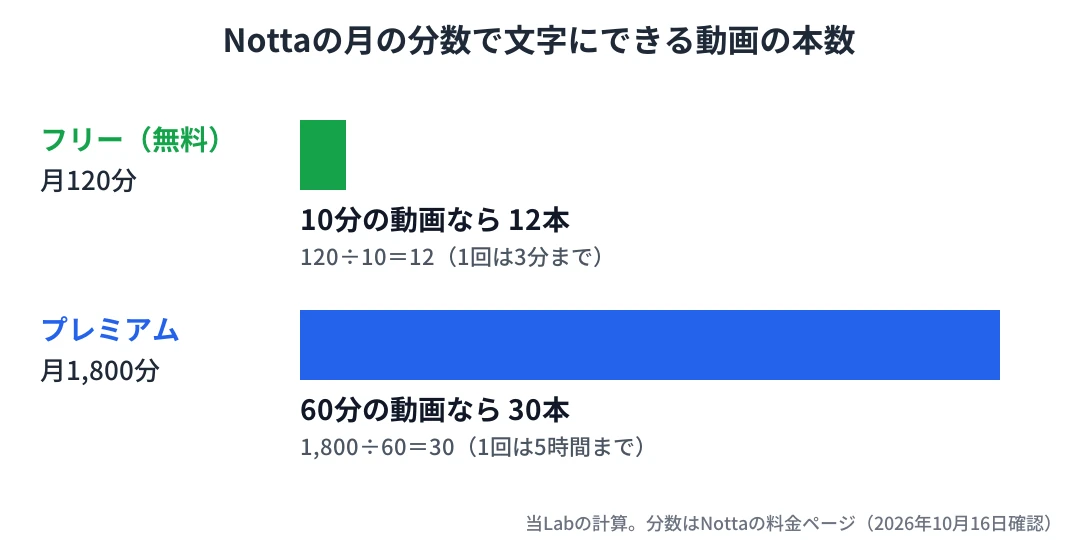
ただしフリープランは1回3分までのため、10分の動画は料金ページの上限を超えます。この「1回3分」がYouTubeのリンクの読み込みにも同じようにかかるかは、今回の公式ページでは確かめられませんでした。長い動画を続けて文字にするなら、プレミアムの1回5時間を前提に考えるのが確実です。

自分の動画ファイルを文字起こしする方法は?
手元にある動画ファイル(自分で撮った動画や、会議の録画など)は、文字起こしのツールに取り込めます。上限は次のとおりです。
| ツール | 動画ファイルの上限 | 主な形式 |
|---|---|---|
| Notta | 10GBまたは5時間のいずれか小さい方(話者識別を使うときは3時間) | mp4・mov・webm・avi・wmv など |
| PLAUD | 1ファイル5時間(超えると自動で2つに分割) | MP4・TS・M2TS・3GP・F4V など |
表の出典は、Nottaヘルプセンター「ローカルファイルのインポート」とPLAUDヘルプセンター「Audio import」です(2026年10月16日確認)。当Labの計算では、3時間の講演の録画はどちらの上限にも収まり、7時間の研修の録画はPLAUDでは5時間と2時間の2つのファイルに分かれます。PLAUDのパソコンでの使い方はPlaud Desktopの使い方にまとめています。
Googleドキュメントの音声入力は使える?
Googleドキュメントの音声入力は、パソコンのマイクで話した声を文字にする機能です。Chrome・Edge・Safariの最新版で、「ツール」→「音声入力」から使います。ヘルプには、音声ファイルや動画ファイルを文字にする方法は書かれていません(Googleドキュメントのヘルプ「音声入力」、2026年10月16日確認)。
Whisperなどパソコンで動かす方法は?
OpenAIのWhisperは、自分のパソコンで動かす文字起こしのソフトです。入れ方と必要なものはWhisperの使い方で公式の情報をもとに説明しています。ChatGPTを使う方法はChatGPTで文字起こしで扱っています。
YouTube文字起こしの方法の比較と選び方は?
当Labは、動画の種類で次のように選ぶことをおすすめします。どれも「どの方法がいちばん良い」ではなく、使える条件で分けています。
| 動画の種類・目的 | 向く方法 | 根拠(公式) |
|---|---|---|
| 字幕のある動画を読みたい・場面を探したい | YouTubeの「文字起こしを表示」 | 字幕のある動画で使える、行を押すと場面へ移る |
| 字幕のない公開動画・ショート動画を文字にしたい | NottaのYouTubeリンクの読み込み | 公開動画・ショート動画に対応、1本5時間まで |
| 限定公開・非公開・ライブの動画、自分の録画 | 動画ファイルをNotta・PLAUDに取り込む | リンクの読み込みは非対応、ファイルは5時間まで |
| 話者を分けて文字にしたい | 動画ファイルをNottaに取り込む(話者識別は3時間まで) | リンクの読み込みでは話者識別が使えない |
文字起こしの活用と注意点は?
文字にした動画は、会議の録画の議事録、セミナーや講義のメモ、要点の要約などに使えます。議事録にまとめる流れは議事録の書き方で説明しています。
文字起こしした文を要約するには?
文字にした文を、AIの要約の機能に渡す方法があります。NottaのAI要約の使い方はNottaのAI要約、ChatGPTを使う方法はChatGPTで文字起こしで扱っています。
他人の動画を文字にして公開しても大丈夫?
他の人の動画を文字にした文を、自分のブログなどで公開・転載するときは、著作権に気をつける必要があります。本記事では法律の判断は扱いません。公開する前に、動画の権利者の許可を確かめてください。
社内の録画を外部のサービスに上げても安全?
社内の会議の録画を外部のサービスに上げてよいかは、社内の決まりを確かめてください。Nottaのデータの扱いはNottaの安全性で確かめています。
FAQ|YouTubeの文字起こしでよくある質問
Q1. YouTubeの文字起こしは無料でできますか?
A. はい。字幕のある動画なら、YouTubeの「文字起こしを表示」で費用なしで読めます。Nottaもフリープラン(月120分・1回3分まで)があります(2026年10月16日確認)。
Q2. 限定公開の動画をNottaのリンクで文字起こしできますか?
A. いいえ。Nottaのヘルプでは、ライブ配信・非公開・限定公開の動画には対応していないと書かれています。動画ファイルを持っていれば、取り込む方法が使えます。
Q3. スマホだけでYouTubeを文字起こしできますか?
A. NottaのYouTubeリンクの読み込みは、ヘルプではWeb版の機能として書かれています。YouTubeの「文字起こしを表示」のスマホでの手順は、今回のYouTubeヘルプでは確認できていません。
Q4. 英語の動画を日本語に翻訳できますか?
A. NottaのYouTubeリンクの読み込みでは、2か国語翻訳は使えないとヘルプに書かれています。英語の会議の文字起こしは英語の議事録で扱っています。
Q5. 文字起こしの精度はどれくらいですか?
A. 精度の数値は、YouTube・Nottaとも今回の公式ページでは確認できていません。YouTubeは、なまり・方言・雑音で正しく表示されないことがあると注意しています。
Q6. 会議の録音も同じように文字にできますか?
A. はい、音声ファイルとして取り込めます。会議を録る道具の選び方は文字起こしできるボイスレコーダーで比べています。
Q7. 話者を分けて文字起こしできますか?
A. はい、動画ファイルをNottaに取り込むときに話者識別を選べます(3時間まで)。YouTubeのリンクの読み込みでは話者識別は使えないと、Nottaのヘルプに書かれています(2026年10月16日確認)。
Q8. 文字起こしした文を保存できますか?
A. YouTubeの「文字起こしを表示」の文をコピー・ダウンロードできるかは、YouTubeヘルプには書かれていませんでした。Nottaの書き出しの形式は、今回の公式ページでは確かめていません。
この記事の要点
YouTubeの文字起こしは3つの方法で行う。字幕のある動画は説明欄の「文字起こしを表示」で無料で読める。字幕のない公開動画・ショート動画はNottaにYouTubeのリンクを貼ると1本5時間まで文字にでき、ライブ配信・非公開・限定公開は非対応。手元の動画ファイルはNotta(10GBまたは5時間の小さい方)やPLAUD(1ファイル5時間)に取り込める。Nottaのフリープランは月120分・1回3分まで。(AI仕事ガジェットLab調べ・2026年10月16日時点)
まとめ|動画の種類で方法を決める
- 字幕のある動画はYouTubeの「文字起こしを表示」
- 字幕のない公開動画はNottaのYouTubeリンクの読み込み(1本5時間まで)
- 限定公開・非公開・ライブ・自分の録画は動画ファイルを取り込む
- 話者を分けたいならファイルの取り込み(リンクでは話者識別なし)
- 公開・転載の前に権利者の許可を確認
動画の文字起こしをよく使うなら、Nottaのプランと最新の料金を公式で確かめてください。
関連記事
- → 無料の方法全体:無料で文字起こしする方法
- → パソコンで動かす:Whisperの使い方
- → Nottaの料金:Nottaの料金プラン
- → PLAUDをパソコンで:Plaud Desktopの使い方
当Labは実機で再現していないことについて「実測しました」とは書きません。何をどう確かめているかは検証ポリシーに公開しています。機能や料金は変わることがあるため、お使いの前に各社の公式ページで最新の情報をご確認ください。
本記事のYouTubeの「文字起こしを表示」の手順・字幕のある動画で使える・行を押すと場面へ移るはYouTubeヘルプ「動画の文字起こしを表示する」、自動字幕の対応言語(日本語を含む)・自動字幕が作られない/遅れる理由・ライブ配信の自動字幕は英語のみ・配信終了後に残らない・質のばらつきの注意はYouTubeヘルプ「自動字幕起こし機能を使用する」、NottaのYouTubeリンクの手順・公開動画とショート動画に対応・ライブ配信/非公開/限定公開は非対応・1本5時間・すべてのプラン・Web版・話者識別と2か国語翻訳は使えない・単語登録は反映されない・アプリで音声を再生できないはNottaヘルプセンター「YouTube動画の文字起こし」、動画ファイルの上限(10GBまたは5時間・話者識別は3時間)と形式は「ローカルファイルのインポート」、フリー(月120分・1回3分・取り込み月50個)とプレミアム(月1,800分・1回5時間・取り込み月100個・12か月一括で総額14,220円・月1,185円)はNottaの料金ページ、PLAUDの取り込み(1ファイル5時間・超えると2つに分割・MP4/TS/M2TS/3GP/F4Vなど)はPLAUDヘルプセンター「Audio import」、Googleドキュメントの音声入力(Chrome・Edge・Safariの最新版・ツール→音声入力・マイクが必要)はGoogleドキュメントのヘルプによります(いずれも税込、2026年10月16日に2回確認)。動画の本数、上限に収まる長さ、ファイルの分かれ方は当Labの計算です。