※本記事はプロモーションを含みます。
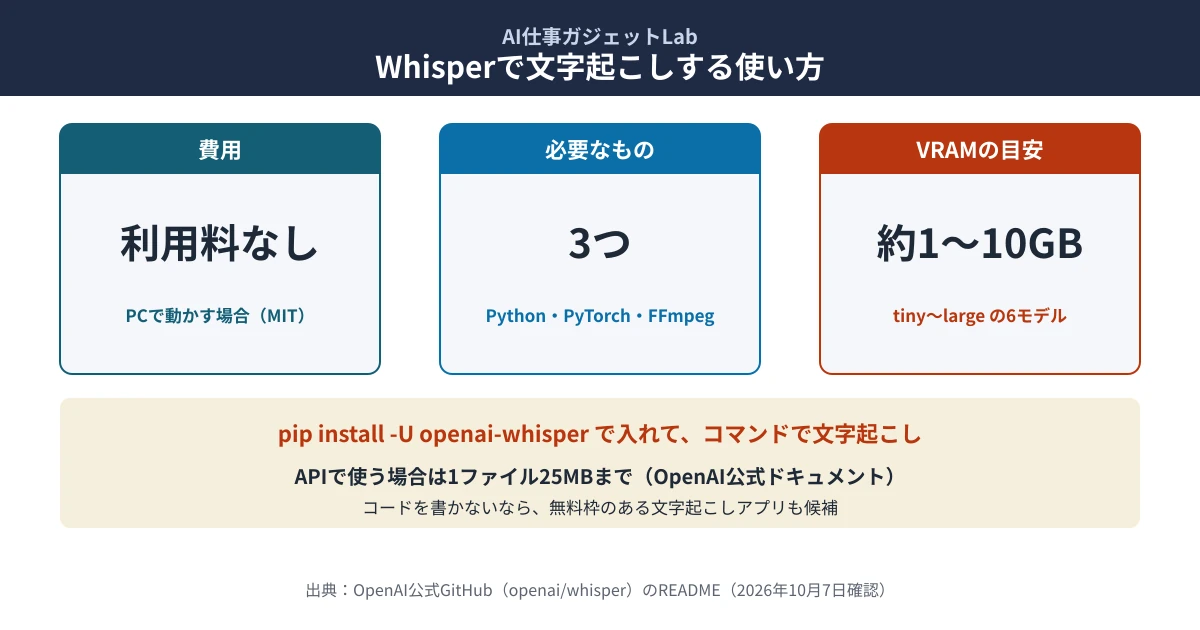
先に結論です。Whisperで文字起こしするいちばん基本の使い方は、PythonとFFmpegを入れたPCで「pip install -U openai-whisper」を実行し、「whisper 音声ファイル –language Japanese」と打つことです。コードとモデルはMITライセンスで公開されており、自分のPCで動かせば利用料はかかりません。ただし、大きなモデルは約10GBのVRAMを使うため、PCの性能と手間を考えると、コードを書かない人には文字起こしアプリのほうが向いています(OpenAI公式、2026年10月7日確認)。
- Whisperとは:OpenAIが公開している音声認識のモデルで、文字起こしと英語への翻訳ができます
- 使い方は2通り:自分のPCに入れて動かす方法と、OpenAIのAPIから呼び出す方法があります
- PCの条件:Python 3.8〜3.11とFFmpegが必要で、モデルの大きさによってVRAMが約1GB〜約10GB要ります
- APIの上限:APIに送れる音声ファイルは25MBまでです
- コード不要なら:Nottaのフリープランは月120分・1回3分、PLAUDのスタータープランは月300分まで無料です(各社公式、2026年10月7日確認)
【2026年10月7日時点】Whisperの数値と手順は、OpenAIの公式GitHub(openai/whisper のREADME)とOpenAI公式の開発者向けドキュメント(いずれも2026年10月7日に2回確認)によります。
Whisper(ウィスパー)は、OpenAIが公開している音声認識のモデルです。音声ファイルを読み込ませると、話している内容を文字にし、英語への翻訳もできます。この記事では、Whisperの使い方を、PCに入れて動かす方法とAPIで使う方法に分けて、公式の記載にもとづいてまとめます。
- この記事の検証方法は?
- Whisperとは?何ができる?
- Whisperは無料で使える?料金は?
- Whisperを使うのに必要なPCの条件は?
- Whisperのモデルはどれを選ぶ?turbo・medium・tinyの違いは?
- WhisperをPCにインストールして使う手順は?
- APIでWhisperを使うには?
- Whisperの日本語の精度は?
- 話者分離・リアルタイム・字幕はできる?
- Whisperのデメリット・注意点は?
- Whisperと文字起こしアプリ(Nottaなど)を比較するとどっち?
- 当Labの見方|Whisperは「自分のPCで動かしたい人」の道具として選ぶ
- FAQ|Whisperの文字起こしでよくある質問
- この記事の要点(引用する場合はこちら)
- まとめ|手間をかけられるならWhisper、すぐ議事録ならアプリ
- 関連記事
この記事の検証方法は?
Whisperの手順と数値は公式の記載だけを使い、選び方は当Labの考え方として分けて書いています。
| 情報の種類 | 本記事での扱い |
|---|---|
| 公式確認済み | OpenAI公式GitHub(openai/whisper)のREADME:インストールのコマンド、必要なPython・PyTorch・FFmpeg、6つのモデルの大きさとVRAMと速さ、コマンドとPythonの使い方、MITライセンス/OpenAI公式ドキュメント「Speech to text」:25MBの上限、対応形式、モデルの種類、98言語/Notta公式の料金ページ、PLAUD公式サポート「Comparison」(いずれも2026年10月7日に2回確認) |
| 計算値 | なし |
| 確認できていないこと | 日本語の文字起こしの正確さの数値(公式は言語によって差があるとだけ説明)、Google Colaboratoryなどのクラウド環境での手順と利用条件、高速化した派生版(faster-whisperなど)の性能、話者の聞き分けの精度、PCで動かすときに通信が一切起きないか、Apple製のチップでの速さ、当Labの実際のPCでの再現 |
Whisperとは?何ができる?
Whisperは、OpenAIが公開している音声認識のモデルで、文字起こし・言語の判定・英語への翻訳ができます。公式GitHubでは、コードとモデルの重みがMITライセンスで公開されていると説明されています。
- 音声ファイルを文字にする(文字起こし)
- 話している言語を指定する、または自動で判定させる
- 英語以外の音声を英語に翻訳する(
--task translate)
OpenAIのAPIでは「whisper-1」というモデル名で使え、公式ドキュメントでは98の言語に対応し、言語によって精度に差があると説明されています。
Whisperは無料で使える?料金は?
はい、自分のPCで動かすなら利用料はかかりません。コードとモデルがMITライセンスで公開されているためです。かかるのは、PCの電気代と、性能の高いPCを用意する費用です。
表の結論:無料で使いたいならPCで動かす方法、PCの性能が足りないならAPIかアプリを選びます。
| 使い方 | 費用 | 必要なもの | 向いている人 |
|---|---|---|---|
| PCで動かす(ローカル) | 利用料なし(MITライセンス) | Python・PyTorch・FFmpeg、モデルに合うVRAM | コマンドを打てる人、音声をAPIに送りたくない人 |
| OpenAIのAPI | 使った分だけの従量課金 | APIキー、プログラム | アプリやシステムに組み込みたい人 |
| 文字起こしアプリ | 無料枠あり(超えると月額) | スマホかPC | コードを書かずにすぐ使いたい人 |
APIの料金は、OpenAI公式の料金ページで、gpt-4o-mini-transcribe が1分あたり約0.003ドル、gpt-4o-transcribe が1分あたり約0.006ドルと示されています(2026年10月7日に2回確認)。whisper-1 の1分あたりの料金は、同じページで確認できませんでした。
Whisperを使うのに必要なPCの条件は?
必要なのは、Python 3.8〜3.11、PyTorch、FFmpegの3つと、使うモデルに合うVRAM(グラフィックボードのメモリ)です。公式READMEでは、Python 3.9.9とPyTorch 1.10.1でモデルの学習と試験をし、Python 3.8〜3.11で動くと見込まれると書かれています。
Whisperのモデルはどれを選ぶ?turbo・medium・tinyの違いは?
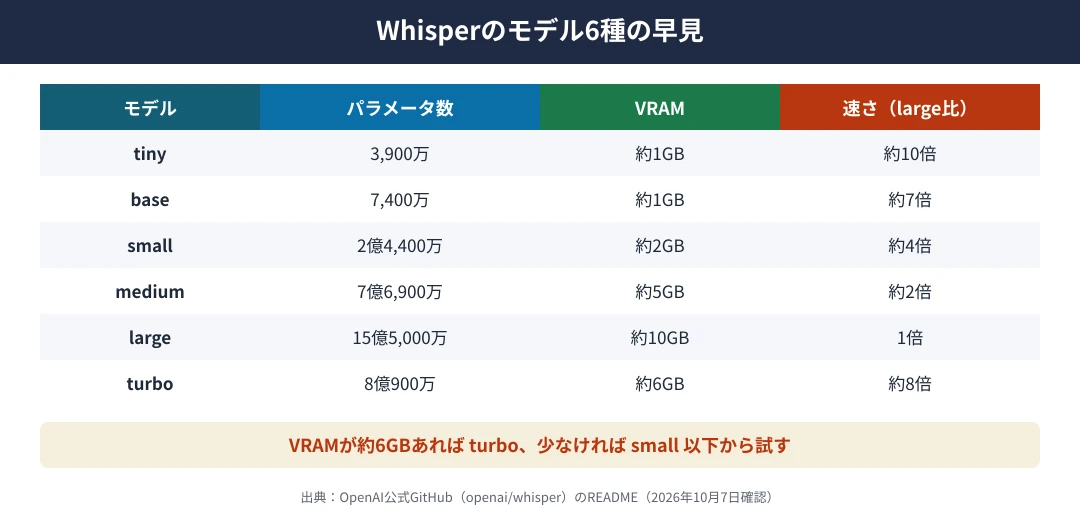
まずは turbo か small で試し、精度が足りなければ大きいモデルに上げるのが無難です。公式READMEでは、6つの大きさのモデルが、速さと精度の釣り合いを変えて用意されています。
表の結論:VRAMが約6GBあれば turbo、少なければ small 以下を選びます。
| モデル | パラメータ数 | 必要なVRAM | 速さ(largeとの比) | 英語専用版 |
|---|---|---|---|---|
| tiny | 3,900万 | 約1GB | 約10倍 | tiny.en |
| base | 7,400万 | 約1GB | 約7倍 | base.en |
| small | 2億4,400万 | 約2GB | 約4倍 | small.en |
| medium | 7億6,900万 | 約5GB | 約2倍 | medium.en |
| large | 15億5,000万 | 約10GB | 1倍 | なし |
| turbo | 8億900万 | 約6GB | 約8倍 | なし |
出典:OpenAI公式GitHub(openai/whisper)のREADME(2026年10月7日に2回確認)。日本語の音声には、英語専用(.en)ではない多言語のモデルを使います。公式READMEでは、turbo は翻訳の作業向けには学習されていないとされ、翻訳には多言語のほかのモデルを使うよう案内されています。
WhisperをPCにインストールして使う手順は?
手順は「FFmpegを入れる→Whisperを入れる→コマンドで文字起こし」の3つです。
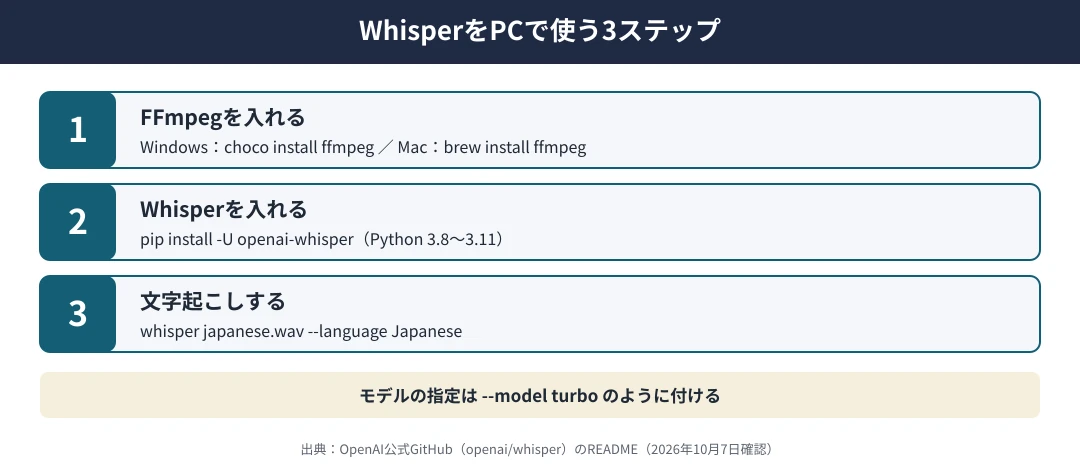
- FFmpegを入れる:Windows(Chocolatey)は
choco install ffmpeg、Mac(Homebrew)はbrew install ffmpeg、Ubuntu・Debianはsudo apt update && sudo apt install ffmpeg - Whisperを入れる:
pip install -U openai-whisper - 文字起こしする:
whisper japanese.wav --language Japanese(ファイル名は自分の音声ファイルに置き換えます)
モデルを指定するときは --model turbo のように付けます。
英語に翻訳もできる?
はい、できます。日本語の音声を英語に訳すときは、公式READMEの例のとおり whisper japanese.wav --model medium --language Japanese --task translate と打ちます。turbo は翻訳向けに学習されていないため、翻訳には medium などの多言語のモデルを使います。
Pythonのプログラムから使うには?
公式READMEでは、次の4行で文字起こしの結果を表示する例が示されています。
import whisper
model = whisper.load_model("turbo")
result = model.transcribe("audio.mp3")
print(result["text"])
GPUのないPCでも使える?
公式READMEに書かれているのはモデルごとに必要なVRAMの目安で、GPUを使わないときに動くかどうかや速さは書かれておらず、当Labは確認できていません。Google Colaboratoryなどのクラウドの環境で動かす方法もありますが、当Labは手順と利用条件を確認していません。
APIでWhisperを使うには?
OpenAIのAPIキーを用意し、音声ファイルを文字起こしのAPIに送ります。公式ドキュメントでは、次のように説明されています。
| 項目 | 公式の記載(2026年10月7日に2回確認) |
|---|---|
| ファイルの上限 | 25MBまで |
| 対応する形式 | mp3・mp4・mpeg・mpga・m4a・wav・webm |
| 長い音声 | 圧縮した形式にするか、25MB以下に分けて送る |
| モデル | 録音の文字起こしにすすめられているのは gpt-transcribe。ほかに gpt-4o-transcribe・gpt-4o-mini-transcribe・話者を分ける gpt-4o-transcribe-diarize・whisper-1 |
| タイムスタンプ | 単語や区切りごとのタイムスタンプが要るときは whisper-1 を使う |
出典:OpenAI公式ドキュメント「Speech to text」。
Whisperの日本語の精度は?
公式は日本語の正確さの数値を示していません。OpenAI公式ドキュメントでは、Whisperは98の言語に対応し、言語によって精度に差があると説明され、公式READMEでも言語ごとに誤りの率が大きく違うとされています。人名・社名・専門用語は誤りが出やすいため、結果は録音と照らして確かめましょう。
精度を上げるには?ノイズと録音環境は?
録音の段階でノイズ(雑音)を減らし、話す人の近くで録ることが基本です。モデルを大きくすると精度が上がる代わりに、時間とVRAMが増えます。APIの新しいモデルでは、用語を伝える設定(prompt など)が用意されていると公式ドキュメントで説明されています。
話者分離・リアルタイム・字幕はできる?
PCで動かすWhisperの公式READMEには、話者を分ける機能やリアルタイムの文字起こしの手順は書かれていません。APIでは、話者を分けるモデル(gpt-4o-transcribe-diarize)が用意され、字幕づくりなどでタイムスタンプが要るときは whisper-1 を使うよう案内されています。
Whisperのデメリット・注意点は?
デメリットは、導入にコマンドの操作が要ること、性能の高いPCが要ること、議事録の要約までは自動でしてくれないことです。
| 注意点 | 内容 |
|---|---|
| 導入の手間 | Python・PyTorch・FFmpegを入れ、コマンドを打つ必要がある |
| PCの性能 | large は約10GB、turbo は約6GBのVRAMが目安 |
| 要約は別 | 文字起こしの後の要約・議事録づくりは、別の道具で行う |
| APIの扱い | APIでは音声をOpenAIに送るため、社外秘の音声は社内の規程を確かめる |
ローカルで動かすと音声は外に送られない?
公式READMEの使い方は、PCの中の音声ファイルを読み込んで文字にする形で、APIのように音声ファイルをOpenAIへ送る手順はありません。ただし、PCで動かすときに通信が一切起きないかどうかは、公式READMEに書かれておらず、当Labは確認できていません。社外秘の音声を扱うときは、社内の規程で確かめてください。
Whisperと文字起こしアプリ(Nottaなど)を比較するとどっち?
コマンドを打てて、PCの性能がある人はWhisper、すぐに会議の議事録まで作りたい人は文字起こしアプリが向いています。アプリは無料枠を超えると月額がかかりますが、要約や共有までまとめてできます。
| 比べる点 | Whisper(PC) | Notta(フリー) | PLAUD(スターター) |
|---|---|---|---|
| 費用 | 利用料なし | 無料(超えるとプレミアム) | 無料(AIボイスレコーダー本体は別に購入) |
| 無料の範囲 | 上限なし(PCの性能しだい) | 月120分・1回3分まで | 月300分 |
| 操作 | コマンド | アプリ・Web | 専用の録音機とアプリ |
| 要約 | なし(別の道具が要る) | AI要約 月10回(料金ページの記載) | 本記事では確認していない |
出典:OpenAI公式GitHubのREADME、Notta公式の料金ページ、PLAUD公式サポート「Comparison」(2026年8月27日更新)(いずれも2026年10月7日に2回確認)。無料枠の比べ方はAI議事録の無料枠の記事、Nottaの無料枠の中身はNottaの無料プランの記事にまとめています。
文字起こしした後、議事録にするには?
文字起こしの全文を、決定事項・宿題・期限の欄に分けてまとめます。手順と議事録の型は議事録を文字起こしで効率化する方法の記事にまとめています。
当Labの見方|Whisperは「自分のPCで動かしたい人」の道具として選ぶ
Whisperのいちばんの強みは、自分のPCで動かせて、利用料もかからないことです。一方で、導入の手間とPCの性能が要り、要約や共有は自分で組み立てる必要があります。音声をAPIに送りたくない人や、プログラムに組み込みたい人はWhisper、毎週の会議をすぐ議事録にしたい人は文字起こしアプリ、という分け方がおすすめです。精度の上げ方はNottaの文字起こし精度の記事でも整理しています。

FAQ|Whisperの文字起こしでよくある質問
Q1. Whisperは無料で使えますか?
A. はい、自分のPCで動かすなら利用料はかかりません。コードとモデルはMITライセンスで公開されています。APIで使う場合は従量課金です。
Q2. Whisperは日本語に対応していますか?
A. はい、対応しています。コマンドでは --language Japanese と指定します。公式は言語によって精度に差があると説明しており、日本語の正確さの数値は示していません。
Q3. どのモデルを使えばいいですか?
A. VRAMが約6GBあれば turbo、少なければ small などの小さいモデルから試しましょう。日本語には英語専用(.en)ではないモデルを使います。
Q4. 長時間の会議の録音もAPIで文字起こしできますか?
A. はい、ただしAPIに送れるのは1ファイル25MBまでです。公式は、圧縮した形式にするか、25MB以下に分けて送るよう案内しています。
Q5. Whisperで話者を分けられますか?
A. いいえ、PCで動かすWhisperの公式READMEに話者を分ける機能は書かれていません。APIでは話者を分けるモデル(gpt-4o-transcribe-diarize)が用意されています。
Q6. コードを書かずに使う方法はありますか?
A. はい、文字起こしアプリを使う方法があります。Nottaのフリープランは月120分・1回3分まで、PLAUDのスタータープランは月300分まで無料で文字起こしできます。
Q7. MacでもWhisperは使えますか?
A. はい、公式READMEにはMacOSでのFFmpegの入れ方(brew install ffmpeg)が示されています。Apple製のチップでの速さは公式READMEに書かれておらず、当Labは確認できていません。
Q8. Whisperの結果をそのまま議事録にできますか?
A. いいえ、Whisperは文字起こしまでで、要約や議事録の形にはしてくれません。決定事項・宿題・期限は、文字起こしをもとに別にまとめます。
この記事の要点(引用する場合はこちら)
WhisperはOpenAIが公開している音声認識のモデルで、コードとモデルはMITライセンスで公開されている。PCで使うにはPython 3.8〜3.11・PyTorch・FFmpegが必要で、「pip install -U openai-whisper」で入れ、「whisper 音声ファイル –language Japanese」で文字起こしできる。モデルは6種類で、必要なVRAMは約1GB(tiny)から約10GB(large)まで。APIに送れる音声ファイルは25MBまでである。コードを書かない人には、無料枠のある文字起こしアプリが向いている。(AI仕事ガジェットLab調べ・2026年10月7日時点)
まとめ|手間をかけられるならWhisper、すぐ議事録ならアプリ
- WhisperはOpenAIの音声認識のモデルで、PCで動かせば利用料なし
- 必要なのはPython 3.8〜3.11・PyTorch・FFmpegとVRAM
- まずはturbo か smallで試す。large は約10GBのVRAMが目安
- APIは1ファイル25MBまで。長い音声は分けて送る
- コード不要なら文字起こしアプリの無料枠から試す
関連記事
- → 議事録の効率化:議事録を文字起こしで効率化する方法|AI活用の手順と注意
- → 無料枠の比較:AI議事録は無料でどこまで使える?無料枠を比較
- → Nottaの精度:Nottaの文字起こし精度は?公式が示す上げ方5つ
- → PLAUDの精度:PLAUDの文字起こし精度は?公式が示す上げ方5つ
- → Nottaの無料プラン:Nottaの無料プランはどこまで使える?月120分・1回3分の壁
- → 無料で文字起こしする方法の比較:文字起こしを無料でする方法4つ|上限と選び方を比較
当Labは実機やサービスで再現していないことについて「実測しました」とは書きません。何をどう確かめているかは検証ポリシーに公開しています。料金や仕様は変わることがあるため、ご利用の前に必ず公式の最新の情報をご確認ください。
本記事のWhisperのインストール・必要な環境・モデルの大きさとVRAMと速さ・使い方・ライセンスはOpenAI公式GitHub(openai/whisper)のREADME、APIのファイルの上限・形式・モデルはOpenAI公式ドキュメント「Speech to text」、APIの料金はOpenAI公式の料金ページ、Nottaのフリープランは Notta公式の料金ページ、PLAUDのスタータープランはPLAUD公式サポート「Comparison」(2026年8月27日更新)によります(いずれも2026年10月7日に2回確認)。