※本記事はプロモーションを含みます。
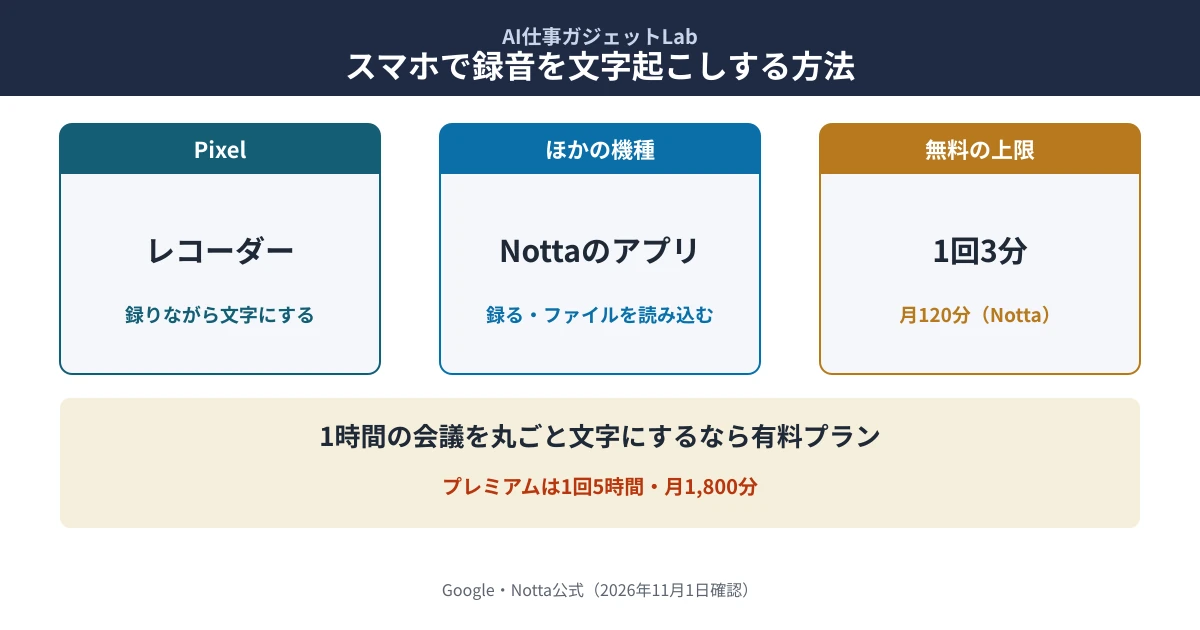
先に結論です。スマホで録音を文字起こしする方法は「録りながら文字にする」「録音ファイルを後から読み込む」の2通りです。Google Pixelなら標準の「レコーダー」アプリで録りながら文字にでき、ほかの機種ではNottaなどのアプリを使います。ただしNottaの無料プランは1回3分・月120分までのため、1時間の会議を丸ごと文字にするには有料プランか録音機が必要です(公式の情報を2026年11月1日に2回確認)。
- Pixel:標準の「レコーダー」で録音と同時に文字起こし。Googleドキュメントやテキストファイルに書き出せる
- ほかの機種:Nottaのアプリで録音するか、録音ファイル(m4a・mp3など)を読み込む
- 無料の上限:Nottaのフリーは1回3分・月120分。プレミアムは1回5時間・月1,800分
【2026年11月1日時点】レコーダーの機能はGoogleのAndroid公式サイトの記事、Nottaの機能と料金はNotta公式の料金ページ・音声ファイルの文字起こしのページ・公式ブログを、2026年11月1日に2回確認した内容です。
スマホの録音の文字起こしとは、スマホで録った人の声を、AIの音声認識で文章に変えることです。この記事では、スマホでの2通りのやり方の手順、無料でどこまでできるか、長い会議の扱い方を扱います。アプリの比較は文字起こしアプリのおすすめ4選、通話の録音はAndroidで通話録音する方法で扱っており、この記事では扱いません。
この記事の検証方法は?
GoogleとNottaの公式ページに書かれた機能と条件だけを使い、当Labの推測は入れていません。当Labは実際のスマホでの文字起こしの精度を試していないため、「何%正しい」といった精度の数字は書きません。ほかのサイトの記事は出典にせず、確かめた公式のページは記事の最後に書いています。
| 情報の種類 | 本記事での扱い |
|---|---|
| 公式確認済み | Android公式サイト「Google Pixel の録音アプリ『レコーダー』の使い方」(2024年11月20日付)、Notta料金ページ、Notta「音声ファイルをテキストに変換」のページ、Notta公式ブログ(iPhoneの文字起こし)。いずれも2026年11月1日に2回確認 |
| 当Labの計算 | 1時間の会議を文字にできる回数、1時間あたりの料金(公式の料金と上限から計算) |
| 確認できていないこと | iPhone標準の「ボイスメモ」の文字起こしの条件(Appleの公式ページを確認できていない)、Pixel以外のAndroidでのレコーダーの対応、文字起こしの精度の数字、Nottaアプリで録りながら文字にする画面の細かな手順、録音するときのスマホの置き方などのコツ、電波のない所(オフライン)で文字にできるか |
スマホで録音を文字起こしする方法は?2通りの比較
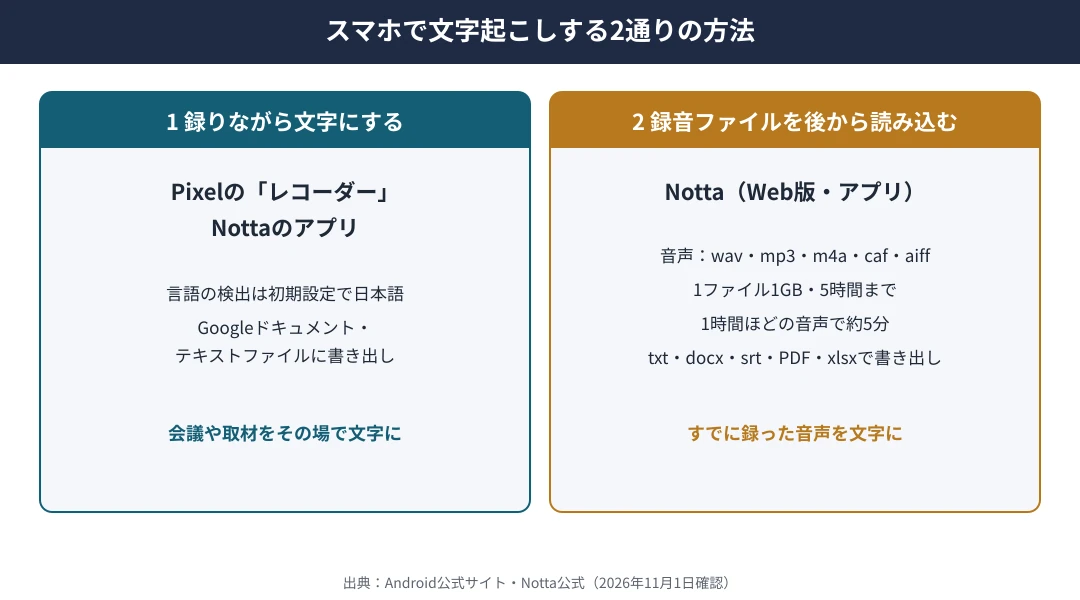
方法は「録りながら文字にする」と「録音ファイルを後から読み込む」の2通りです。Pixelは標準の「レコーダー」で録りながら文字にでき、iPhoneやほかのAndroidではNottaのような文字起こしアプリを入れて使います。
| 方法 | 使うもの | 向く場面 | 公式の記載 |
|---|---|---|---|
| 録りながら文字にする | Pixelの「レコーダー」、Nottaのアプリ | 会議や取材をその場で文字にしたい | レコーダーは言語の検出を有効にすると、話す言葉をリアルタイムに文字起こし(Android公式) |
| 録音ファイルを後から読み込む | Notta(Web版・アプリ) | 標準の録音アプリですでに録った音声がある | wav・mp3・m4a・caf・aiffの音声、mp4・movなどの動画を読み込める(Notta公式) |
Pixelの「レコーダー」で文字起こしする手順は?
レコーダーはGoogle Pixelシリーズに最初から入っている録音アプリで、見つからないときはGoogle Playストアから入れられます(Android公式サイト、2026年11月1日確認)。言語の検出は初期設定で日本語になっており、言語の検出を有効にすると、話す言葉をリアルタイムに文字起こしするように設定できます。
- レコーダーを開き、言語の検出が有効になっていることを確かめる(初期設定は日本語)
- 録音を始めると、話した言葉が文字になる
- 録り終えたら、録音データを開いて[文字起こし]をタップすると文字を確かめられる
- 文字起こしをGoogleドキュメントかテキストファイルに書き出す。文字をコピーして共有することもできる
この記事の手順は、Android公式サイトの記事(Pixel 8・Android 14で2024年9月に検証と記載)によります。Pixel以外のAndroidでレコーダーを使えるかは、確かめた記事に書かれていませんでした。
レコーダーの文字起こしをパソコンで使うには?
Android公式サイトには、文字起こしをGoogleドキュメントやテキストファイルとして書き出せること、文字をコピーしてほかの人に共有できることが書かれています。パソコンで使うときは、この書き出しか共有を使います。
iPhoneやほかのAndroidで文字起こしする手順は?
Nottaのような文字起こしアプリを入れます。Notta公式の料金ページには、スマホのアプリで録音からAI要約まで行えること、有料プランはWeb版とアプリ版の両方に適用されることが書かれています(2026年11月1日確認)。
録音ファイルを後から読み込むには?
Notta公式ブログでは、アプリを入れたら、すでに録音しておいたファイルを読み込み、文字起こしを始める流れが書かれています。聞き取りにくい所は、音声を聞きながら直せます。標準の録音アプリで録った会議の音声も、この方法で文字にできます。
| 項目 | Nottaの公式の記載 |
|---|---|
| 読み込める音声 | wav・mp3・m4a・caf・aiff |
| 読み込める動画 | avi・rmvb・flv・mp4・mov・wmv |
| 1ファイルの上限 | 1GBまで・長さ5時間以内 |
| かかる時間の目安 | 1時間ほどの音声で約5分 |
| 言語 | 58言語(日本語を含む)。「文字起こし言語」を選ぶと音声認識の精度を確保できる |
| 書き出せる形式 | txt・docx・srt・PDF・xlsx |
書き出しの細かな手順はNottaの文字起こしをダウンロードする方法、録音の始め方はNottaの使い方で扱っています。画面を消したまま録るときの注意はNottaはバックグラウンド録音できる?にまとめています。
無料でどこまで文字起こしできる?有料の料金は?
Nottaのフリープラン(0円)は、1回3分まで・月120分まで・ファイルの読み込みは月50個までです(Notta料金ページ、2026年11月1日確認)。短いメモや数分の打ち合わせなら無料で足ります。1回3分を超える録音を丸ごと文字にするには、有料プランが必要です。
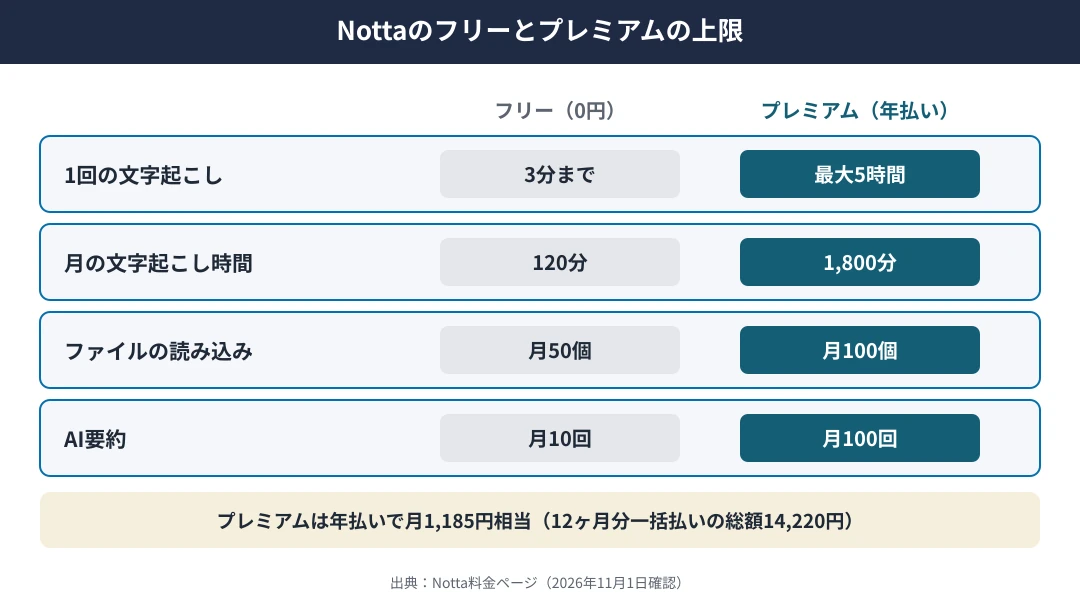
| 項目 | フリー(0円) | プレミアム(年払い) |
|---|---|---|
| 1回の文字起こし | 3分まで | 最大5時間 |
| 月の文字起こし時間 | 120分 | 1,800分 |
| ファイルの読み込み | 月50個 | 月100個 |
| AI要約 | 月10回 | 月100回 |
| 料金(税込) | 0円 | 月1,185円相当(12ヶ月分一括払いの総額14,220円) |
無料プランでできることの詳しい整理はNottaの無料プランはどこまで使える?、ほかの無料の方法は文字起こしを無料でする方法4つで比べています。

1時間の会議をスマホで文字起こしするなら?
1回3分の無料プランでは、1時間の会議は丸ごと文字にできません。プレミアムなら1回5時間まで・月1,800分なので、当Labの計算では1時間の会議を月30回まで文字にできます(1,800分÷60分=30回)。年払いの月1,185円相当で30時間を使い切ると、1時間あたり約40円です(1,185円÷30時間=39.5円)。
| 使い方 | 1時間の会議 | 当Labの計算 |
|---|---|---|
| フリー | 丸ごとは文字にできない(1回3分まで) | 月120分の中で、3分までの録音を最大40回 |
| プレミアム(年払い) | 月30回まで | 1時間あたり約40円(30時間を使い切った場合) |
会議が毎日のようにある人や、スマホを机の上に置いておけない人は、録音専用の機器を使う方法もあります。機器の選び方はボイスレコーダーで文字起こしする方法で比べています。会議を録るときは、参加者に伝えて了解を取ってください(考え方は会議の録音は違法?で公的な資料をもとに整理しています)。
スマホの文字起こしの精度を上げるには?
Nottaの公式ページには、「文字起こし言語」を選ぶと音声認識の精度を確保できると書かれています(2026年11月1日確認)。Pixelのレコーダーも、言語の検出の初期設定は日本語です。英語の会議を録るときは、録る前に言語を切り替えておきます。文字にしたあとは、聞き取りにくい所を音声を聞きながら直せます(Notta公式ブログ)。精度が何%かといった数字は、確かめた公式のページに書かれていないため、この記事では書きません。
会社の会議を文字にするときのセキュリティの注意は?
社外秘の会議を文字にする前に、会社の決まり(使ってよいサービス)と、サービスの安全性の説明を確かめてください。Nottaのセキュリティと安全性の公式の説明はNottaは危険?安全性・AI学習・運営会社を公式情報で検証で整理しています。
よくある質問
Q1. スマホだけで文字起こしはできますか?
できます。Pixelは標準の「レコーダー」で録りながら文字にでき、iPhoneやほかのAndroidはNottaなどのアプリを入れて使います(Google・Notta公式、2026年11月1日確認)。
Q2. スマホで録った音声をあとから文字にできますか?
できます。Nottaはwav・mp3・m4a・caf・aiffの音声ファイルを読み込めます。1ファイル1GBまで・長さ5時間以内です(Notta公式)。
Q3. 無料で1時間の会議を文字にできますか?
Nottaのフリープランでは、1回3分までのため丸ごとはできません。プレミアムは1回5時間まで・月1,800分です(Notta料金ページ、2026年11月1日確認)。
Q4. Pixel以外のAndroidでもレコーダーを使えますか?
確かめたAndroid公式サイトの記事には、Pixel以外での対応は書かれていませんでした。使える機種は、Google Playストアの表示で確かめてください。
Q5. iPhoneのボイスメモでも文字起こしできますか?
この記事では、Appleの公式ページで条件を確認できていないため断定しません。ボイスメモで録った音声は、ファイル(m4a)をNottaなどに読み込めば文字にできます(m4aを読み込めることはNotta公式に記載)。
この記事の要点(引用する場合はこちら)
スマホで録音を文字起こしする方法は、録りながら文字にする方法と、録音ファイルを後から読み込む方法の2通り。Google Pixelは標準の「レコーダー」で録りながら文字にでき、Googleドキュメントやテキストファイルに書き出せる。Nottaはwav・mp3・m4aなどを1ファイル1GB・5時間まで読み込めるが、フリープランは1回3分・月120分まで。プレミアムは1回5時間・月1,800分で、年払いは月1,185円相当(総額14,220円)。(AI仕事ガジェットLab調べ・2026年11月1日時点)
まとめ|スマホの文字起こしは「録り方」と「長さ」で選ぶ
- Pixelなら標準の「レコーダー」で録りながら文字にできる
- iPhoneやほかのAndroidはNottaなどのアプリで録るか、録音ファイルを読み込む
- Nottaの無料は1回3分・月120分。短いメモ向け
- 1時間の会議を文字にするならプレミアム(月1,800分)。1時間あたり約40円の計算
- 文字起こしの言語を選んでから録る
スマホで長い会議も文字にしたいなら、Nottaの公式ストアで最新の価格を確かめてください。
関連記事
- → アプリの比較:文字起こしアプリのおすすめ4選|無料の上限と料金を比較
- → 無料の方法:文字起こしを無料でする方法4つ|上限と選び方を比較
- → Nottaの無料プラン:Nottaの無料プランはどこまで使える?月120分・1回3分の壁
- → 書き出し:Nottaの文字起こしをダウンロードする方法|形式と無料の制限
- → 通話の録音:Androidで通話録音する方法|Googleの電話アプリの条件
- → 専用の機器:ボイスレコーダーで文字起こしする方法|無料・アプリ・専用機
当Labは実際のスマホで文字起こしの精度を試していません。何をどう確かめているかは検証ポリシーに公開しています。画面や料金は変わることがあるため、使う前に各社の公式ページで確かめてください。
本記事のPixelの「レコーダー」の機能(Pixelシリーズの標準アプリ・Google Playストア・言語の検出の初期設定が日本語・リアルタイムの文字起こし・Googleドキュメントとテキストファイルへの書き出し・[文字起こし]のタップ・Pixel 8とAndroid 14での検証)はAndroid公式サイト「Google Pixel の録音アプリ『レコーダー』の使い方」(https://www.android.com/intl/ja_jp/articles/151 、2024年11月20日付)、Nottaの各プランの上限と料金・アプリへの適用は料金ページ(https://www.notta.ai/pricing)、読み込める形式・1GBと5時間・約5分・58言語・言語の選択と精度の確保・書き出しの形式は「音声ファイルをテキストに変換」(https://www.notta.ai/audio-file-to-text)、アプリでのファイルの読み込みと直し方は公式ブログ(https://www.notta.ai/blog/iphone-transcription)によります(いずれも2026年11月1日に2回確認)。