※本記事はプロモーションを含みます。
先に結論です。PLAUDをパソコンで使う方法は2つあります。ブラウザで開く「Plaud Web」(web.plaud.ai)は録音の確認・編集・書き出しに、パソコンに入れる「Plaud Desktop」(macOS・Windows)はZoom・Google Meet・Microsoft Teamsなどのオンライン会議を会議ボットなしで録るのに使います。Plaud DesktopはPLAUDのボイスレコーダーを持つ人だけが追加費用なしで使えます(PLAUD公式、2026年10月16日確認)。
- Plaud Web:どのブラウザからでも開ける。アプリを入れなくてよいが、アプリの録音を見るには「Private Cloud Sync」をオンにする
- Plaud Desktop:会議の始まりを自動検知して録音する。PLAUDの端末をアカウントに登録していることが条件
- PC接続(USB):PLAUD Noteは「Access via USB」をオンにしたときだけ。NotePin SはUSBでのパソコン接続に対応していない
- 料金:無料のStarterは月300分、Proは月1,200分。分数はアプリ・Web・Desktopで共通
【2026年10月16日時点】機能・条件・料金は、PLAUDのヘルプセンター(support.plaud.ai)、PLAUD日本公式のお知らせ、Plaud AIの料金ページによります(いずれも2026年10月16日に2回確認)。
Plaud Desktopとは、PLAUDがパソコン向けに出しているアプリで、オンライン会議の音声をパソコンから直接録音し、PLAUDのアプリ・Webと同期するものです。この記事では、Plaud WebとPlaud Desktopの違い、インストールとログインの手順、PLAUD NoteのPC接続、料金と分数を、公式の情報だけで整理します。スマホのアプリの使い方はPLAUDアプリの使い方で扱っています。
- この記事の検証方法は?
- Plaud DesktopとPlaud Webの違いは?
- Plaud Desktopで何ができる?会議ボットは要らない?
- Plaud Desktopのインストール方法と初期設定は?
- Plaud Webへのログイン方法は?スマホの録音が出ないときは?
- PLAUD NoteはUSBでPCに接続できる?
- パソコンの音声ファイルをPLAUDに取り込める?
- Plaud Desktopは無料?料金と分数は?
- 会議データのセキュリティは大丈夫?
- どんな人に向く?活用事例とほかのツールとの比較は?
- FAQ|Plaud Desktop・Plaud Webでよくある質問
- この記事の要点
- まとめ|パソコンでは「見るならWeb、録るならDesktop」
- 関連記事
この記事の検証方法は?
機能と条件はPLAUDの公式ページに書かれた内容だけを使い、当Labでの実機の操作の測定はしていません。
| 情報の種類 | 本記事での扱い |
|---|---|
| 公式確認済み | PLAUDヘルプセンターの「Download the Plaud Desktop」「Log into the Plaud Web」「Audio import」「Transfer files」、PLAUD Note・NotePin SのUSBに関する記事、PLAUD日本公式のお知らせ「Plaud Desktop」、Plaud AIの料金ページ(2026年10月16日に2回確認) |
| 計算値 | 週の会議の回数ごとの月の分数(1か月=4.33週)、年額一括と月額請求の1年の差額 |
| 確認できていないこと | Plaud Desktopが動くOSのバージョン、Webexへの対応、Plaud Webで使えるブラウザの名前(公式は「どのブラウザからでも」と記載) |
Plaud DesktopとPlaud Webの違いは?
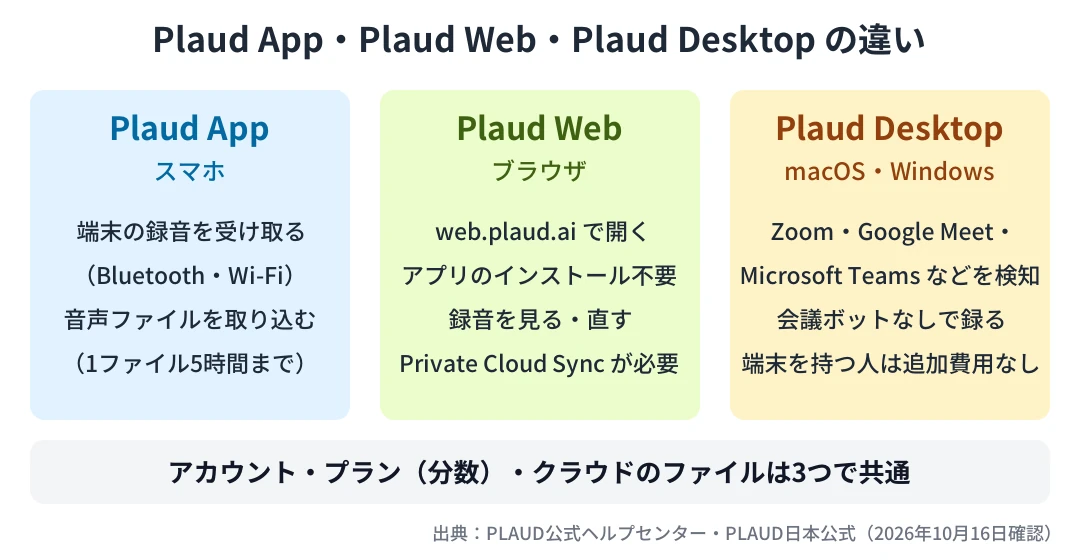
Plaud Webは録音を見て直すための場所、Plaud Desktopはパソコンで会議を録るためのアプリです。アカウント・プラン・クラウドのファイルは、アプリ・Web・Desktopで共通です(PLAUDヘルプセンター、2026年10月16日確認)。
| 項目 | Plaud Web | Plaud Desktop |
|---|---|---|
| 使い方 | ブラウザで web.plaud.ai を開く | パソコンにインストールする |
| 対応 | どのブラウザからでも(公式の記載) | macOS・Windows(バージョンの記載なし) |
| 主な役目 | 録音・文字起こし・要約を見る、直す | オンライン会議を録る(自動検知・手動・自動録音) |
| 使える人 | PLAUDのアカウントを持つ人(アプリは不要) | PLAUDの端末をアカウントに登録した人 |
| 費用 | プランの分数の範囲 | 追加費用なし(端末を持つ人) |
表の出典は、PLAUDヘルプセンターの「Log into the Plaud Web」「Download the Plaud Desktop」と、PLAUD日本公式のお知らせ「Plaud Desktop」です(2026年10月16日確認)。
Plaud Desktopで何ができる?会議ボットは要らない?
はい、会議ボット不要です。PLAUD日本公式は、Plaud Desktopがオンライン会議をボットに頼らずに記録し、Plaud App・Plaud Webと同期すると説明しています(2026年10月16日確認)。
- 対応の会議:Zoom、Google Meet、Microsoft Teams、Slack などの会議を検知する
- 自動検知:マイクとシステム音声の変化から、会議の始まりを見分ける
- 録音のモード:会議の始まりに確認の通知を出す(初期設定)、手動で録る、自動で録る(初期設定はオフ)の3つ
ハイライト・メモ・スクリーンショットも残せる?
はい。PLAUD日本公式は、音声に加えてテキストの入力・ハイライト・スクリーンショットを会議中にその場で記録できると説明しています(マルチモーダル入力)。会議の流れと、そのとき画面に出ていた資料を一緒に残せます。
PLAUD日本公式は、ユーザーがはっきり設定しない限り自動録音はしないとしています。録音の前には参加者に知らせて同意を得ること、地域の法律を守ることも求めています。会議のツールごとの文字起こしの方法は、Zoomの文字起こし・Teamsの文字起こし・Google Meetの文字起こしでも比べています。
ヘッドホンをつけたままでも録れる?
はい。PLAUD日本公式のPlaud Desktopのページには「ヘッドホンをつけたままでも、録音可能」と書かれています(2026年10月29日確認)。
同じページでは、Plaud Desktopでマイク・システム音声・クラウド同期の権限を切り替えられると説明しています。ダウンロードはWindows版・macOS(Intel)版・macOS(Appleシリコン)版の3つがあります。対応OSのバージョンは書かれていませんでした。
Plaud Desktopのインストール方法と初期設定は?
Plaud Webから入手します。PLAUDヘルプセンターの手順は次のとおりです(2026年10月16日確認)。
- web.plaud.ai にログインし、左のメニューの「Explore」を押す
- 「Plaud apps」を押す(Plaud WebがパソコンのOSを見分けて、合うインストーラーを表示する)
- 「Plaud Desktop」の「Download」を、macOSかWindowsかに合わせて押す
使う前にそろえるものは、PLAUDのアカウント(メールかSSO)、パソコンにアプリを入れる権限、ダウンロードのための安定したインターネット、アカウントに登録したPLAUDの端末(PLAUD Note Pro・PLAUD Note・PLAUD NotePin・PLAUD NotePin S)です。初めての人は、Plaud Desktopを使う前にスマホのPlaud Appで端末の連携を終えておく必要があります。一方で、Plaud Desktopを使っている間は端末をつないだり電源を入れたりしておく必要はありません(PLAUD日本公式)。対応OSのバージョンは、今回の公式ページには書かれていませんでした。
Plaud Webへのログイン方法は?スマホの録音が出ないときは?
ブラウザで web.plaud.ai を開き、メールとパスワード、またはGoogle・AppleなどのSSOでログインします。Plaud Webを使うのにPlaud Appのインストールは要りません(PLAUDヘルプセンター、2026年10月16日確認)。
スマホのアプリの録音は、自動ではPlaud Webに出てきません。Plaud Appで「Private Cloud Sync」をオンにすると、Webでも見られるようになります。設定してもアプリとWebで同期されないときの確かめ方は、PLAUDが同期できないときにまとめています。パスワードを忘れたときは、ログインの画面の「Forgot password」から手続きします。
スマホなしでPCだけで使える?
最初の設定にはスマホが要ります。Plaud Desktopは端末をアカウントに登録していることが条件で、初めての人はPlaud Appで端末の連携を終える必要があるためです。登録が済めば、オンライン会議はパソコンのPlaud Desktopで録れ、録音の確認はPlaud Webでできます。PLAUDの端末で録った音声は、ヘルプセンターの「Transfer files」ではスマホのPlaud Appへ(BluetoothかWi-Fiで)送る手順だけが書かれていました。
PLAUD NoteはUSBでPCに接続できる?
PLAUD Noteは、アプリで「Access via USB」をオンにしたときだけ、ケーブルでパソコンにつなげます。オフのときは、パソコンやスマホにケーブルでつないでも本体の中は開けません(PLAUDヘルプセンター、2026年10月16日確認)。
- オンにする場所:Plaud Appのプロフィール → 端末の詳細 → プライバシーの設定
- 注意:PLAUD Noteの中のファイルは、アプリと同期したあと自動で消える。音声をパソコンに残したいときは、アプリから書き出す
- NotePin S:USBケーブルでパソコンにつないで録音を開く方法には対応していない。録音はPlaud App(同期済み)か、同じアカウントのPlaud Webで開く
Androidでの使い方はPLAUDのAndroidでの使い方、端末の違いはPLAUD Note無印とProの違いで説明しています。
パソコンの音声ファイルをPLAUDに取り込める?
はい。MP3・MP4・WAV・AACなどの音声と動画のファイルを取り込めます。1ファイルの上限は5時間で、5時間を超えるファイルは自動で2つに分けられます。この上限はPlaud AppとPlaud Webで同じです(PLAUDヘルプセンター「Audio import」、2026年10月16日確認)。
当Labの計算では、7時間の研修を1ファイルで録った場合は、5時間と2時間の2つのファイルに分かれます。取り込みの手順がヘルプセンターに書かれているのはPlaud App(録音ボタン →「Import Audio」→ ファイルを選ぶ)です。
Plaud Desktopは無料?料金と分数は?
Plaud Desktopそのものは、PLAUDの端末を持つ人なら追加費用なしで使えます(PLAUD日本公式)。料金ページの機能の一覧でも「Plaud Desktop(Plaudデバイス購入者のみ利用可能)」と書かれています(Plaud AIの料金ページ、2026年10月29日確認)。文字起こしの分数は、アプリ・Web・Desktopで共通のプランの分数を使います。
| プラン | 月の分数 | 料金(税込) |
|---|---|---|
| Starter | 300分 | 無料 |
| Pro | 1,200分 | 年額一括で月1,400円、月額請求で月3,000円 |
| Unlimited | 無制限(1日最大24時間) | 年額一括で月3,333.33円、月額請求で月5,000円 |
表の出典は、Plaud AIの料金ページです(2026年10月16日確認)。
年額一括と月額請求で1年にいくら違う?
年額一括にすると、1年でProは19,200円((3,000−1,400)×12)、Unlimitedは約20,000円((5,000−3,333.33)×12)安くなる計算です。プランの選び方はPLAUDのAIメンバーシップの料金とPLAUDの無料プランで詳しく扱っています。
無料のStarterで週に何回の会議まで足りる?
1時間の会議を前提に、1か月=4.33週で計算しました。
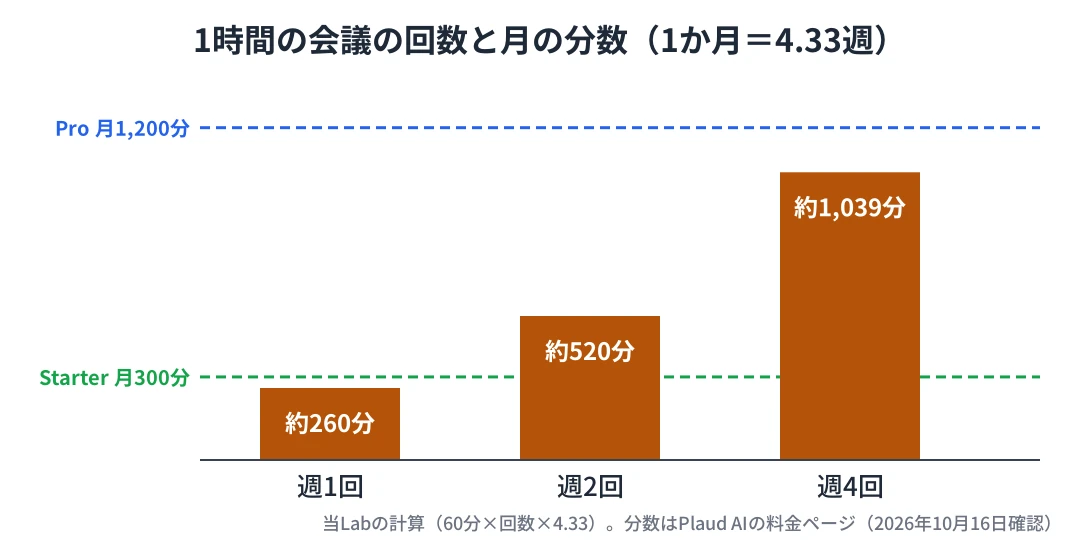
- 週1回:60×4.33=約260分。Starterの月300分に収まる
- 週2回:120×4.33=約520分。Starterは超え、Proの月1,200分に収まる
- 週4回:240×4.33=約1,039分。Proの月1,200分に収まる
言いかえると、毎週録れるのはStarterが約69分(300÷4.33)、Proが約277分(1,200÷4.33)です。パソコンで録るオンライン会議も、端末で録る対面の会議も、同じ分数から引かれます。
会議データのセキュリティは大丈夫?
PLAUD日本公式は、ISO 27001、SOC 2、ISO 27701、HIPAA、GDPR、EN18031の認証を取っていると書いています(2026年10月16日確認)。運営会社とデータの扱いはPLAUDの安全性で詳しく確かめています。社内の決まりで外部のクラウドに会議の録音を置けるかは、使う前に確かめてください。
どんな人に向く?活用事例とほかのツールとの比較は?
対面の会議はPLAUDの端末、オンライン会議はPlaud Desktopで録り、両方をPlaud Webでまとめて見たい人に向きます。活用事例でいえば、週に対面とオンラインの会議が両方ある営業や管理職、研修や講義を録る人です。
- 向く人:PLAUDの端末をすでに持っている/会議ボットを入れずに録りたい/パソコンの大きな画面で文字起こしを直したい
- 向かない人:PLAUDの端末を持っていない(Plaud Desktopが使えない)/会議がオンラインだけで端末を使わない
端末を持たずにオンライン会議だけを文字にしたい場合は、Nottaのような会議ツールと比べるのが近道です。PLAUDとNottaの比較はPLAUDとNotta Memoの比較、会議の録音の選び方は会議に使うAIボイスレコーダーにまとめています。
FAQ|Plaud Desktop・Plaud Webでよくある質問
Q1. Plaud Desktopは端末を持っていなくても使えますか?
A. いいえ。PLAUDの公式では、Plaud DesktopはPLAUD Note・PLAUD Note Pro・PLAUD NotePinなどの端末を持つ人だけが使えると書かれています(2026年10月16日確認)。
Q2. 会議の参加者に録音していることは表示されますか?
A. 表示のされ方は、今回の公式ページでは確認できていません。会議ボットを入れない方式のため、PLAUD日本公式は録音の前に参加者に知らせて同意を得るよう求めています。
Q3. 要約や議事録の質を上げるには?
A. 要約のテンプレートを会議の種類に合わせて選ぶ方法をPLAUDの要約テンプレートで説明しています。文字起こしの精度はPLAUDの文字起こしの精度をご覧ください。
Q4. 評判・口コミはどこで見られますか?
A. 出典つきでPLAUD Note Proの評判に紹介しています。
Q5. 電話の通話もパソコンで録れますか?
A. 電話の通話は、パソコンではなくPLAUDの端末の通話録音で録ります。手順はPLAUDの通話録音にまとめています。
Q6. Plaud Webは無料で使えますか?
A. はい、PLAUDのアカウントがあれば開けます。文字起こしの分数は、無料のStarterなら月300分が上限です(Plaud AIの料金ページ、2026年10月16日確認)。
この記事の要点
PLAUDをパソコンで使う方法は、ブラウザのPlaud Web(web.plaud.ai)と、macOS・Windowsに入れるPlaud Desktopの2つ。Plaud Desktopは会議ボットなしでZoom・Google Meet・Microsoft Teamsなどの会議を録り、PLAUDの端末を持つ人は追加費用なしで使える。PLAUD NoteのUSB接続は「Access via USB」をオンにしたときだけで、NotePin Sは非対応。無料のStarterは月300分で、1時間の会議なら週1回(約260分)まで収まる。(AI仕事ガジェットLab調べ・2026年10月16日時点)
まとめ|パソコンでは「見るならWeb、録るならDesktop」
- 録音を見て直すならPlaud Web(web.plaud.ai)
- オンライン会議を録るならPlaud Desktop(macOS・Windows)
- Plaud DesktopはPLAUDの端末を持つ人だけが追加費用なしで使える
- アプリの録音をWebで見るにはPrivate Cloud Sync をオン
- 分数はアプリ・Web・Desktopで共通(Starterは月300分)
Plaud Desktopを使うにはPLAUDの端末が要ります。端末をまだ持っていない場合は、PLAUDの最新価格を公式で確かめてください。
関連記事
- → スマホのアプリ:PLAUDアプリの使い方
- → 同期のトラブル:PLAUDが同期できないとき
- → 料金:PLAUDのAIメンバーシップの料金
- → 端末の選び方:PLAUD Note ProとNotePin Sの違い
- → 説明書:PLAUDの説明書はどこ?4機種の取扱説明書PDFと使い方
- → Web版:Plaud Webの使い方|ログイン・できること・同期
当Labは実機で再現していないことについて「実測しました」とは書きません。何をどう確かめているかは検証ポリシーに公開しています。機能や料金は変わることがあるため、お使いの前に公式のページで最新の情報をご確認ください。
更新履歴:2026年10月29日 ヘッドホンでの録音・ダウンロードの種類を追記、料金ページの表記を更新
本記事のPlaud Desktopの対応(macOS・Windows)・入手の手順(Explore → Plaud apps → Download)・必要なもの(アカウント・インストールの権限・インターネット・登録済みの端末 PLAUD Note Pro/PLAUD Note/PLAUD NotePin/PLAUD NotePin S)はPLAUDヘルプセンター「Download the Plaud Desktop」、ボットに頼らない記録・Zoom/Google Meet/Microsoft Teams/Slackなどの検知・自動検知の仕組み・3つの録音モード・テキスト/ハイライト/スクリーンショットの記録・端末を持つ人は追加費用なし・使用中に端末の接続は不要・初めての人はPlaud Appで連携・参加者への告知と同意・ISO 27001/SOC 2/ISO 27701/HIPAA/GDPR/EN18031はPLAUD日本公式のお知らせ「Plaud Desktop」、web.plaud.ai・どのブラウザからでも使える・アプリは不要・アカウントとプランとファイルの共通・Private Cloud SyncはPLAUDヘルプセンター「Log into the Plaud Web」、取り込みの形式・1ファイル5時間・5時間超は2つに分割・アプリとWebで同じ上限は「Audio import」、PLAUD Noteの「Access via USB」と同期後の自動削除は「Why can’t I see my recordings after I plug the device into my PC」、NotePin SのUSB非対応は「Can I access Plaud NotePin S recordings by connecting to a PC via USB」、端末からアプリへの転送は「Transfer files」(PLAUD Note)、Starter(月300分・無料)・Pro(月1,200分・年額一括で月1,400円・月額請求で月3,000円)・Unlimited(無制限・1日最大24時間・年額一括で月3,333.33円・月額請求で月5,000円)・「Plaud Desktop(Plaudデバイス購入者のみ利用可能)」(2026年10月29日に2回確認)はPlaud AIの料金ページによります(いずれも税込、2026年10月16日に2回確認)。ヘッドホンをつけたままでの録音・マイク/システム音声/クラウド同期の権限の切り替え・Windows版/macOS(Intel)版/macOS(Appleシリコン)版のダウンロードは、PLAUD日本公式のPlaud Desktopのページによります(2026年10月29日に2回確認)。会議の回数ごとの月の分数、年額一括と月額請求の差額、7時間のファイルの分かれ方は当Labの計算です。