
※本記事はプロモーションを含みます。
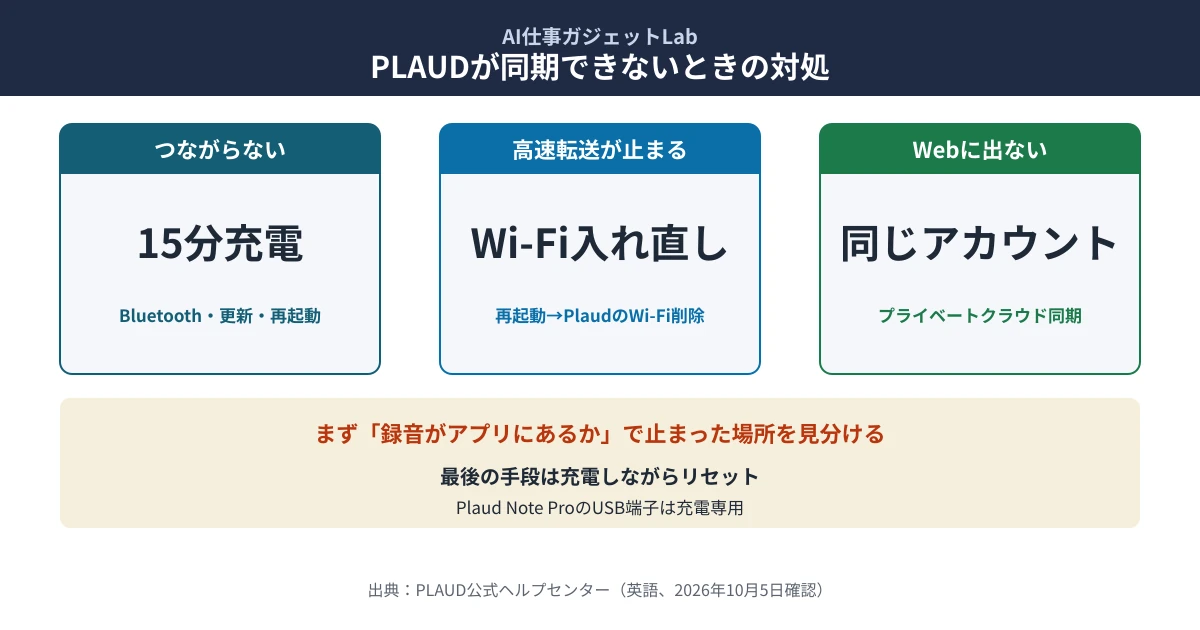
先に結論です。PLAUDが同期できない不具合は、どこで止まっているかで直し方が変わります。本体からアプリへ移らないなら充電・Bluetooth・アプリの更新・再起動の順に、アプリからPlaud Webへ出ないならアカウントと「プライベートクラウド同期」を確かめます。
- アプリにつながらない:15分以上充電し、Bluetoothと権限をオンにして本体を近くに置きます。最後の手段は充電しながらのリセットです(Plaud Noteは録音ボタンを15秒、NotePinは中央を12秒長押し)
- 高速転送(Wi-Fi)が止まる:スマホのWi-Fiをオフ→オン、スマホの再起動、PlaudのWi-Fiを「削除(忘れる)」の順に試します
- Plaud Webに出ない:アプリと同じアカウントでログインし、アプリで「プライベートクラウド同期」をオンにして数分待ちます
- Plaud Note ProのUSB端子は充電専用で、パソコンにつないでもファイルは取り出せません
【2026年10月5日時点】PLAUD公式ヘルプセンター(英語)の記事(いずれも2026年10月5日に2回確認)によります。
PLAUDの同期とは、本体で録った音声をスマホのPlaudアプリへ移し、さらにPlaud WebやPlaud Desktopに表示させるまでの一連の流れのことです。止まる場所は「本体→アプリ」と「アプリ→Plaud Web」の2か所に分かれます。
この記事の検証方法は?
公式ヘルプの記載だけを並べ、当Labの推測は入れていません。
| 情報の種類 | 本記事での扱い |
|---|---|
| 公式確認済み | PLAUD公式ヘルプセンター(英語)の「Plaud Note won’t connect to the Plaud App」「Plaud NotePin won’t connect to the Plaud App」「Transfer files」(Plaud Note Pro・Plaud NotePin S)「Wi-Fi Fast Transfer not working」「Files not syncing to the Plaud Web」(いずれも2026年10月5日に2回確認) |
| 計算値 | なし(当Labの計算は使っていません) |
| 確認できていないこと | 当Labによる実機での再現(当Labは手順を実機で試していません)、同期にかかる時間の目安(公式は「数分かかることがある」とだけ書いています)、Plaud NoteとNotePinの転送の記事の内容(今回はPlaud Note ProとNotePin Sの記事だけを確認)、日本語版ヘルプの「プライベートクラウド同期」の記事(取得できず) |
PLAUDが同期できないのはどこで止まっているから?
止まる場所は「本体→アプリ」と「アプリ→Plaud Web」の2つです。どちらで止まっているかを先に見分けると、試す手順が半分になります。
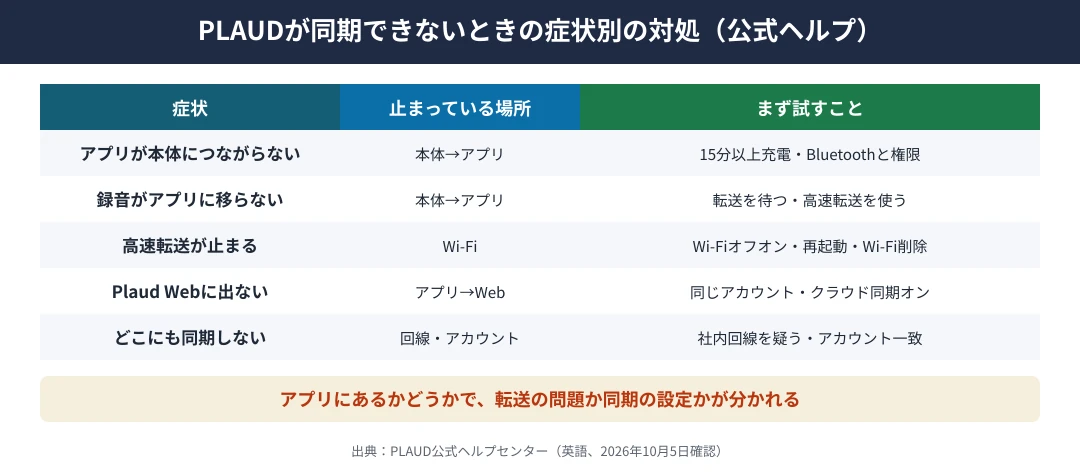
表の結論:本体にある録音がアプリに無いなら「転送」の問題、アプリにあるのにPlaud Webに無いなら「同期の設定」の問題です。
| 症状 | 止まっている場所 | 公式ヘルプの対処 |
|---|---|---|
| アプリが本体を見つけない・接続できない | 本体→アプリ(接続) | 充電・Bluetoothと権限・本体を近くに・アプリの更新・再起動・リセット |
| 録音がアプリに移らない | 本体→アプリ(転送) | 転送が終わるのを待つ。大きなファイルは高速転送(Wi-Fi)を使う |
| 高速転送が失敗する・止まる | 本体→アプリ(Wi-Fi) | Wi-Fiのオフ→オン、スマホの再起動、PlaudのWi-Fiを削除 |
| アプリにあるのにPlaud Webに無い | アプリ→Plaud Web | 同じアカウントでログイン、プライベートクラウド同期をオン、数分待って再読み込み |
| どこにも同期されない | ネットワーク・アカウント | 社内ネットワークやファイアウォールを疑う、全部が同じアカウントか確かめる |
アプリに接続できないときの確認手順は?
充電、Bluetoothと権限、本体の距離、アプリの更新、スマホの再起動の順に確かめます。それでもだめなら、充電しながら本体をリセットします(PLAUD公式、2026年10月5日確認)。
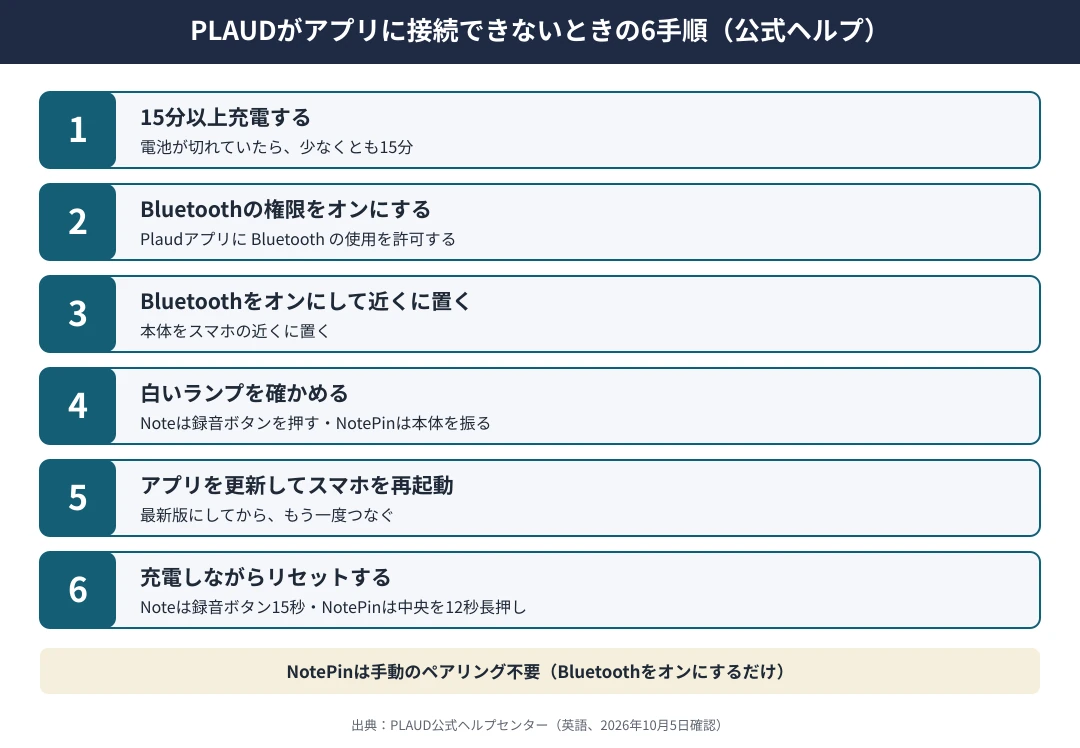
- 充電する:電池が切れているときは、少なくとも15分充電します
- Bluetoothの権限をオンにする:Plaudアプリに、スマホのBluetoothを使う許可を与えます
- 本体を近くに置く:スマホのBluetoothをオンにし、本体をスマホの近くに置きます
- 白いランプを確かめる:Plaud Noteは録音ボタンを押して、NotePinは本体を振って、白いランプがつくかを見ます
- アプリを更新してスマホを再起動する:Plaudアプリを最新版にし、スマホを再起動してからもう一度つなぎます
- 充電しながらリセットする:Plaud Noteは録音ボタンを15秒、NotePinは本体の中央を12秒長押しします
NotePinの公式ヘルプは、つなぎ直すときに必要なのはBluetoothをオンにしておくことだけで、手動のペアリングは要らないと書いています。Androidで位置情報の許可が要る場合はPLAUDはAndroidで使える?対応OSと設定の注意点にまとめています。
機種でリセットの方法は違う?
はい、違います。公式ヘルプが案内しているリセットは、どちらも「充電しながら」の長押しです(PLAUD公式、2026年10月5日確認)。
| 機種 | ランプの確かめ方 | リセットの方法 |
|---|---|---|
| Plaud Note | 録音ボタンを押して白いランプがつくか | 充電しながら録音ボタンを15秒長押し |
| Plaud NotePin | 本体を振って白いランプがつくか | 充電しながら本体の中央を12秒長押し |
Plaud Note ProとNotePin Sのリセットの手順は、今回確認した記事には書かれていませんでした。
録音がアプリに転送されないときは?
アプリを開いて本体をつなげば、録音はBluetoothで自動的に転送されます。大きなファイルは高速転送(Wi-Fi)を使います(PLAUD公式、2026年10月5日確認)。
- 転送の条件:Plaudアプリが入っていて本体がアカウントに登録(バインド)されていること、スマホのBluetoothがオンであること
- 高速転送の条件:スマホのWi-Fiもオンで、スマホと本体が同じWi-Fiネットワークにつながっていること
- NotePin Sの高速転送:転送が終わるまでPlaudアプリを開いたままにします
- 転送後の本体:Plaud Note ProとNotePin Sは、アプリへ転送が終わると本体から録音が消えます
公式ヘルプは、本体にあってアプリに無い録音は「本体からアプリへの転送がまだ終わっていない」状態だと説明しています。
自動転送(Auto-transfer)が動かないときは?
ファームウェアが最新か、Auto-transferがオンか、位置情報の許可が「常に許可」かを確かめます(PLAUD公式、2026年10月5日確認)。
Plaud Note Proの記事は、Auto-transferにはPlaudアプリ v3.23.0以降とPlaud Note Proのファームウェア v1.6以降が必要と書いています。Auto-transferは公式ヘルプでiOS向けの機能と案内されています(2026年10月4日に2回確認)。
高速転送(Wi-Fi)ができない・止まるときは?
スマホのWi-Fiをオフにしてからオンに戻し、だめならスマホを再起動し、それでもだめならPlaudのWi-Fiを「削除(忘れる)」します(PLAUD公式、2026年10月5日確認)。
- Wi-Fiを入れ直す:スマホのWi-Fiをオフにして、もう一度オンにします
- スマホを再起動する:再起動してから転送をやり直します
- PlaudのWi-Fiを削除する:スマホのWi-Fi設定で、PlaudのWi-Fiネットワークを削除(忘れる)します
Plaud Note Proの転送の記事は、高速転送が失敗したら本体をスマホに近づけ、Wi-FiとBluetoothの両方がオンかを確かめ、高速転送の案内をもう一度タップするよう書いています。
Plaud Webにログインしても録音が表示されないときは?
Plaud Webにアプリと同じアカウントでログインし、アプリで「プライベートクラウド同期」がオンかを確かめます。新しい録音は数分かかることがあるので、待ってからページを再読み込みします(PLAUD公式、2026年10月5日確認)。
- 同じアカウントか:Plaudアプリ・Plaud Web・Plaud Desktopが、すべて同じPlaudアカウントでログインしているか
- プライベートクラウド同期:Plaudアプリで有効になっているか
- ネットワーク:公式ヘルプは、社内ネットワークやファイアウォールが同期を妨げることがあると書いています
Plaud Webで録音を開いたあとの使い方はPLAUDアプリの使い方|初期設定から要約まで6手順で扱っています。
パソコンにUSBでつないでもファイルが見えないのはなぜ?
Plaud Note ProのUSB端子は充電専用で、USBでのファイルの読み出しには対応していないためです(PLAUD公式、2026年10月5日確認)。
公式ヘルプは「Plaud Note Proは、これまでUSBでのファイルアクセスに対応したことがない」と書いています。Plaud Note Proの録音は、アプリへの転送のあとにPlaud WebやPlaud Desktopで扱います。ほかの機種のUSBの扱いは、今回確認した記事には書かれていませんでした。
直らないときはサポートに何を伝える?
機種名、スマホのOSの版、Plaudアプリの版、転送に失敗したときに出たエラーの文言、アプリのログを伝えます(PLAUD公式、2026年10月5日確認)。
これは「Wi-Fi Fast Transfer not working」の記事が案内している項目です。公式ヘルプの別の記事は、問い合わせには営業日の24時間以内に返事をすると書いています(2026年10月5日に2回確認)。本体の故障が疑われるときの返品・保証の条件はPLAUDの返品・保証条件まとめ|開封後も30日返品OK?にまとめています。
不具合を防ぐには?アプリとファームウェアのアップデート
公式ヘルプが複数の記事で挙げるのは、Plaudアプリを最新版にすることと、本体のファームウェアを最新にしておくことです(PLAUD公式、2026年10月5日確認)。接続の記事はアプリの更新を、Plaud Note Proの転送の記事は自動転送が動かないときにファームウェアが最新かを確かめるよう案内しています。
同期のほかによくある疑問は?
同期の不具合と一緒に調べられやすい疑問は、それぞれの専用記事で公式の情報をもとにまとめています。
- 評判・口コミは?:PLAUD Note Proの口コミは?悪い評判と買うべき人を徹底調査
- デメリットは?:PLAUD Note Proレビュー|買うべき人・料金・デメリットを解説
- 通話録音はできる?:PLAUDで電話を録音するやり方|機種別の手順
- バッテリーは何時間?:PLAUD NotePinのバッテリーは何時間?充電と1日の目安
- Nottaとの比較は?:PLAUDとNotta Memoどっちを買う?2年総額で比較
- データの保存先・セキュリティは?:PLAUDは怪しい?中国の会社?運営元と安全性を公式情報で検証
当Labの見方|同期の不具合は「止まった場所」から逆にたどる
公式ヘルプの5つの記事を並べると、同期できない不具合は「接続」「転送」「Web同期」のどこで止まったかで、試すことがほとんど重なりません。本体にランプがつくか、録音がアプリにあるか、Plaud Webにあるかの3点を順に見るのが近道です。
注意したいのは、Plaud Note ProとNotePin Sは転送が終わると本体から録音が消えることです。アプリに届いたのを確かめる前に本体をリセットしたり、別のスマホでつなぎ直したりするのは避けたほうが安全だと当Labは考えます(公式ヘルプにこの順番の指示はありません)。当Labは実機で再現していないため、ここでは公式ヘルプの手順と記載だけを整理しています。
FAQ|PLAUDが同期できないとき
Q1. PLAUDが同期できないとき、最初に何をすればいいですか?
A. 録音がアプリにあるかを見ます。アプリに無ければ本体からの転送、アプリにあってPlaud Webに無ければ同期の設定を確かめます。
Q2. 本体がアプリに接続できないときは?
A. 少なくとも15分充電し、Bluetoothと権限をオンにして本体を近くに置きます。アプリの更新とスマホの再起動のあと、だめなら充電しながらリセットします。
Q3. リセットのやり方は?
A. 充電しながら長押しします。Plaud Noteは録音ボタンを15秒、NotePinは本体の中央を12秒です。
Q4. 高速転送が途中で止まります。
A. スマホのWi-Fiをオフ→オンにし、スマホを再起動し、それでもだめならPlaudのWi-Fiをスマホの設定から削除します。
Q5. アプリにある録音がPlaud Webに出ません。
A. はい、設定で直ることがあります。同じアカウントでログインし、アプリの「プライベートクラウド同期」をオンにして、数分待ってから再読み込みします。
Q6. Plaud Note ProをUSBでパソコンにつなげば録音を取り出せますか?
A. いいえ、取り出せません。Plaud Note ProのUSB端子は充電専用です。
Q7. 転送したら本体の録音は消えますか?
A. はい、Plaud Note ProとNotePin Sはアプリへの転送が終わると本体から消えます。
Q8. 会社のWi-Fiだと同期しないのはなぜですか?
A. 社内ネットワークやファイアウォールが同期を妨げることがあると、公式ヘルプは書いています。
この記事の要点(引用する場合はこちら)
PLAUDが同期できない不具合は「本体→アプリ」と「アプリ→Plaud Web」のどちらで止まっているかで対処が変わる。アプリに接続できないときは15分以上の充電、Bluetoothと権限、アプリの更新、スマホの再起動を試し、最後に充電しながらリセットする。高速転送が止まるときはWi-Fiのオフ→オン、再起動、PlaudのWi-Fiの削除の順に試す。Plaud Webに出ないときは同じアカウントでログインし、プライベートクラウド同期をオンにして数分待つ。Plaud Note ProのUSB端子は充電専用でファイルは取り出せない。(AI仕事ガジェットLab調べ・2026年10月5日時点)
まとめ|どこで止まったかを見て、順に試す
- まず録音がアプリにあるかで、転送の問題か同期の設定の問題かを分ける
- 接続できないときは15分以上の充電・Bluetooth・更新・再起動、最後に充電しながらリセット
- 高速転送はWi-Fiのオフ→オン・再起動・PlaudのWi-Fiの削除
- Plaud Webは同じアカウント+プライベートクラウド同期、数分待って再読み込み
- Plaud Note ProはUSBでファイルを取り出せない(充電専用)
関連記事
- → アプリの基本の使い方:PLAUDアプリの使い方|初期設定から要約まで6手順
- → Androidでの設定:PLAUDはAndroidで使える?対応OSと設定の注意点
- → 返品と保証:PLAUDの返品・保証条件まとめ|開封後も30日返品OK?
- → 機種の違い:PLAUD Note 無印とProの違い7つ|どっちを買う?
- → 料金と無料枠:PLAUDの無料プランはどこまで使える?300分の中身
- → 文字起こしの精度:PLAUDの文字起こし精度は?公式が示す上げ方5つ
当Labは実機を保有していない製品について「実測しました」とは書きません。何をどう確かめているかは検証ポリシーに公開しています。アプリやファームウェアの更新で手順は変わることがあるため、ご利用の前に必ずPLAUD公式ヘルプセンターで最新の情報をご確認ください。
本記事のPlaud Noteの接続の手順とリセットは PLAUD公式ヘルプセンター(英語)の「Plaud Note won’t connect to the Plaud App」(2026年8月20日更新)、NotePinの接続の手順とリセットは「Plaud NotePin won’t connect to the Plaud App」(2026年8月20日更新)、Plaud Note Proの転送・Auto-transferの条件・USB端子は「Transfer files」(Plaud Note Pro、2026年9月8日更新)、NotePin Sの転送は「Transfer Files」(Plaud NotePin S、2026年8月13日更新)、高速転送の対処とサポートへ伝える項目は「Wi-Fi Fast Transfer not working」(2026年9月7日更新)、Plaud Webの同期は「Files not syncing to the Plaud Web」(2026年8月17日更新)、サポートの返信の目安は「Where can I buy accessories for my Plaud device?」(2026年8月25日更新)によります(いずれも2026年10月5日に2回確認)。Auto-transferがiOS向けの機能である点は、2026年10月4日に2回確認した公式ヘルプの記載によります。