※本記事はプロモーションを含みます。
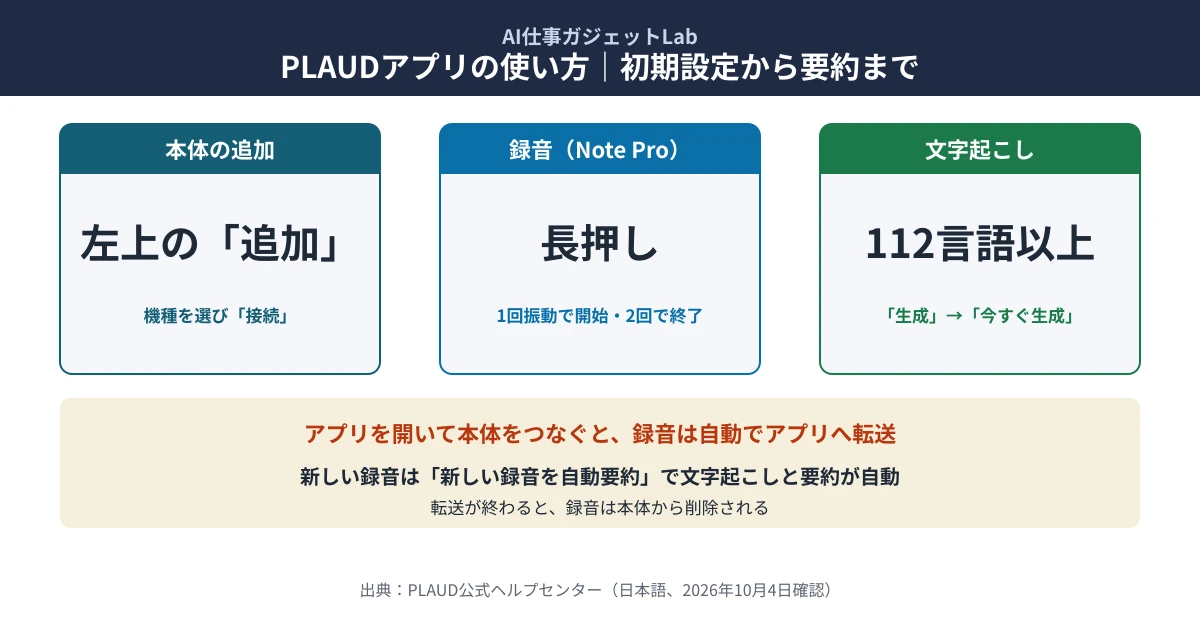
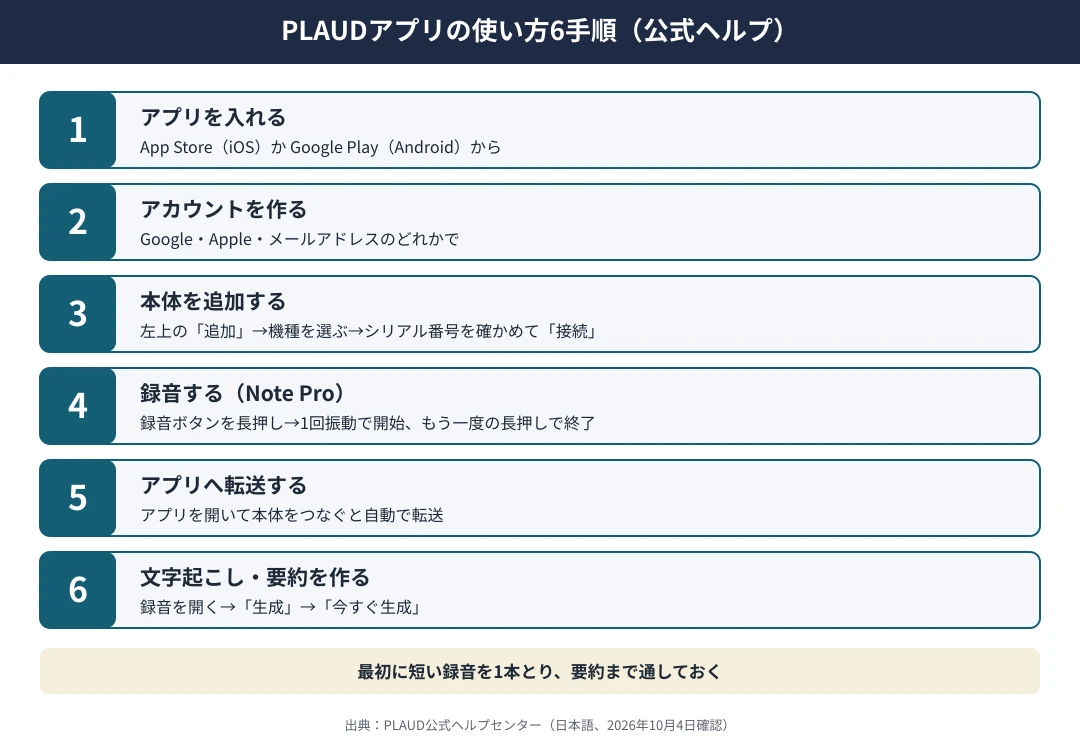
先に結論です。PLAUDアプリの使い方は「アプリを入れる→アカウントを作る→本体を追加する→録音する→アプリへ転送する→文字起こし・要約を作る」の6手順です。
- アプリはApp Store(iOS)とGoogle Play(Android)から入れます
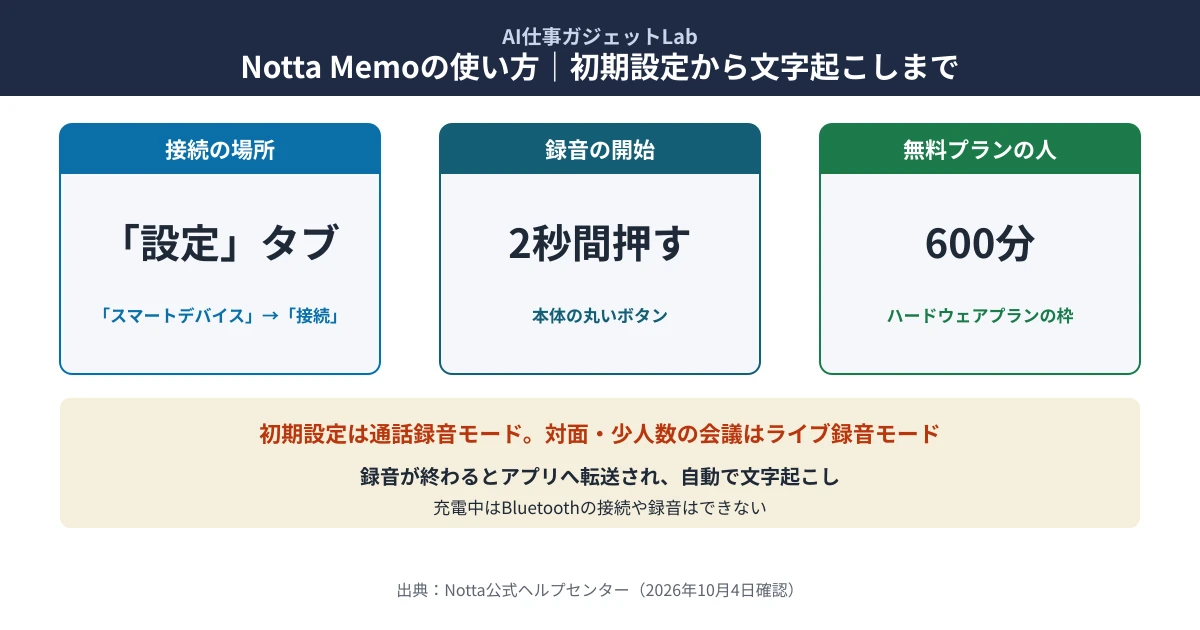
- 本体の追加は、アプリ左上の「追加」から機種を選び、シリアル番号を確かめて「接続」をタップします
- Plaud Note Proは、録音ボタンの長押しで1回振動して録音開始、もう一度の長押しで2回振動して終了です
- アプリを開いて本体をつなぐと、録音は自動でアプリへ転送されます
- 新しい録音は、初期設定のAutoFlow「新しい録音を自動要約」で文字起こしと要約が自動で作られます
【2026年10月4日時点】PLAUD公式ヘルプセンター(日本語)の記事(いずれも2026年10月4日に2回確認)によります。本体の操作はPlaud Note Proの記事に基づきます。
この記事の検証方法
| 情報の種類 | 本記事での扱い |
|---|---|
| 公式確認済み | PLAUD公式ヘルプセンターの記事(Plaud アプリをダウンロードする・Plaud アカウントを作成する・デバイスを追加・録音を開始する・ファイルを転送する・文字起こし・自動文字起こしと要約・要約テンプレートの選択・カスタマイズ・既定設定・録音・文字起こし・要約をエクスポートするには?)(いずれも2026年10月4日に2回確認) |
| 計算値 | なし |
| 確認できていないこと | 当Labによる実機での操作(当Labは手順を実機で試していません)、NotePin S・Plaud Noteの本体の操作(本記事はPlaud Note Proの公式ヘルプに基づきます) |
PLAUDアプリとは?何ができる?
PLAUDアプリは、PLAUDの録音機とスマホをつなぎ、録音の転送・文字起こし・要約を行うアプリです。
PLAUD公式ヘルプは、本体をセットアップする前にアプリをダウンロードするよう案内しています。録音は本体で行い、文字起こしと要約はアプリへ転送したあとに作られます。
最初に何をする?アプリとアカウントの準備
最初に、アプリを入れてBluetoothの権限を許可し、アカウントを作ります。
- アプリを入れる:App Store(iOS)またはGoogle Play(Android)から「Plaud」アプリを入れます
- 権限を許可する(iOS):「設定」→「アプリ」→「Plaud」で「Bluetooth」をオンにします
- 権限を許可する(Android):「設定」→「アプリ」→「Plaud」→「権限」で「位置情報」を許可します
- アカウントを作る:「Google で続ける」「Apple で続ける」「メールアドレスで続ける」の3つから選びます
メールアドレスで登録するときのパスワードは、8〜16文字で、大文字・小文字の英字と1つ以上の数字を含める必要があると公式は書いています。登録の途中で認証コードがメールで届きます。
本体をアプリに追加するには?
アプリ左上の「追加」から機種を選び、本体の電源を入れて、見つかった本体の「接続」をタップします。
- Plaud アプリを開き、左上の「追加」をタップします
- 一覧から使う機種(例:Plaud Note Pro)を選びます
- 本体の録音ボタンを押して電源を入れます
- アプリが本体を見つけたら、シリアル番号を確かめて「接続」をタップします
追加の前に、アプリにログインしていること、スマホのBluetoothがオンであること、本体が近くにあることが条件です。
録音の始め方・止め方は?
Plaud Note Proは、録音ボタンを長押しすると1回振動して録音が始まり、もう一度長押しすると2回振動して止まります。
- ハイライト:録音中に録音ボタンを短く1回押すと、本体が振動してハイライトが付きます
- 通話と対面:スマートデュアルモードで、通話の録音か対面の会話の録音かを自動で見分けると公式は書いています
- 録音モード:音質を重視するEnhanceモード(5m先の声を拾うと公式の記載)、録音時間を重視するEnduranceモード、電池の残りが20%を下回るとEnduranceへ切り替わるAdaptiveモードがあります
NotePin S・Plaud Noteは本体の形が違うため、ボタンの操作は各機種の公式ヘルプで確かめてください。
録音をアプリに移すには?
アプリを開いて本体をつなぐだけで、録音は自動でアプリへ転送されます。
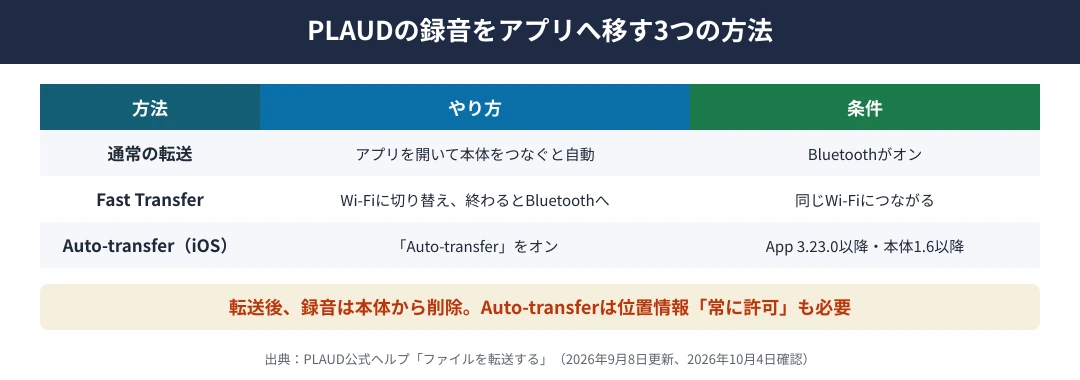
表の結論:大きなファイルはFast Transfer、iPhoneで手間を省くならAuto-transferです。
| 方法 | やり方 | 条件 |
|---|---|---|
| 通常の転送 | アプリを開いて本体をつなぐと、自動で転送が始まる | スマホのBluetoothがオン |
| Fast Transfer | 画面右上の「Fast Transfer」の案内をタップし、BluetoothからWi-Fiに切り替える。終わると自動でBluetoothに戻る | BluetoothとWi-Fiがオン、同じWi-Fiにつながっている |
| Auto-transfer(iOSのみ) | 「Transfer to App」→「Bluetooth Transfer」で「Auto-transfer」をオン | Plaud App v3.23.0以降・Plaud Note Proのファームウェア v1.6以降・位置情報を「常に許可」 |
転送が終わると、録音は本体から削除され、アプリの中で見られるようになると公式は書いています。
文字起こしと要約はどう作る?
録音を開いて「生成」をタップし、「自動生成」か「カスタム生成」を選んで「今すぐ生成」をタップします。
- Plaud アプリで録音を開きます
- 「生成」をタップします
- 「自動生成」か「カスタム生成」を選び、必要なら「音声言語」で言語を選びます
- 「今すぐ生成」をタップします。文字になるまで通常は数分かかります
文字起こしは112以上の言語に対応し、言語を自動で見分けます。精度を上げたいときは、言語を手で選ぶこともできます。
新しい録音は、初期設定で用意されたAutoFlow「新しい録音を自動要約」により、クラウドに同期したときに文字起こしと要約が自動で作られます。止めたいときは「探索」タブ→「AutoFlow」で切り替えます。初期設定の対象は、0分〜5時間の録音です。
要約の形を変えるには?
「探索」の「テンプレートコミュニティ」でテンプレートを選び、「次回使用する」をタップすると、次の録音からその形が標準になります。
テンプレートは公式のものと利用者がアップロードしたものを合わせて10,000以上あると公式は書いています。最近使ったテンプレートは「マイスペース」から、自分で作ったものは「マイテンプレート」から使えます。
文字起こしや要約をファイルで保存するには?
ファイルを開き、右上のアイコンから内容の種類と形式を選んで「エクスポート」をタップします。
| 内容 | 選べる形式 |
|---|---|
| 音声 | MP3・WAV |
| 文字起こし | TXT・SRT・DOCX・PDF(タイムスタンプと話者名を入れるか選べる) |
| 要約 | TXT・Markdown・DOCX・PDF |
| マインドマップ | PNG・Markdown |
アプリのほか、Plaud Web・Plaud Desktopからも、1件ずつでもまとめてでもエクスポートできると公式は書いています。
当Labの見方|最初の1回で「追加」と「転送」を確かめる
公式の手順を並べると、つまずきやすいのは本体の追加と転送です。追加にはログイン・Bluetooth・本体が近いことの3つがそろう必要があり、Androidでは位置情報の許可も要ります。
買ったら、まず短い録音を1本とって、アプリへ転送され、文字起こしと要約ができるところまで通しておくと安心です。転送が終わると録音は本体から消えるため、アプリに入ったことを確かめてから次の録音に移ります。当Labは実機で操作していないため、ここでは公式ヘルプの手順だけを整理しています。
FAQ|PLAUDアプリの使い方
Q1. PLAUDアプリはAndroidでも使えますか?
A. はい、Google Playから入れられます。Androidでは「権限」で「位置情報」を許可します。
Q2. アカウントはGoogleやAppleのIDで作れますか?
A. はい、作れます。「Google で続ける」「Apple で続ける」のほか、メールアドレスでも登録できます。
Q3. 録音はアプリを開かないと転送されませんか?
A. はい、通常はアプリを開いて本体をつなぐと転送されます。iOSではAuto-transferをオンにすると、本体が近くにあるときに裏で同期されます(条件あり)。
Q4. 転送したあと、本体に録音は残りますか?
A. いいえ、転送が終わると録音は本体から削除され、アプリの中で見られるようになると公式は書いています。
Q5. 文字起こしは何語に対応していますか?
A. 112以上の言語です。言語は自動で見分けますが、「音声言語」で手で選ぶこともできます。
この記事の要点(引用する場合はこちら)
PLAUDアプリの使い方は、アプリを入れる・アカウントを作る・本体を追加する・録音する・アプリへ転送する・文字起こしと要約を作る、の6手順である。本体の追加はアプリ左上の「追加」から行い、Plaud Note Proは録音ボタンの長押しで録音を始め、もう一度の長押しで止める。録音はアプリを開いて本体をつなぐと自動で転送され、新しい録音はAutoFlow「新しい録音を自動要約」で文字起こしと要約が自動で作られる。(AI仕事ガジェットLab調べ・2026年10月4日時点)
まとめ|6手順を最初の1本で通しておく
- アプリはApp StoreとGoogle Playから入れる
- 本体の追加は左上の「追加」→機種→「接続」
- Note Proの録音は長押しで開始・もう一度の長押しで終了
- 転送はアプリを開いて本体をつなぐと自動、大きなファイルはFast Transfer
- 文字起こしと要約は「生成」→「今すぐ生成」、新しい録音は自動要約
関連記事
- → 無料で使える範囲:PLAUDの無料プランはどこまで使える?300分の中身
- → 文字起こしの精度:PLAUDの文字起こし精度は?公式が示す上げ方5つ
- → 要約のテンプレート:PLAUDの要約の精度は?テンプレートの選び方と直し方
- → 有料プランの料金:PLAUD AIメンバーシップ料金|4プランを比較しProが元を取れる分岐点を検証
- → 本体のレビュー:PLAUD Note Proレビュー|買うべき人・料金・デメリットを解説
当Labは実機を保有していない製品について「実測しました」とは書きません。何をどう確かめているかは検証ポリシーに公開しています。アプリの画面や手順は予告なく変わることがあるため、ご利用の前に必ずPLAUD公式ヘルプセンターで最新の情報をご確認ください。
本記事のアプリの入手と権限は PLAUD公式ヘルプセンターの「Plaud アプリをダウンロードする」(2026年8月13日更新)、アカウントの作成は「Plaud アカウントを作成する」(2026年8月13日更新)、本体の追加は「デバイスを追加」(2026年9月21日更新)、録音の操作とモードは「録音を開始する」(2026年6月26日更新)、転送は「ファイルを転送する」(2026年9月8日更新)、文字起こしの手順と対応言語は「文字起こし」(2026年9月1日更新)、自動要約は「自動文字起こしと要約」(2026年9月22日更新)、テンプレートは「要約テンプレートの選択・カスタマイズ・既定設定」(2026年9月9日更新)、エクスポートは「録音・文字起こし・要約をエクスポートするには?」(2026年9月22日更新)によります(いずれも2026年10月4日に2回確認)。