※本記事はプロモーションを含みます。
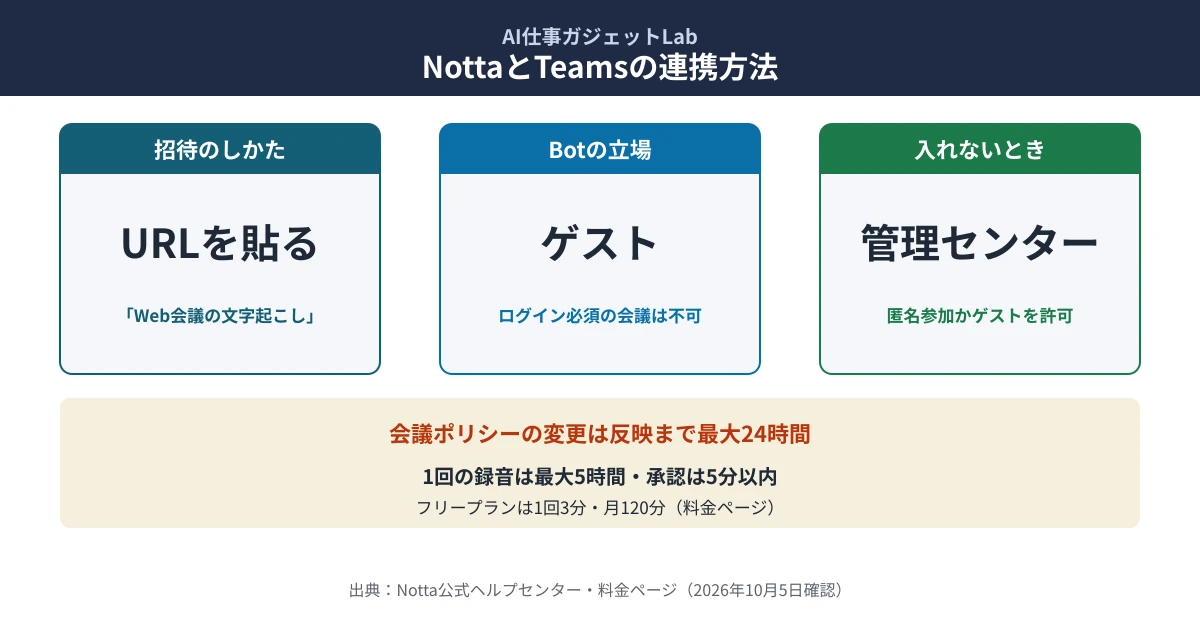
先に結論です。NottaとTeamsの連携は、Notta BotをTeams会議に招待して、録音と文字起こしをさせる使い方です。会議のURLを貼るだけで使えますが、Botはゲストとして入るため、ログインが必要な会議には参加できません(Notta公式ヘルプ、2026年10月5日確認)。
- 今すぐ使う:Notta Webのホームで「Web会議の文字起こし」を選び、TeamsのURLを貼って「文字起こしする」を押します
- 入れないとき:「会議ツールへのログインが必要なため、Nottaはこのミーティングに参加できません。」と出たら、Teams管理センターで匿名参加者かゲストアクセスを許可します
- 設定の反映:Teamsの会議ポリシーの変更は、有効になるまで最大24時間かかることがあります
- 毎回の招待を省く:OutlookカレンダーかGoogleカレンダーと連携すると、TeamsのURLがある予定にBotが自動で参加します
- 無料プランの注意:料金ページではフリープランの文字起こしは1回3分・月120分までです
【2026年10月5日時点】Notta公式ヘルプセンターと公式の料金ページ(いずれも2026年10月5日に2回確認)によります。
Notta Botとは、Microsoft TeamsなどのWeb会議に参加者として入り、会議の音声を録音してリアルタイムで文字起こしするNottaの機能です。会議の文字起こしを、会議と同時に残せます。
この記事の検証方法は?
Nottaの公式ヘルプと料金ページの記載だけを並べ、当Labの推測は入れていません。
| 情報の種類 | 本記事での扱い |
|---|---|
| 公式確認済み | Notta公式ヘルプセンターの「Web会議の文字起こし」「Teamsミーティングに参加できない時の対処方法」、英語版の「Transcribe online meetings via calendar integration」、公式の料金ページ(いずれも2026年10月5日に2回確認) |
| 計算値 | 月120分・1,800分を1時間の会議の回数に直した値(当Labの計算) |
| 確認できていないこと | 当Labによる実際の会議での再現、月払いの料金(料金ページの1回目と2回目の取得で表示が違ったため書いていません)、ヘルプ「Web会議の招待URLが『無効』と表示されるのはなぜですか?」の中身(URLが長く取得できず)、個人用のTeamsでの動き、フリープランの「1回3分」とWeb会議の「最大5時間」の関係、Teams自体の文字起こし機能(Microsoftの公式は今回確認していません) |
Nottaとは?Teams会議をAI文字起こしするしくみ
Nottaは、会議や録音の音声をAIで文字起こしするサービスです。Teamsとの連携では、Notta Botが会議に参加者として入り、録音と文字起こしをします。公式ヘルプでは、Web会議の文字起こしはすべてのプラン・すべてのロールで、Notta Web版とNottaモバイルアプリから使えます(Notta公式ヘルプ、2026年10月5日確認)。
表の結論:Teamsで使えるのは「今の会議に招待する」と「カレンダーの予定に自動で参加させる」の2つです。
| やりたいこと | 使う機能 | 公式ヘルプの条件 |
|---|---|---|
| 今の会議を文字起こしする | Web会議の文字起こし(Notta Bot) | 進行中の会議だけ。最大5時間。ログインが必要な会議は非対応 |
| 予定の会議に自動で参加させる | カレンダー連携の自動参加 | Outlook/Googleカレンダー。今日を含む2週間先までの予定 |
Teams連携の設定手順は?「Web会議の文字起こし」にURLを貼る
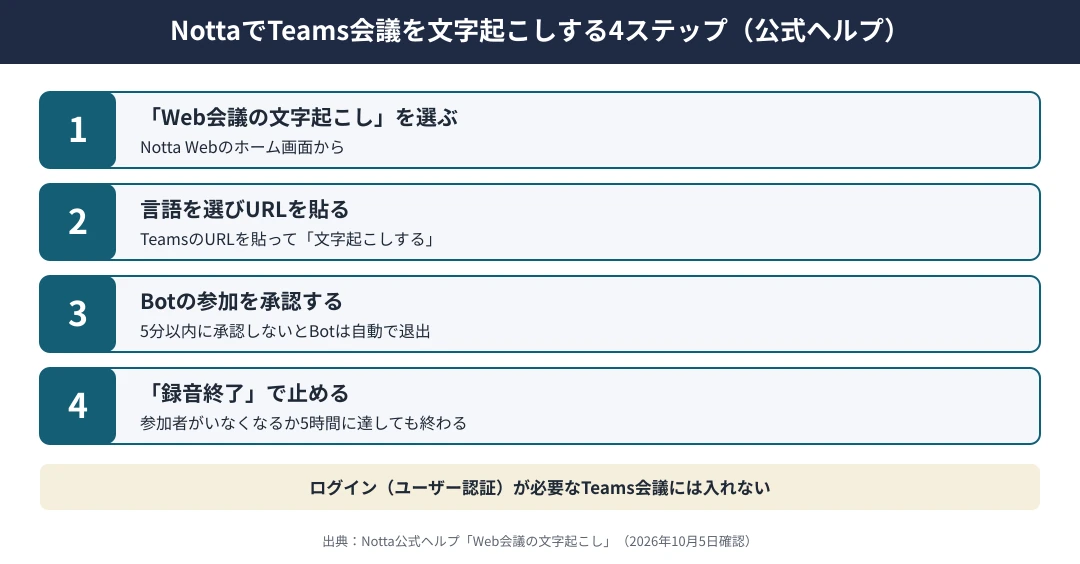
Notta Webのホームで「Web会議の文字起こし」を選び、言語と会議のURLを入れて「文字起こしする」を押します。Botが会議に入ったら、主催者が参加を承認します(Notta公式ヘルプ、2026年10月5日確認)。
- Notta Webのホームで「Web会議の文字起こし」をクリックする
- 文字起こしの言語を選び、Teamsの会議URLを貼って「文字起こしする」をクリックする
- Notta Botの参加を承認する(5分以内に承認されないと、Botは自動で退出します)
- 会議中は文字起こしがリアルタイムで表示されます。終えるときは「録音終了」をクリックします
録音は、手動で止めたとき、他の参加者がいなくなったとき、最大の5時間に達したときに終わります(Notta公式ヘルプ、2026年10月5日確認)。
Notta Botは相手にバレる?
はい、Botは参加者の一人として会議に入るため、参加者の一覧に表示されます。英語版の公式ヘルプには、録音中であることを全員に知らせる「Show recording notification poster」や、Botが録音を始めたことを会議のチャットに送る「Let others know you’re using Notta AI」の設定もあります。Botの名前はTeamsでも変えられます(Notta公式ヘルプ、2026年10月5日確認)。社外の人がいる会議では、録音と文字起こしをすることを先に伝えましょう。
Notta BotがTeams会議に入れない・文字起こしできないときは?
「会議ツールへのログインが必要なため、Nottaはこのミーティングに参加できません。」と出るときは、BotがゲストとしてTeams会議に入るため、ログインに使えるアカウントが無いことが原因です(Notta公式ヘルプ、2025年4月30日更新、2026年10月5日確認)。
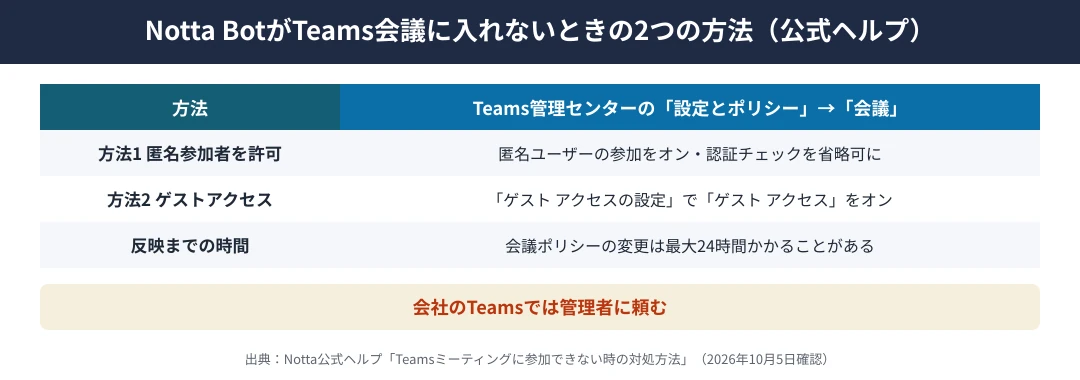
表の結論:直すのはNottaではなく、Teams管理センターの会議の設定です。
| 方法 | Teams管理センターでの操作(公式ヘルプ) |
|---|---|
| 方法1:匿名参加者を許可する | 「設定とポリシー」→「会議」→「会議への参加とロビー」で「匿名ユーザーが会議に未確認で参加できる」をオン、「次に認証チェックを要求する」を「省略可」に。「参加者」で「匿名ユーザーが会議に参加できます」をオン |
| 方法2:ゲストアクセスを有効にする | 「設定とポリシー」→「会議」→「ゲスト アクセスの設定」で「ゲスト アクセス」をオン |
| 反映までの時間 | 会議ポリシーの変更が有効になるまで最大24時間かかる場合がある |
管理者権限は必要?
はい、上の2つの方法はTeams管理センターでの操作なので、会社のTeamsでは管理者に頼むことになります。匿名やゲストの参加を許可すると、Notta以外の外部の人の参加の扱いも変わる可能性があるため、社内のルールに沿って判断してもらいましょう。どちらの方法を選ぶべきかは、公式ヘルプには書かれていません。
カレンダー連携で自動参加させるには?
OutlookカレンダーかGoogleカレンダーをNottaと連携し、「Automatically record online meetings from calendar events」をオンにします。TeamsのURLがある予定は、Web会議として扱われます(Notta公式ヘルプ英語版、2026年2月14日更新、2026年10月5日確認)。
- 予定は、今日を含む2週間先まで「Upcoming events」に表示されます
- 終日の予定、午前0時に終わる予定、複数日にわたる予定は連携されません
- 自動参加させる会議ツールは最大4つ(Zoom・Google Meet・Teams・Webex)から選べます
- 対象は「すべて」「社内の会議だけ」「社外の会議だけ」から選べます
- 10分以内に始まる会議は、自動参加を有効にできないことがあります
無料プランでTeams会議はどこまで使える?料金は?
Web会議の文字起こし自体は、公式ヘルプで「すべてのプラン」が対象です。ただし料金ページでは、フリープランの文字起こしは1回3分まで・月120分までです(Notta公式、2026年10月5日確認)。
| プラン | 月の文字起こし時間 | 1回の上限 | 月額(年払い) | 1時間の会議なら(当Labの計算) |
|---|---|---|---|---|
| フリー | 120分 | 3分 | 0円 | 1回3分のため、1時間の会議は収まらない |
| プレミアム | 1,800分 | 5時間 | 1,185円 | 月30回 |
| ビジネス | 無制限 | 5時間 | 2,508円 | 回数の上限なし |
出典:Notta公式の料金ページ(2026年10月5日に2回確認)。1時間の会議の回数は、月の分数を60分で割った当Labの計算です。年払いは40%割引と表示されています。フリープランで「1回3分」と「Web会議の最大5時間」がどう組み合わさるかは、公式の記載を確認できていません。詳しくはNottaの無料プランの記事と料金プランの記事、安く使う方法は学割の記事にまとめています。
Teamsで使うときのデメリット・注意点は?
注意点は、ログインが必要な会議に入れないこと、主催者の承認が要ること、1回5時間までであることの3つです(Notta公式ヘルプ、2026年10月5日確認)。
- 進行中の会議だけが対象です。終わった会議にBotを入れることはできません
- 社外の会議では、相手の会社のTeamsの設定しだいでBotが入れないことがあります
- 文字起こしは下書きと考え、金額や日付は録音を聞き直して確かめましょう。誤変換や専門用語の直し方はNottaの文字起こし精度の記事にまとめています
Zoom・Google Meet・Webexでも同じことができる?
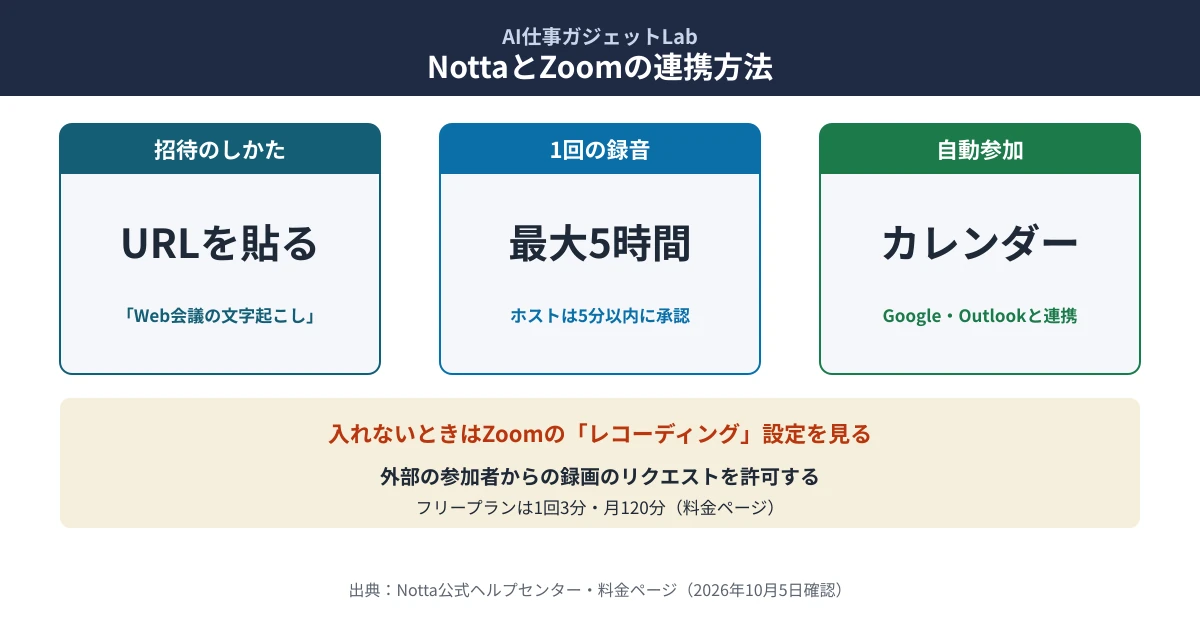
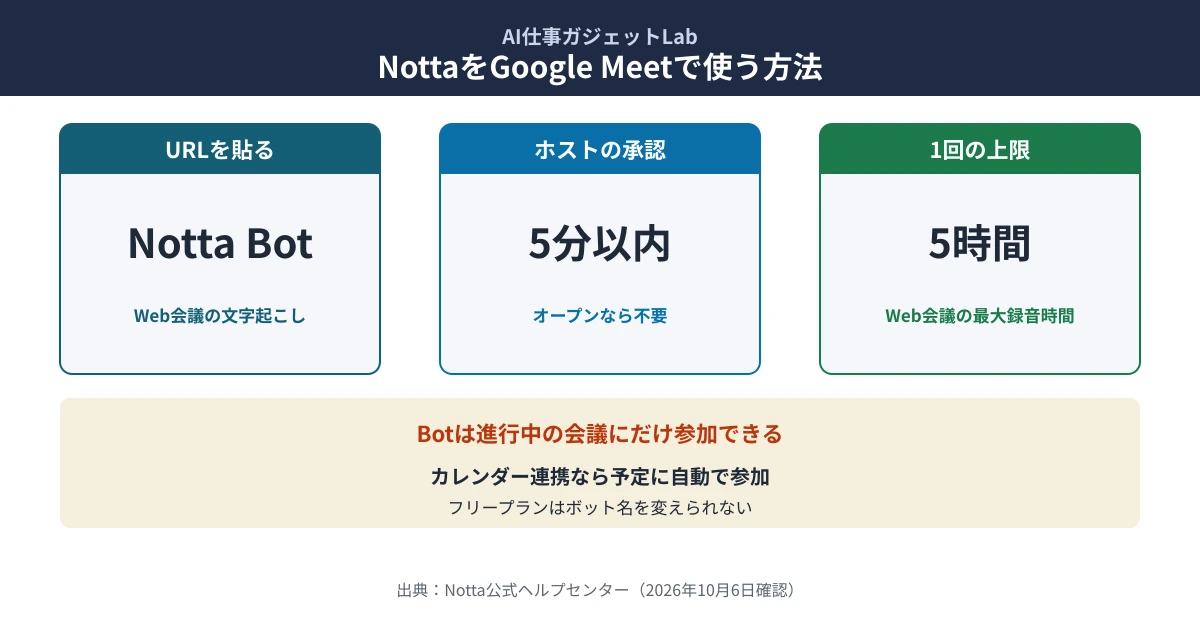
はい、Web会議の文字起こしはTeamsのほか、Zoom、Google Meet、Webexに対応しています。Zoomは外部参加者のローカルレコーディングの許可が必要で、Webexはパスコードを含むリンクだけ、Zoom・Webexのウェビナーは対象外です(Notta公式ヘルプ、2026年10月5日確認)。
Botなしで録音する方法は?
今回確かめた公式ヘルプはBotを使う方法だけで、Botを使わない録り方の手順は確認できていません。対面の会議もまとめて録るなら、会議を録るAIボイスレコーダーの記事で録り方を比べています。
当Labの見方|Teamsは「管理者の設定」が分かれ目
NottaのTeams連携で詰まりやすいのは、Nottaの操作ではなく、Teams側で匿名・ゲストの参加を許すかどうかです。会社でTeamsを使っているなら、Botを試す前に管理者へ、方法1か方法2のどちらを許可できるかを聞くのが早道です。設定を変えても最大24時間は反映されないことがあるため、大事な会議の前日までに試しておきましょう。
向いている人・向いていない人は?
向いているのは、社内のTeams会議が多く、管理者に設定を頼める人です。向いていないのは、ゲストの参加を許可できない会社の人や、ログインが必要な会議が中心の人です。法人で他のツールと比べるなら法人向けAI議事録ツール比較の記事も参考にしてください。

FAQ|NottaとTeamsの連携でよくある質問
Q1. Teamsでも無料プランで使えますか?
A. はい、公式ヘルプではWeb会議の文字起こしはすべてのプランが対象です。ただし料金ページではフリープランは1回3分・月120分までです。
Q2. 「ログインが必要なため参加できません」と出たらどうしますか?
A. Teams管理センターで、匿名参加者の許可かゲストアクセスの有効化をします。会社のTeamsでは管理者に頼みましょう。
Q3. 設定を変えたのにBotが入れません。
A. 会議ポリシーの変更は、有効になるまで最大24時間かかる場合があると公式ヘルプは書いています。
Q4. Notta Botはどのくらいの時間まで録れますか?
A. 最大5時間です。5時間に達すると録音は終わります。
Q5. 主催者が承認しないとどうなりますか?
A. 5分以内に承認されないと、Notta Botは会議から自動で退出します。
Q6. Teams自体の文字起こしやCopilotと何が違いますか?
A. Notta Botは会議に参加してリアルタイムで文字起こしをします。Teams自体の機能は、当LabはMicrosoftの公式で確認していないため比べていません。
Q7. 安全性や評判は大丈夫ですか?
A. データの扱いやAI学習は安全性の記事、口コミは評判の記事で確かめています。
Q8. 他の議事録ツールと比べたい・解約したいときは?
A. 比較はAI議事録ツール比較の記事、解約はNottaの解約方法の記事にあります。
この記事の要点(引用する場合はこちら)
NottaとTeamsの連携は、Notta BotをTeams会議に招待して録音と文字起こしをさせる使い方で、会議のURLを貼るだけで使える。BotはゲストとしてTeams会議に入るため、ログインが必要な会議には参加できない。入れないときはTeams管理センターで匿名参加者の許可かゲストアクセスの有効化をし、反映まで最大24時間かかることがある。1回の録音は最大5時間で、主催者が5分以内に承認しないとBotは退出する。料金ページではフリープランの文字起こしは1回3分・月120分までである。(AI仕事ガジェットLab調べ・2026年10月5日時点)
まとめ|URLを貼るだけ、入れないなら管理センター
- Notta BotはTeamsのURLを貼るだけで招待できる
- Botはゲストとして入るので、ログインが必要な会議には入れない
- 入れないときは匿名参加者の許可かゲストアクセス。反映まで最大24時間
- 毎回の招待を省くならカレンダー連携の自動参加
- フリープランは1回3分・月120分。会議で使うなら有料プランも比べる
関連記事
- → 無料枠の中身:Nottaの無料プランはどこまで使える?月120分・1回3分の壁
- → 料金の比較:Nottaの料金プランはどれが得?無料・月払い・年払いを比較
- → 精度の上げ方:Nottaの文字起こし精度は?公式が示す上げ方5つ
- → 法人での比較:法人向けAI議事録ツール比較|料金と安全性を3社で
- → 安全性:Nottaは危険?安全性・AI学習・運営会社を公式情報で検証
当Labは実機やサービスで再現していないことについて「実測しました」とは書きません。何をどう確かめているかは検証ポリシーに公開しています。画面やボタンの名前は更新で変わることがあるため、ご利用の前に必ずNotta公式ヘルプセンターで最新の情報をご確認ください。
本記事のWeb会議の文字起こしの手順・対応ツール・承認の5分・最大5時間・各ツールの注意はNotta公式ヘルプセンター「Web会議の文字起こし」(2026年7月17日更新)、Botが入れないときの原因と方法1・方法2・反映の24時間は「Teamsミーティングに参加できない時の対処方法」(2025年4月30日更新)、カレンダー連携の自動参加とBotの設定は英語版「Transcribe online meetings via calendar integration」(2026年2月14日更新)、料金・文字起こし時間は公式の料金ページによります(いずれも2026年10月5日に2回確認)。