※本記事はプロモーションを含みます。
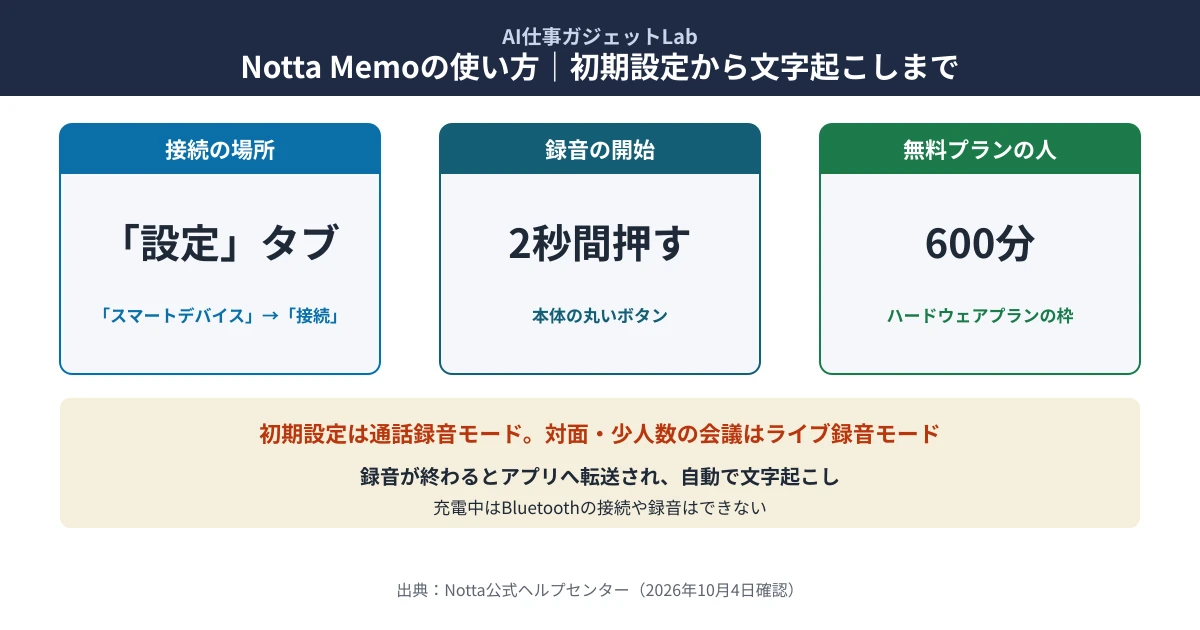
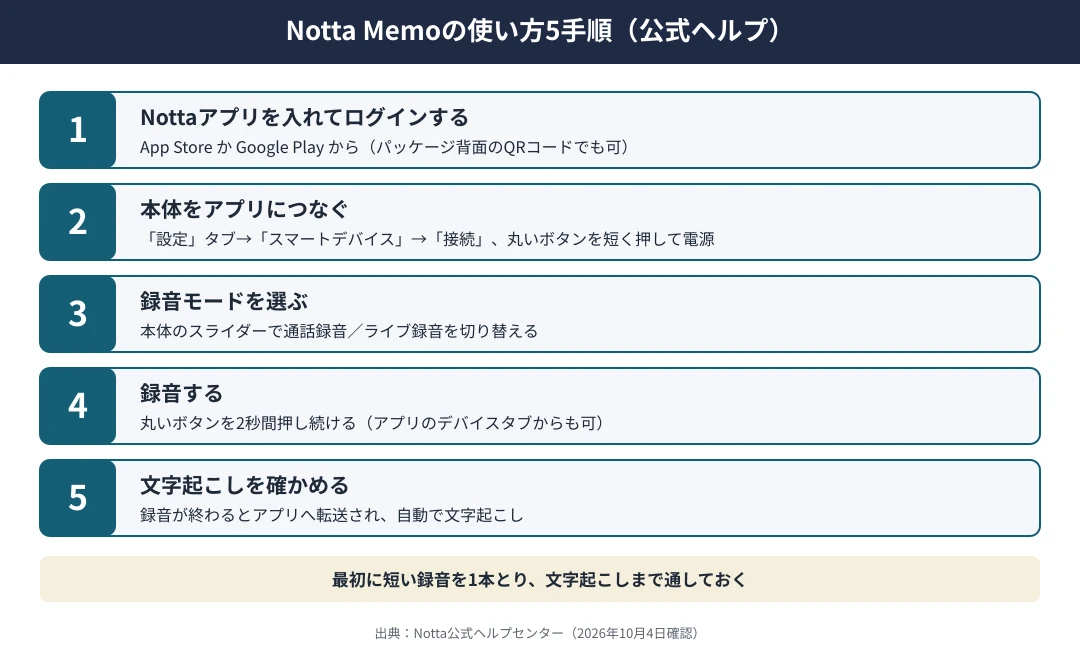
先に結論です。Notta Memoの使い方は「Nottaアプリを入れてログイン→アプリから本体を接続→録音モードを選ぶ→録音する→アプリで文字起こしを確かめる」の5手順です。
- 接続は、Nottaアプリの「設定」タブ→「スマートデバイス」→「接続」から行います
- 無料プランの人が本体を接続して有効にすると、Nottaハードウェアプラン(文字起こし600分)になると公式は書いています
- 録音モードは本体のスライダーで通話録音モードとライブ録音モードを切り替えます。赤いインジケーターが見えると通話録音モード(初期設定)です
- 録音は、本体の丸いボタンを2秒間押し続けるか、アプリのデバイスタブから始めます
- 録音が終わると音声はアプリへ転送され、自動で文字起こしされます(設定でオフにもできます)
【2026年10月4日時点】Notta公式ヘルプセンターの記事(いずれも2026年10月4日に2回確認)によります。
この記事の検証方法
| 情報の種類 | 本記事での扱い |
|---|---|
| 公式確認済み | Notta公式ヘルプセンターの記事(Notta Memoのはじめかた・AIボイスレコーダーを接続・有効化する┃アプリ版・Notta Memo録音モードの切り替えと録音開始・Notta Memoの各種設定┃アプリ版・Notta Memoの充電方法)(いずれも2026年10月4日に2回確認) |
| 計算値 | なし |
| 確認できていないこと | 当Labによる実機での操作(当Labは手順を実機で試していません)、本体のボタンで録音を止める操作の公式の説明、満充電までの時間 |
Notta Memoとは?何から始める?
Notta Memoは、スマホのNottaアプリとBluetoothでつないで使う、Nottaの録音機です。
録音は本体で行い、録音が終わると音声がアプリへ送られて文字起こしされます。使い始めるには、先にNottaアプリとNottaのアカウントが必要です。
最初に何をする?アプリとアカウントの準備
最初に、Nottaアプリを入れて、Nottaのアカウントで新規登録またはログインします。
- アプリを入れる:パッケージの背面のQRコードを読み取るか、App StoreまたはGoogle PlayからNottaアプリを入れます
- ログインする:Nottaのアカウントで新規登録するか、ログインします
- 電池を確かめる:Notta Memoの電池が十分にあることを確かめます
本体をアプリにつなぐには?
Nottaアプリの「設定」タブ→「スマートデバイス」→「接続」をタップし、本体の電源を入れて、見つかった本体の「接続」をタップします。
- Nottaアプリを開き、画面下の「設定」タブをタップします
- 「スマートデバイス」を選び、「接続」をタップします
- 本体の丸いボタンを短く押して電源を入れます。Nottaのロゴのあと、電池の残りとBluetoothのアイコンが出れば、つなげる状態です
- アプリに本体が出てきたら「接続」をタップします
初めてつないだときに、本体はそのときのアカウントに自動で紐づけられます。無料プランの人は、接続して有効にするとNottaハードウェアプランに上がり、600分の文字起こし枠が付くと公式は書いています。有料プランの人は、今のプランのまま本体が有効になります。

録音モードはどう選ぶ?
録音モードは本体のスライダーだけで切り替えます。赤いインジケーターが見えると通話録音モード(初期設定)で、対面の会話や少人数の会議はライブ録音モードを使います。
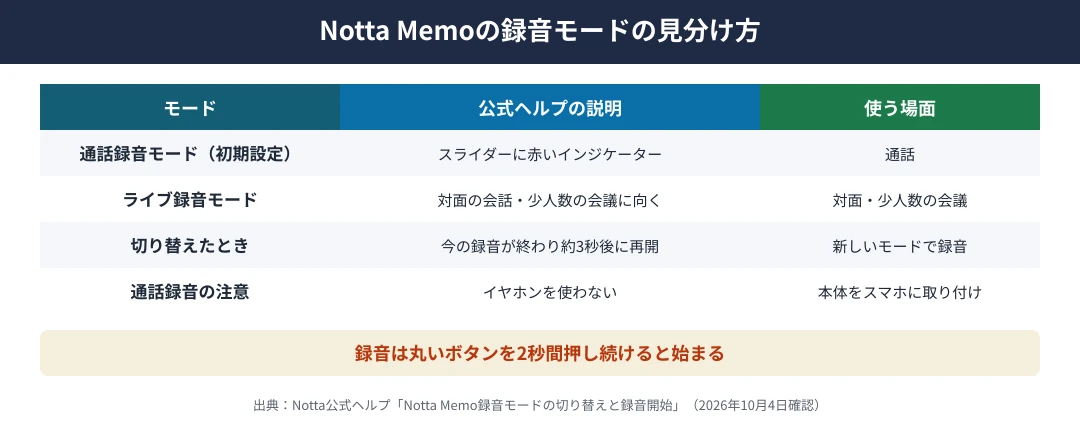
表の結論:通話を録るなら通話録音モード、対面の会話や少人数の会議を録るならライブ録音モードです。
| モード | 公式ヘルプの説明 | 使う場面 |
|---|---|---|
| 通話録音モード(初期設定) | スライダーに赤いインジケーターが見えるときはこのモード | 通話を録る |
| ライブ録音モード | 対面での会話や少人数でのミーティングの録音に向く | 対面の会話・少人数の会議を録る |
- 切り替えたとき:今の録音が終わり、約3秒後に新しいモードで録音が自動で始まると公式は書いています
- アプリとの関係:スライダーで切り替えたモードは、アプリに自動で反映されます
録音の始め方は?
本体の丸いボタンを2秒間押し続けると、録音がすぐ始まります。アプリのデバイスタブの録音開始ボタンからも始められます。
- 通話録音のとき:イヤホンを使わず、本体をスマホにしっかり取り付けます
- 録音が終わったあと:音声ファイルがアプリへ転送され、自動で文字起こしされます
本体のボタンで録音を止める操作は、本記事で確認した公式ヘルプには書かれていませんでした。止め方は本体の取扱説明書かアプリの表示で確かめてください。
文字起こしはどこで見る?
録音が終わるとアプリへ転送され、自動で文字起こしされます。アプリで内容を確かめ、編集・共有できます。
自動の文字起こしは、アプリの設定「デバイス音声の自動文字起こし」でオン・オフを切り替えられます。オフにすると、音声データの同期だけを行うと公式は書いています。
覚えておきたい設定と充電は?
アプリの設定で、自動電源オフ・マイク感度・振動感度・ファームウェアの更新を変えられます。
| 設定 | 選べる内容 |
|---|---|
| 自動電源オフ | 10分・1時間・3時間・6時間・24時間・オフ |
| デバイス音声の自動文字起こし | オン・オフ |
| マイク感度 | 最小・低・標準・高・最大 |
| 振動感度(通話モード) | ケースなし・標準・厚手 |
| ファームウェアの更新 | 「バージョン」をタップして更新。電池が20%以上必要 |
充電は、マグネット式の充電ケーブルか、専用ケースのNotta Memo Magbridgeで行います。電源はDC 5V/0.5A以上が推奨で、充電中はBluetoothの接続・録音・ファイルの同期はできないと公式は書いています。
当Labの見方|最初に「接続」と「モード」を確かめる
公式の手順を並べると、最初に確かめたいのは、アプリから本体をつないで有効にすることと、スライダーのモードです。初期設定は通話録音モードなので、対面の会話や少人数の会議を録るときはライブ録音モードに切り替えてから始めます。
買ったら、短い録音を1本とって、アプリへ転送され、文字起こしまでできるところを通しておくと安心です。当Labは実機で操作していないため、ここでは公式ヘルプの手順だけを整理しています。
FAQ|Notta Memoの使い方
Q1. Notta MemoはNottaアプリが無くても使えますか?
A. いいえ、接続・有効化と文字起こしの確認にNottaアプリを使います。App StoreかGoogle Playから入れます。
Q2. 無料プランのまま使えますか?
A. はい、無料プランの人は本体を接続して有効にすると、Nottaハードウェアプランに上がり、600分の文字起こし枠が付くと公式は書いています。
Q3. 会議を録るときはどのモードですか?
A. 対面の会話や少人数の会議ならライブ録音モードです。初期設定は通話録音モードなので、本体のスライダーで切り替えます。
Q4. 通話を録るときにイヤホンは使えますか?
A. いいえ、公式は通話録音のときにイヤホンを使わないよう書いています。本体はスマホにしっかり取り付けます。
Q5. 充電しながら録音できますか?
A. いいえ、充電中はBluetoothの接続・録音・ファイルの同期はできないと公式は書いています。
この記事の要点(引用する場合はこちら)
Notta Memoの使い方は、Nottaアプリを入れてログインする・アプリの「設定」→「スマートデバイス」→「接続」で本体をつなぐ・本体のスライダーで録音モードを選ぶ・丸いボタンを2秒間押し続けて録音する・アプリで文字起こしを確かめる、の5手順である。無料プランの人は接続して有効にするとNottaハードウェアプラン(600分の文字起こし枠)になる。初期設定は通話録音モードで、対面の会話や少人数の会議はライブ録音モードに切り替える。(AI仕事ガジェットLab調べ・2026年10月4日時点)
まとめ|5手順を最初の1本で通しておく
- まずNottaアプリを入れてログイン
- 接続は「設定」→「スマートデバイス」→「接続」
- モードは本体のスライダーで、初期設定は通話録音モード(対面・少人数の会議はライブ録音モード)
- 録音は丸いボタンを2秒間押し続ける
- 録音が終わるとアプリへ転送され自動で文字起こし
関連記事
- → 本体のレビュー:Notta Memoレビュー|買うべき人・料金・落とし穴を徹底検証【2026年】
- → 通話録音のコツ:Notta Memoで通話録音するやり方|音質を上げる5つのコツ
- → 機種の違い:Notta MemoとType-C・Proの違いは?どれを買うか
- → 文字起こしの精度:Nottaの文字起こし精度は?公式が示す上げ方5つ
- → 利用者の声:Notta Memoの評判は?悪い口コミ5つと買うべき人
当Labは実機を保有していない製品について「実測しました」とは書きません。何をどう確かめているかは検証ポリシーに公開しています。アプリの画面や手順は予告なく変わることがあるため、ご利用の前に必ずNotta公式ヘルプセンターで最新の情報をご確認ください。
本記事の準備と全体の流れは Notta公式ヘルプセンターの「Notta Memoのはじめかた:Nottaアプリをインストールして録音を開始しよう」(2026年9月17日更新)、接続と有効化・ハードウェアプランは「AIボイスレコーダーを接続・有効化する┃アプリ版」(2026年9月24日更新)、録音モードと録音の開始は「Notta Memo録音モードの切り替えと録音開始」(2025年9月10日更新)、設定は「Notta Memoの各種設定┃アプリ版」(2026年4月30日更新)、充電は「Notta Memoの充電方法」(2026年8月18日更新)によります(いずれも2026年10月4日に2回確認)。