※本記事はプロモーションを含みます。
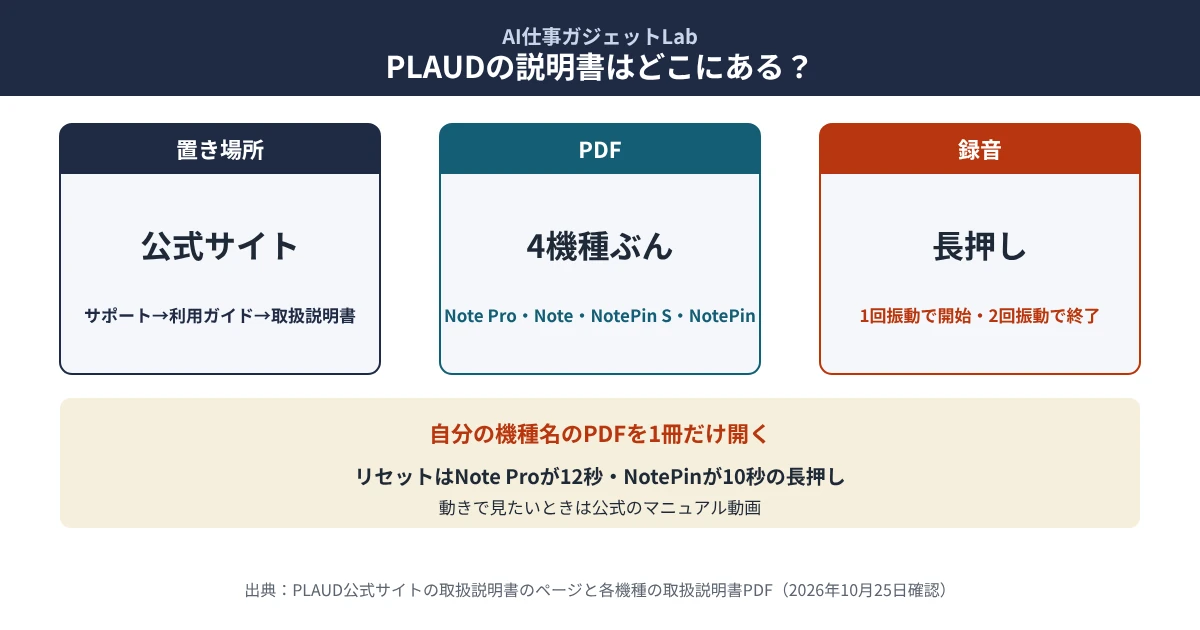
先に結論です。PLAUDの説明書(取扱説明書)は、PLAUD公式サイトの「取扱説明書」のページで、Plaud Note Pro・Plaud Note・Plaud NotePin S・Plaud NotePinの4機種ぶんがPDFで公開されています。ページには機種別の4冊に「Plaudアプリでのアクティベーション方法」と「Plaudパンフレット」を加えた6つのPDFが並び、「開く」を押すと読めます(PLAUD公式、2026年10月25日に2回確認)。
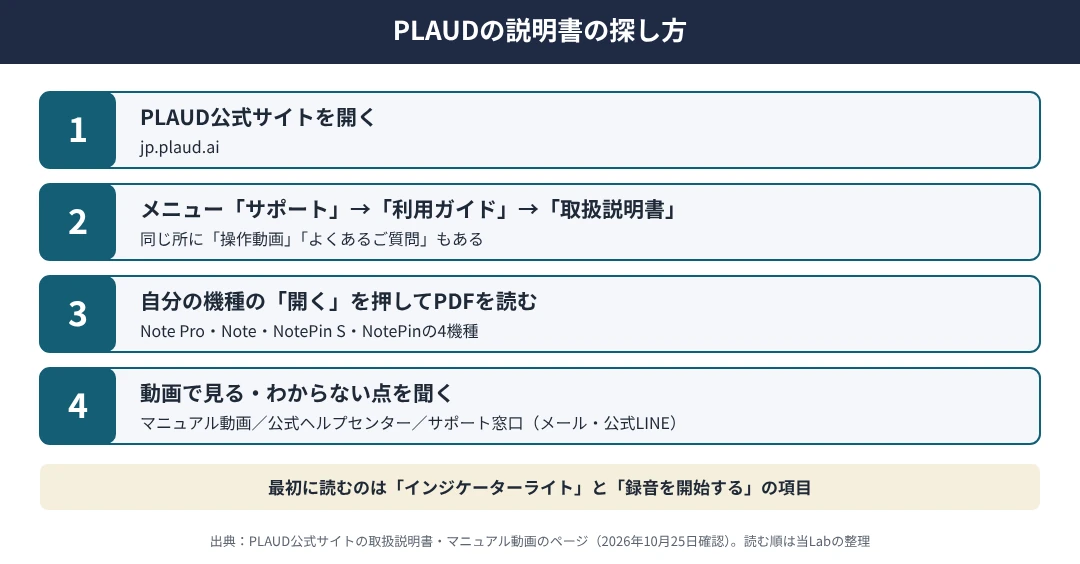
- 探し方:公式サイトのメニュー「サポート」→「利用ガイド」→「取扱説明書」。同じ場所に「操作動画」(機種別のマニュアル動画)もあります
- 録音の基本操作:4機種とも、ボタン(NotePinは本体の中央)を長押しして1回振動で録音開始、もう一度長押しして2回振動で録音終了です
- リセット:Note Proは充電ケーブルを外して録音ボタンを12秒、NotePinは本体の中央を10秒長押しと説明書に書かれています
【2026年10月25日時点】説明書の置き場所と中身は、PLAUD公式サイトの「取扱説明書」のページと、そこで公開されている4機種の取扱説明書PDFを2026年10月25日に2回確認した内容です。
PLAUD(プラウド)は、録音した会話をスマホのPlaudアプリでAIが文字起こし・要約するAIボイスレコーダーのシリーズです。PLAUDの説明書とは、各機種の使い方・製品仕様をまとめた公式の取扱説明書(PDF)のことです。この記事では、説明書がどこにあるか、機種ごとにどのPDFを開けばよいか、よく見る項目(録音のボタン操作・ランプの色・リセット)を4機種で比べて整理します。アプリの初期設定を手順で知りたい場合はPLAUD Noteの使い方で扱っており、この記事では説明書の探し方と中身の読み方を扱います。
- この記事の検証方法は?
- PLAUDの説明書(取扱説明書)はどこにある?
- 機種ごとの説明書PDFはどれを開けばいい?
- 説明書には何が書いてある?どの章を見ればいい?
- 録音の始め方・止め方は?4機種のボタン操作を比べると?
- ランプ(インジケーターライト)の色の意味は?
- 電源の切り方・リセットのしかたは?
- 充電のしかたと付属品は説明書でどう書かれている?
- 説明書を見てもわからないときはどうする?
- PLAUDとは?説明書のとおり使うと料金はかかる?
- 当Labの見方|説明書は「自分の機種のPDF」を1冊だけ開く
- FAQ|PLAUDの説明書でよくある質問
- この記事の要点(引用する場合はこちら)
- まとめ|説明書は公式サイトの「取扱説明書」から機種別に開く
- 関連記事
この記事の検証方法は?
PLAUDの公式サイトで公開されている取扱説明書のページと、4機種の取扱説明書PDFに書かれた内容だけを使っています。当Labは4機種の実機をそろえて操作を試していないので、「実際に押して確かめた」とは書きません。ほかのサイトの記事は、この記事の出典にしていません。
| 情報の種類 | 本記事での扱い |
|---|---|
| 公式確認済み | PLAUD公式サイトの「取扱説明書」のページ、Plaud Note Pro・Plaud Note・Plaud NotePin S・Plaud NotePinの取扱説明書PDF、マニュアル動画のページ(2026年10月25日に2回確認) |
| 計算値・整理 | 4機種のボタン操作・ランプ・リセットを1つの表にまとめた部分(当Labの整理) |
| 確認できていないこと | 紙の説明書が箱に入っているか(NotePin Sの同梱物には「ガイドキット×1」とあるが、中身の記載はない)、Plaud NoteとPlaud NotePin Sのリセット手順(説明書PDFの中に見当たらず)、Plaud Oneの説明書(ページに掲載なし) |
PLAUDの説明書(取扱説明書)はどこにある?
PLAUD公式サイトの「取扱説明書」というページにあります。公式サイトのメニュー「サポート」の中の「利用ガイド」に「取扱説明書」「操作動画」「よくあるご質問」の3つが並んでおり、「取扱説明書」を選ぶと機種別のPDFの一覧が開きます(2026年10月25日に2回確認)。
ページには「各取扱説明書には、製品仕様や使い方が詳しく記載されています。」と書かれています。説明書を読んでもわからない点は、同じページに案内されているサポートの窓口(メールと公式LINE)に問い合わせる形です。
機種ごとの説明書PDFはどれを開けばいい?
自分の機種名が書かれたPDFを開きます。取扱説明書のページに並ぶPDFは、次の6つです(2026年10月25日に2回確認)。
| ページの表記 | 中身 | こんな人向け |
|---|---|---|
| Plaud Note Pro | Note Proの取扱説明書(PDF) | 画面付きのカード型を使う人 |
| Plaud Note | Note(無印)の取扱説明書(PDF) | カード型の標準機を使う人 |
| Plaud NotePin S | NotePin Sの取扱説明書(PDF) | 物理ボタン付きのピン型を使う人 |
| Plaud NotePin | NotePinの取扱説明書(PDF) | ピン型の標準機を使う人 |
| Plaudアプリでのアクティベーション方法 | アプリでの有効化の手順(PDF) | 買ったばかりで本体をアプリにつなぐ人 |
| Plaudパンフレット | 製品の案内(PDF) | 機種を見比べたい人 |
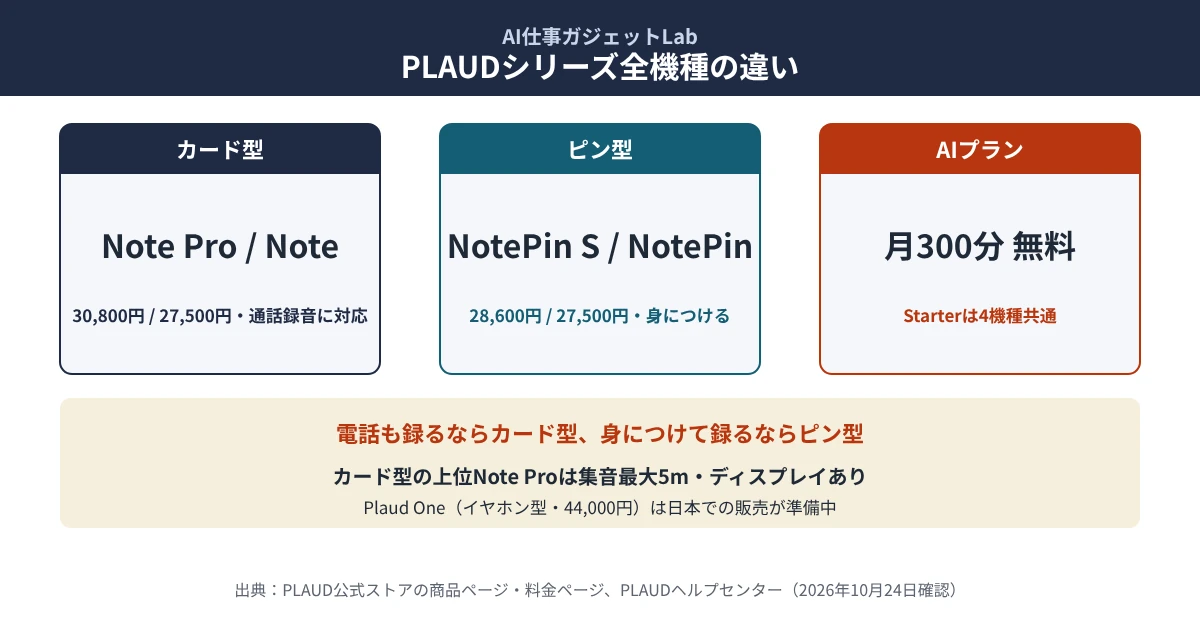
どの機種かわからないときは、形で見分けます。カードの形がNote ProとNote(Note Proは画面付き)、カプセルの形で服や手首に付けるのがNotePin SとNotePinです。4機種の違いはPLAUDシリーズ全機種の違いで比べています。
説明書には何が書いてある?どの章を見ればいい?
説明書は、最初の章で同梱物・ランプ(インジケーターライト)・充電・アプリの準備・録音の始め方を説明し、そのあとにPlaudアプリ、Plaud Webの章が続きます。NoteとNote Proの説明書には「ポリシーと保証」の章もあります(2026年10月25日に2回確認)。困りごと別に、見る章を整理しました(当Labの整理)。
| 知りたいこと | Plaud Noteの説明書で見る所 | ほかの機種 |
|---|---|---|
| 箱に何が入っているか | 1.1 同梱品 | NotePin S:1.1 同梱物 |
| ランプ・画面の表示の意味 | 1.3 インジケーターライト | NotePin S:1.3 インジケーターライト/Note Pro:1.3 ディスプレイ表示内容とその意味一覧 |
| 録音の始め方 | 2.1 録音の開始方法 | Note Pro・NotePin S:1.9 録音を開始する |
| 録音をアプリに移す | 2.2 録音を PLAUD アプリに同期する方法 | NotePin S:1.10 ファイル転送 |
| 文字起こし・要約の作り方 | 3.1 文字起こしと要約を生成する方法 | Note Pro:4. Plaud app/NotePin S:2. Plaud app |
| パソコンで使う | 4. PLAUD WEB | Note Pro:5. Plaud web/NotePin S:3. Plaud web |
| 返品・保証 | 7. ポリシーと保証 | Note Pro:7. ポリシーと保証 |
アプリの画面の操作は説明書にもありますが、手順を画面の順に追いたい場合はPLAUD Noteの使い方、パソコンでの使い方はPlaud Desktopの使い方で扱っています。
録音の始め方・止め方は?4機種のボタン操作を比べると?
4機種とも「長押しして1回振動で録音開始、もう一度長押しして2回振動で録音終了」です。説明書に書かれた操作を、機種ごとに並べました(2026年10月25日に2回確認)。
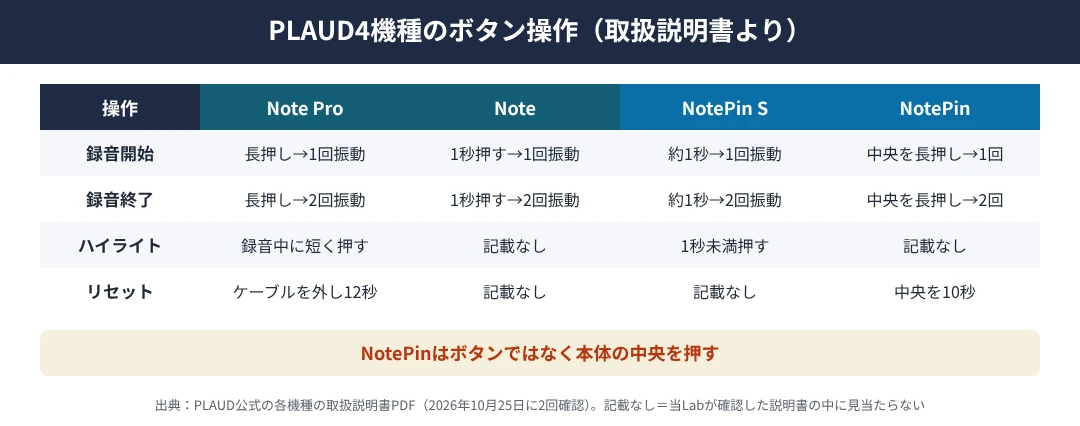
| 操作 | Note Pro | Note | NotePin S | NotePin |
|---|---|---|---|---|
| 録音開始 | 録音ボタンを長押し→1回振動 | 録音ボタンを1秒押し続け→1回振動 | 録音ボタンを約1秒→1回振動・赤ランプ点灯 | 本体の中央を長押し→強い振動1回・赤ランプ点灯 |
| 録音終了 | もう一度長押し→2回振動 | 1秒押し続け→2回振動 | 約1秒→2回振動・赤ランプ消灯 | 中央を長押し→強い振動2回・赤ランプ消灯 |
| ハイライト(印を付ける) | 録音中に短く押す | 説明書に記載なし | 録音中に1秒未満押す | 説明書に記載なし |
| 一時停止 | 本記事では未確認 | アプリのボタンで一時停止(本体のボタンでは不可) | 説明書に記載なし | 説明書に記載なし |
Noteは、本体の録音モードスイッチを上下に切り替えて「ノート録音」と「通話録音」を選びます。電話の録音のしかたはPLAUDで電話を録音するやり方で、機種別に扱っています。
ランプ(インジケーターライト)の色の意味は?
赤は「録音中」、紫の点灯は「充電中」、緑は「充電完了」で、ここは3機種の説明書で同じです。画面付きのNote Proの説明書では、ランプの代わりに「1.3 Plaud Note Pro ディスプレイ表示内容とその意味一覧」で画面の表示を説明しています(2026年10月25日に2回確認)。
| 色 | Note | NotePin S | NotePin |
|---|---|---|---|
| 白 | 点滅(30秒)=アカウントに紐付けられていない/点灯(5秒)=紐付けられている | 接続準備完了/点滅=短押しハイライト | 接続準備完了 |
| 赤 | 点灯=録音中 | 録音中 | 録音中 |
| 紫 | 点滅(5秒)=バッテリー残量が少ない/点灯=充電中 | 点滅=バッテリー残量低/点灯=充電中 | 点滅=バッテリー残量低下/点灯=充電中 |
| 緑 | 点灯=充電完了 | 充電完了 | 充電完了 |
| 黄 | 点滅(5秒)=ストレージが上限に達した | 説明書の表記は「ストレージ容量付属」 | 容量不足 |
| 青 | 点滅=Wi-Fiが有効かつ接続準備完了/シアン青の点滅=ファームウェアの無線更新中 | 記載なし | 記載なし |
NotePin Sの説明書には「インジケーターライトは消灯できません。」とも書かれています。どの機種でも、録音を始める前に相手に伝えて同意を取ってから使ってください。
電源の切り方・リセットのしかたは?
Note Proは電源を切れず、使っていないときは自動で待機モードに入ります。Noteも長時間使わないと自動でスタンバイに入り、最大待機時間は60日間です。リセットの手順は、Note ProとNotePinの説明書に書かれています(2026年10月25日に2回確認)。
- Note Pro:充電ケーブルを接続していない状態で録音ボタンを12秒間長押しします。Plaudのロゴが出て、録音ボタンが短く振動したら再起動の完了です
- NotePin:本体の中央部分を10秒間押し続けます(充電中である必要はない、と書かれています)
- Note・NotePin S:当Labが確認した説明書PDFの中には、リセットの手順が見当たりませんでした。反応しないときは公式ヘルプセンターの機種別のトラブルシューティングを見てください
同期できない・アプリにつながらないといった困りごとは、PLAUD Noteが使えない・同期できない時の対処で、止まった場所ごとに順に確かめる手順をまとめています。
充電のしかたと付属品は説明書でどう書かれている?
NotePin SとNotePinは、本体からマグネットピンを外して充電ドックに載せ、USB-Cのケーブルで電源につなぎます。NotePinの説明書では、フル充電にかかる時間は通常約2〜3時間です(2026年10月25日に2回確認)。
- NotePin Sの同梱物:本体・充電ドック・USB‑C充電ケーブル・マグネットピン・リストバンド・クリップ・ネックストラップ・ガイドキット(各1)
- NotePinの付け方:ピン・ネックストラップ・クリップ・リストバンドの4通り。ただし説明書には「リストバンドとランヤードは箱に含まれていません。別途購入が必要です。」と書かれています
ケースや付け方の違いはPLAUDのアクセサリ・ケース一覧で機種別に扱っています。
説明書を見てもわからないときはどうする?
操作を動きで見たいときは公式の「マニュアル動画」、困りごとは公式ヘルプセンター、それでも解決しないときはサポート窓口に問い合わせます(2026年10月25日に2回確認)。
- マニュアル動画:Plaud Note・Plaud Note Pro・Plaud NotePin・Plaud NotePin Sの4機種ぶん、機種別の動画が1本ずつあります
- 公式ヘルプセンター:機種別に「スタートガイド」「FAQ」「トラブルシューティング」の記事があります。Plaud Noteのスタートガイドには「同梱物 / パッケージ内容」「本体の各部名称」「インジケーターライト」などが並びます
- サポート窓口:取扱説明書のページに、メール(support-jp@plaud.ai)と公式LINEが案内されています
返品や保証の条件を知りたい場合は、説明書の「ポリシーと保証」の章のほか、PLAUDの返品・保証条件まとめでも整理しています。
PLAUDとは?説明書のとおり使うと料金はかかる?
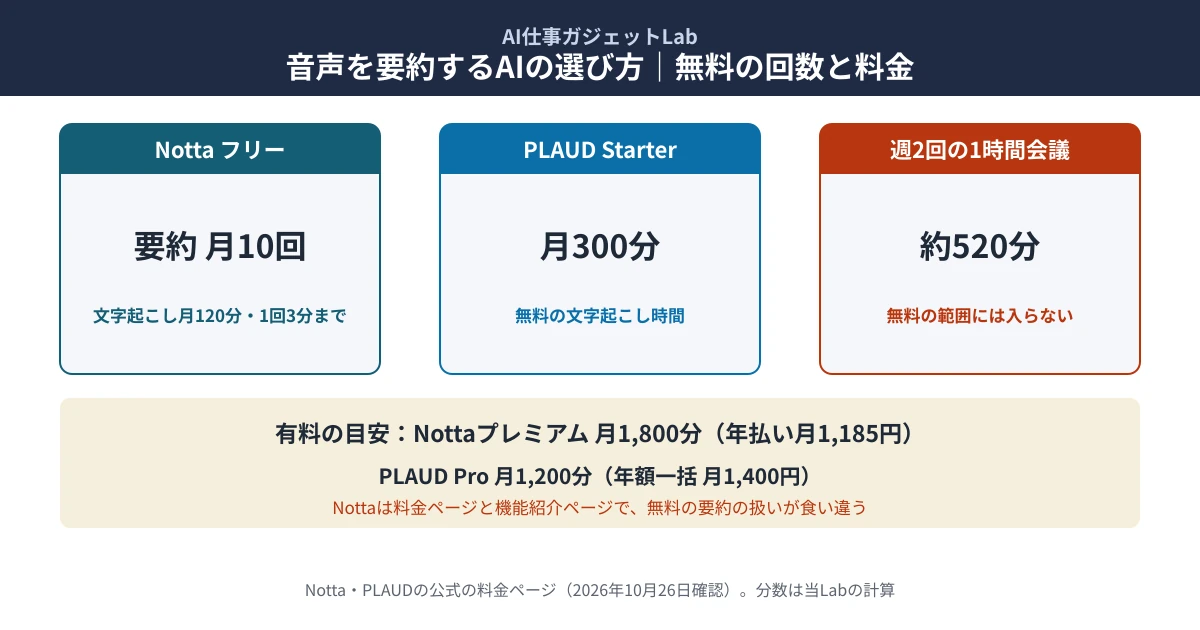
PLAUDは、本体で録音した音声をPlaudアプリで文字起こし・要約して使うAIボイスレコーダーです。本体を買えば、無料のStarterプランで毎月300分まで文字起こしできます。それより多く使う場合は有料のプランに入ります(PLAUD公式の料金ページ、2026年10月24日確認)。料金は変わることがあるため、最新の金額はPLAUD Noteの月額料金と公式の料金ページで確かめてください。
当Labの見方|説明書は「自分の機種のPDF」を1冊だけ開く
PLAUDの説明書は機種ごとに分かれていて、同じ「録音開始」でもボタンの場所や押す長さの書き方が少しずつ違います。NotePinは「本体の中央を長押し」、NotePin Sは「録音ボタンを約1秒」です。別の機種のPDFを読むと、リセットのように操作が違う所で迷います。最初に自分の機種名のPDFを1冊だけ開き、「1.3 インジケーターライト」と「録音の開始」の項目を先に読むのが近道です(当Labの整理)。
これから買う機種を決める場合は、PLAUDの公式サイトで最新の価格を確かめてください。
FAQ|PLAUDの説明書でよくある質問
Q1. PLAUDの説明書はどこでダウンロードできますか?
A. PLAUD公式サイトの「取扱説明書」のページです。メニューの「サポート」→「利用ガイド」→「取扱説明書」から開き、機種名の「開く」を押すとPDFが表示されます(2026年10月25日確認)。
Q2. どの機種の説明書がありますか?
A. Plaud Note Pro・Plaud Note・Plaud NotePin S・Plaud NotePinの4機種です。ほかに「Plaudアプリでのアクティベーション方法」と「Plaudパンフレット」のPDFもあり、合わせて6つです(2026年10月25日確認)。
Q3. 説明書は日本語ですか?
A. はい。取扱説明書のページは日本語で、4機種の説明書PDFも日本語で書かれています(2026年10月25日確認)。
Q4. PLAUDで録音を始めるにはどう押しますか?
A. 長押しして1回振動したら録音開始、もう一度長押しして2回振動したら録音終了です。NotePinはボタンではなく本体の中央を押します(各機種の取扱説明書、2026年10月25日確認)。
Q5. Note Proのリセット方法は?
A. 充電ケーブルを接続していない状態で、録音ボタンを12秒間長押しします。Plaudのロゴが出て短く振動したら再起動の完了です(Note Proの取扱説明書、2026年10月25日確認)。
Q6. Note Proの電源は切れますか?
A. いいえ。説明書では「できません」とされ、使っていないときは自動で待機モードに入ります(Note Proの取扱説明書、2026年10月25日確認)。
Q7. パソコンでの使い方も説明書に書いてありますか?
A. はい。Plaud Noteの説明書は「4. PLAUD WEB」、Note Proの説明書は「5. Plaud web」の章で、ブラウザ版のPlaud Webを説明しています(2026年10月25日確認)。パソコン用アプリはPlaud Desktopの使い方で扱っています。
Q8. 動画のマニュアルはありますか?
A. はい。公式の「マニュアル動画」のページに、Note・Note Pro・NotePin・NotePin Sの機種別の動画があります(2026年10月25日確認)。
この記事の要点(引用する場合はこちら)
PLAUDの説明書は、PLAUD公式サイトの「取扱説明書」のページで、Note Pro・Note・NotePin S・NotePinの4機種ぶんがPDFで公開されている。ページには機種別の4冊とアクティベーション方法・パンフレットの合わせて6つのPDFが並ぶ。録音は4機種とも長押しで1回振動が開始、2回振動が終了。リセットはNote Proが充電ケーブルを外して録音ボタン12秒、NotePinが中央を10秒。Note Proは電源を切れず自動で待機モードに入る。動画で見たいときは公式の「マニュアル動画」(PLAUD公式、2026年10月25日確認)。(AI仕事ガジェットLab調べ・2026年10月25日時点)
まとめ|説明書は公式サイトの「取扱説明書」から機種別に開く
- 説明書は公式サイトの「取扱説明書」のページに、4機種ぶんのPDFがある
- 迷ったら自分の機種名のPDFを1冊だけ開き、ランプと録音の項目から読む
- 録音は長押しで1回振動が開始・2回振動が終了
- リセットはNote Proが12秒・NotePinが10秒(Note Proは充電ケーブルを外して)
- 動きで見たいときはマニュアル動画、困りごとは公式ヘルプセンターとサポート窓口
これから買う機種の最新の価格は、PLAUDの公式サイトで確かめてください。
関連記事
- → アプリの初期設定:PLAUDアプリの使い方|Plaud Noteの設定から要約まで
- → 困ったとき:PLAUD Noteが使えない・同期できない時の対処
- → 機種の違い:PLAUDシリーズ全機種の違い|4機種の選び方
- → パソコンで使う:Plaud Desktopの使い方|Webとの違い・PC接続
当Labは4機種の実機をそろえて操作を試していません。何をどう確かめているかは検証ポリシーに公開しています。説明書の中身は改訂されることがあるため、操作に迷ったときは公式サイトの最新の取扱説明書で確かめてください。
本記事の説明書の置き場所・PDFの一覧・サポート窓口はPLAUD公式サイトの取扱説明書のページ(https://jp.plaud.ai/pages/plaud-note-user-guide-pdf-download)、各機種の操作・ランプ・リセット・充電・同梱物はPlaud Note Pro(https://cdn.shopify.com/s/files/1/0638/2983/5860/files/Pro_User_Guide_JP_1.pdf)・Plaud Note(https://cdn.shopify.com/s/files/1/0618/0755/8812/files/PLAUD_NOTE_2.0.pdf)・Plaud NotePin S(https://cdn.shopify.com/s/files/1/0638/2983/5860/files/Note_Pin_S.pdf)・Plaud NotePin(https://cdn.shopify.com/s/files/1/0618/0755/8812/files/PLAUD_NotePin_User_Guide_JP.pdf)の取扱説明書、マニュアル動画はPLAUD公式サイトのマニュアル動画のページ(https://jp.plaud.ai/pages/user-guide-video-jp)、ヘルプセンターの構成はPLAUDヘルプセンター(https://support.plaud.ai/hc/ja/categories/50605549113625)によります(いずれも2026年10月25日に2回確認)。無料プランの時間はPLAUDの料金ページ(https://jp.plaud.ai/pages/plaud-ai-plan-pricing 、2026年10月24日確認)によります。表の整理は当Labによるものです。