※本記事はプロモーションを含みます。
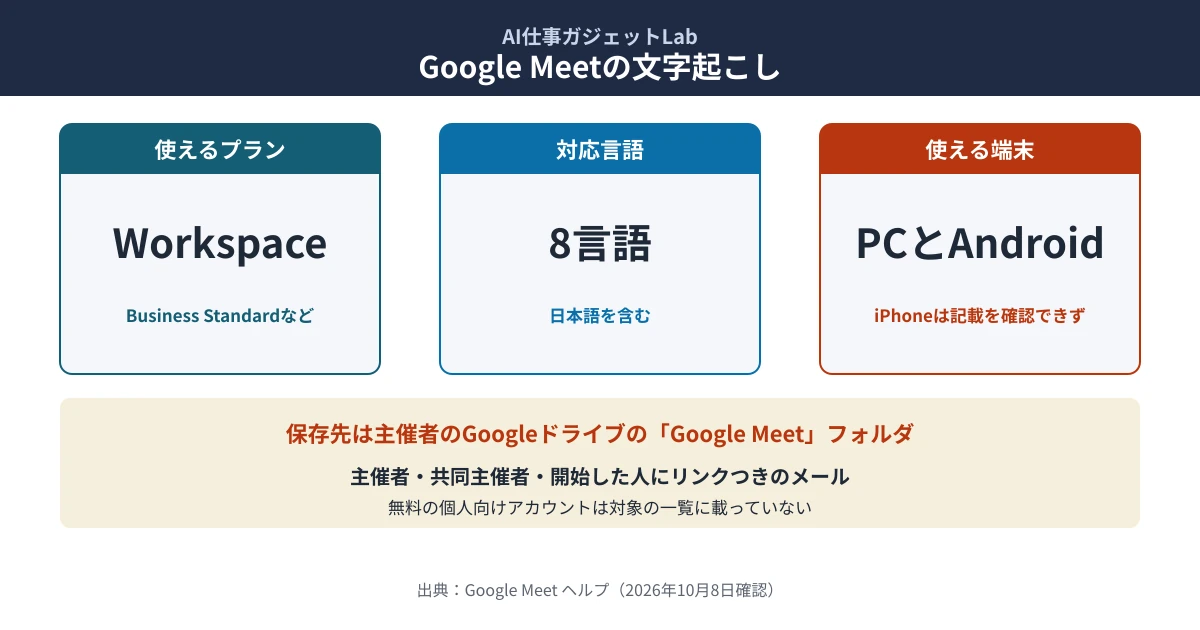
先に結論です。Google Meetの文字起こしは、Business Standardなどの対象のGoogle Workspaceで使える標準の機能で、日本語にも対応しています。会議ツールから「文字起こしを開始」を押すと、記録は主催者のGoogleドライブの「Google Meet」フォルダに保存されます(Google Meet ヘルプ、2026年10月8日確認)。
- 使えるプラン:Business Standard・Business Plus・Enterprise Starter・Enterprise Standard・Enterprise Plus・Teaching and Learning Upgrade・Education Plus・Workspace Individual
- 無料のアカウント:対象の一覧に、無料の個人向けGoogleアカウントは載っていません
- 対応言語:英語・フランス語・ドイツ語・イタリア語・日本語・韓国語・ポルトガル語・スペイン語の8言語
- 使える端末:パソコンとAndroid。iPhoneでの開始は公式の記載を確認できていません
- 無料で残したいとき:NottaなどのAI議事録ツールの無料枠も候補です
【2026年10月8日時点】仕様は、Google Meet ヘルプ「Google Meet で文字起こしを使用する」「Google Meet の『自動メモ生成』」(いずれも2026年10月8日に2回確認)によります。
Google Meetの文字起こしは、Google Meetの会議で話された言葉を文字にして、会議のあとに読めるファイルとして残す標準の機能です。この記事では、どのプランで使えるか、日本語に対応しているか、開始と停止の手順、保存先、できないときの原因、Geminiの「自動メモ生成」との違い、無料で残す方法までを公式の記載で確かめてまとめます。
- この記事の検証方法は?
- Google Meetの文字起こし機能とは?何ができる?
- Google Meetの文字起こしはどのプラン・エディションで使える?料金は?
- 日本語に対応している?言語設定は?
- Google Meetで文字起こしを開始・停止する手順は?
- スマホ・iPhone・Androidで文字起こしは使える?
- 文字起こしファイルの保存先は?共有の範囲は?
- 文字起こしボタンが表示されない・できないのはなぜ?
- 日本語の精度は?精度を上げるコツは?
- 参加者への通知・同意とプライバシーは?
- Geminiの自動メモ生成(Take notes for me)とは?要約や議事録にできる?
- 標準で足りないときの外部ツール比較|Nottaなどの選び方のポイントは?
- 当Labの見方|対象のプランなら標準機能、無料やiPhoneなら外部ツール
- FAQ|Google Meetの文字起こしでよくある質問
- この記事の要点(引用する場合はこちら)
- まとめ|対象プランと端末を先に確かめる
- 関連記事
この記事の検証方法は?
仕様と手順はGoogleの公式ヘルプに書かれた内容だけを使い、当Labでの実測はしていません。
| 情報の種類 | 本記事での扱い |
|---|---|
| 公式確認済み | Google Meet ヘルプの文字起こしと自動メモ生成のページ(いずれも2026年10月8日に2回確認) |
| 当Labの整理 | 機能の違いの表、目的別の選び方 |
| 確認できていないこと | 日本語の精度の数値、各プランの料金(今回は料金ページを確かめていません)、管理コンソールでの有効化の手順(管理者向けヘルプの本文を取得できず)、iPhone・iPadから文字起こしを開始できるか、話者の見分け方、録画との併用や録画ファイルからの文字起こし、翻訳つきの文字起こし |
Google Meetの文字起こし機能とは?何ができる?
Google Meetの文字起こしは、会議で話された言葉を文字にして、主催者のGoogleドライブにファイルとして残す機能です。公式ヘルプによると、記録されるのは話された言葉で、チャットのメッセージは含まれません。
字幕・文字起こし・自動メモ生成の違いは?
字幕は会議中に画面で読むもの、文字起こしは発言を記録として残すもの、Geminiの自動メモ生成は会議の要点をまとめたメモを作るものです。
| 機能 | 何が残るか | 主な条件(公式ヘルプ) |
|---|---|---|
| 字幕(キャプション) | 会議中に画面に表示される | 今回は保存の扱いを確かめていません |
| 文字起こし | 話された言葉の記録(チャットは含まない) | 対象のWorkspaceエディション、8言語 |
| 自動メモ生成(Gemini) | 会議メモのドキュメント(要点のタブと詳細のタブ) | 対象のWorkspaceエディションかGoogle AIプラン、8言語、15分以上の会議を推奨 |
出典:Google Meet ヘルプ「Google Meet で文字起こしを使用する」「Google Meet の『自動メモ生成』」(2026年10月8日確認)。
Google Meetの文字起こしはどのプラン・エディションで使える?料金は?
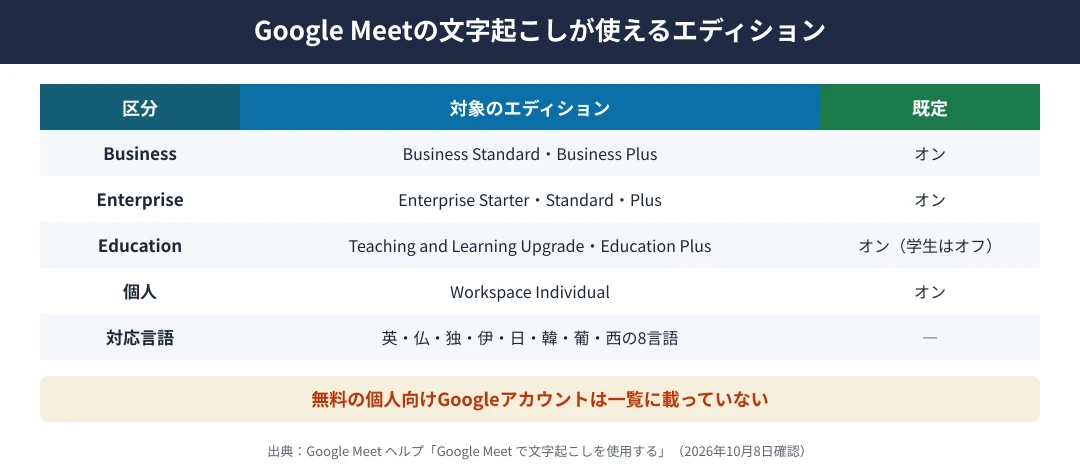
公式ヘルプは、Business Standard、Business Plus、Enterprise Starter、Enterprise Standard、Enterprise Plus、Teaching and Learning Upgrade、Education Plus、Workspace Individualを対象に挙げています。教育機関の学生のライセンスは既定でオフ、それ以外の対象エディションは既定でオンです。
各エディションの料金は、今回は公式の料金ページを確かめていないため書いていません。契約の前にGoogle Workspaceの公式サイトで確かめてください。
無料のGoogleアカウント(Gmail)で文字起こしできる?
公式ヘルプの対象の一覧には、無料の個人向けGoogleアカウントは載っていません。無料のアカウントで会議を文字に残したいときは、会議に参加して録音・文字起こしをする外部のAI議事録ツールの無料枠を使う方法があります。各ツールの無料枠はAI議事録の無料枠を比べた記事にまとめています。
日本語に対応している?言語設定は?
はい、日本語に対応しています。公式ヘルプが挙げる文字起こしの対応言語は、英語、フランス語、ドイツ語、イタリア語、日本語、韓国語、ポルトガル語、スペイン語の8言語です(Google Meet ヘルプ、2026年10月8日確認)。
Geminiの自動メモ生成も日本語を含む8言語に対応していますが、1つの会議で使える言語は1つで、複数の言語で行われる会議には対応していないと公式は書いています。
Google Meetで文字起こしを開始・停止する手順は?
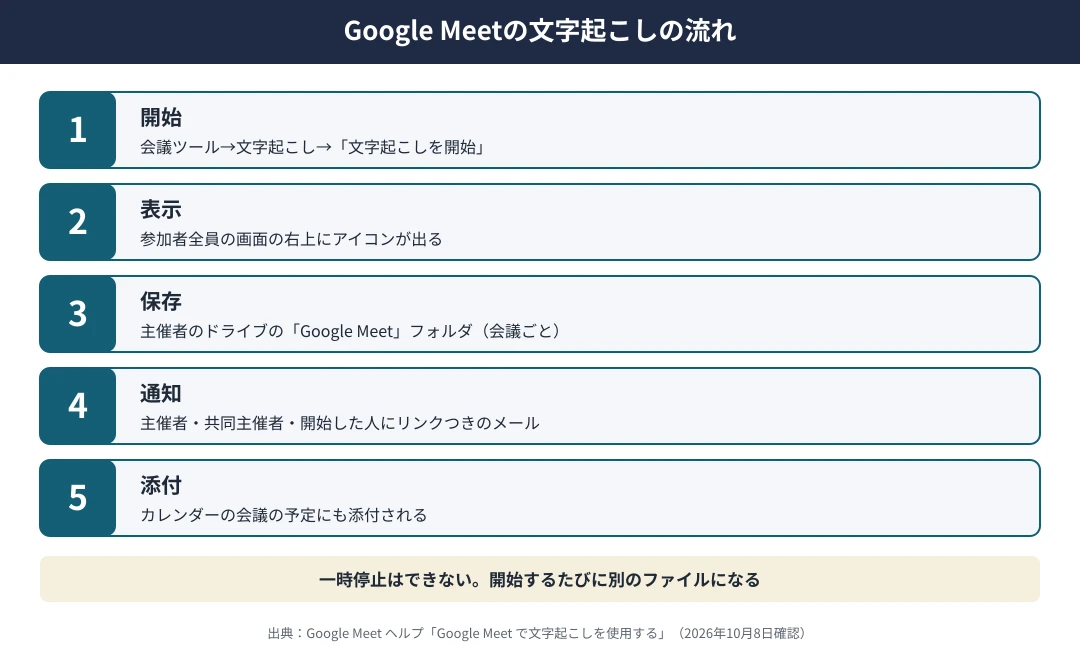
パソコンでは、会議ツールから文字起こしのアイコンを開き、「文字起こしを開始」を押します。止めるときは同じメニューから「文字起こしを停止」を押します。
- 会議の画面の右下にある会議ツールのアイコンを開きます
- 文字起こしのアイコンを選び、「文字起こしを開始」を押します
- 表示された画面で「開始」を押します。参加者全員の画面の右上に文字起こしのアイコンが出ます
- 止めるときは、同じメニューの「文字起こしを停止」か停止のアイコンを押し、「停止」を押します
文字起こしは一時停止できません。止めてから新しく始めることはでき、開始するたびに別のファイルになります。全員が会議から退出すると自動で止まります(Google Meet ヘルプ、2026年10月8日確認)。
誰が文字起こしを開始できる?
管理者の「主催者向けの管理機能」がオフなら、主催者のドメインのユーザーは誰でも開始できます。オンなら、開始できるのは主催者と共同主催者だけです。
カレンダーで事前に自動で始まるように設定できる?
公式ヘルプには、自動で開始する機能がオンのときの説明があります。その場合、参加者の画面に警告が表示され、自動の開始は主催者か共同主催者がウェブから参加したときに始まります。予定の作り方の細かい手順は、今回は確かめていません。
スマホ・iPhone・Androidで文字起こしは使える?
公式ヘルプが文字起こしを使えると書いている端末は、パソコンとAndroidです。iPhoneとiPadで開始できるかは、公式の記載を確認できていません。スマホで会議に参加することが多いなら、事前にパソコンから参加する人を決めておくと確実です。
文字起こしファイルの保存先は?共有の範囲は?
文字起こしは、主催者のGoogleドライブの「Google Meet」フォルダの中に、会議ごとのフォルダを作って保存されます。主催者、共同主催者、文字起こしを開始した人には、リンクつきのメールが届きます。文字起こしはカレンダーの予定にも添付されます。
表の結論:受け取る人は3者で、ファイルの持ち主は主催者です。
| 項目 | 公式ヘルプの記載 |
|---|---|
| 保存先 | 主催者のGoogleドライブの「Google Meet」フォルダ(会議ごとのフォルダ) |
| メールが届く人 | 主催者、共同主催者、文字起こしを開始した人 |
| カレンダー | 会議の予定に添付される |
| 招待が200人を超える組織 | 見られるのは主催者、共同主催者、開始した人だけ |
| 容量 | 主催者のドライブと組織のドライブに十分な空きが必要 |
出典:Google Meet ヘルプ「Google Meet で文字起こしを使用する」(2026年10月8日確認)。長い会議はファイルの作成に時間がかかると書かれていますが、具体的な時間は書かれていません。
文字起こしボタンが表示されない・できないのはなぜ?
多い原因は、プランが対象外であることと、開始できる人が限られていることです。公式ヘルプの記載から、次の順に確かめてください。
- 主催者の組織が対象のWorkspaceエディションか(無料の個人向けアカウントは一覧に載っていない)
- 学生のライセンスではないか(学生のライセンスは既定でオフ)
- 「主催者向けの管理機能」がオンで、開始できるのが主催者と共同主催者だけになっていないか
- パソコンかAndroidから参加しているか
- 主催者と組織のGoogleドライブに空きがあるか
管理者側の設定は必要?
対象エディションでは既定でオンのため、多くの場合は設定を変えなくても使えます。管理者がオフにしている場合は、管理者に有効化を頼む必要があります。管理コンソールの操作の手順は、管理者向けヘルプの本文を取得できなかったため、この記事では確認できていません。
日本語の精度は?精度を上げるコツは?
Google Meetの文字起こしの精度の数値は、今回確かめた公式ヘルプには書かれていませんでした。Geminiの自動メモ生成については、要約が不完全・不正確だったり生成されなかったりする場合があり、原因の例として接続の問題や推奨の15分に満たない会議を挙げています。
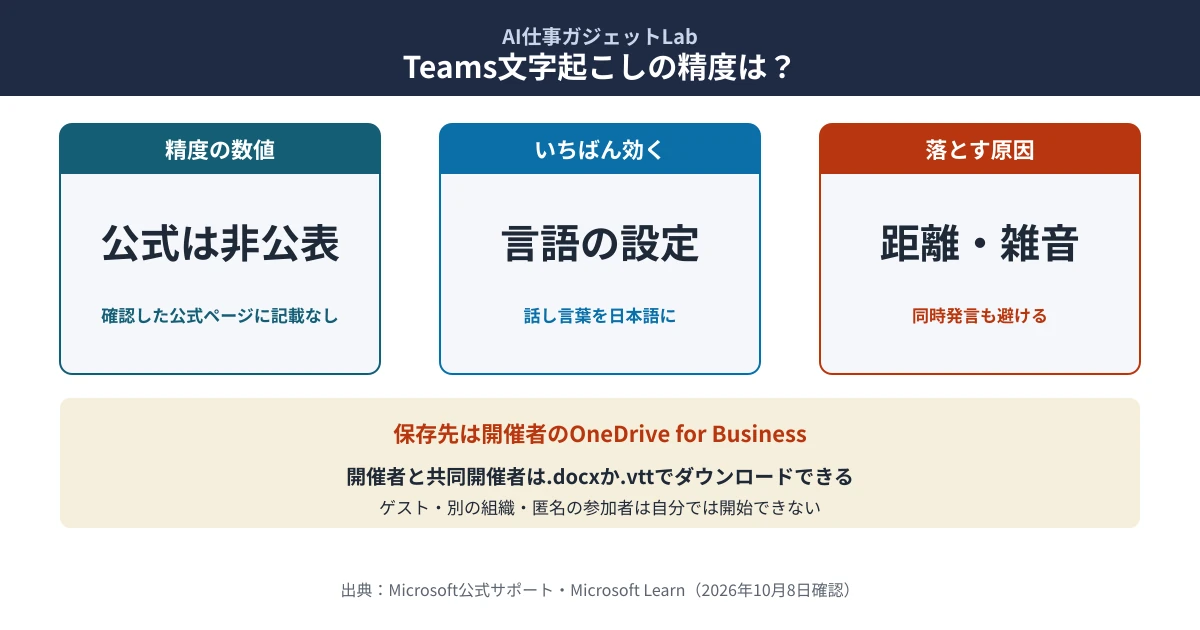
Googleのヘルプにはマイクや話し方のコツの記載が見当たらなかったため、参考として、Microsoftが会議の文字起こしと字幕の精度について挙げている条件を紹介します。マイクの近くではっきり話す、雑音のある場所を避ける、複数の人が同時に話さない、の3つです(Microsoft公式サポート、2026年10月8日確認)。固有名詞の誤認識は、会議のあとに人が見直して直す前提で使うのが安全です。
話者識別は?会議室から複数人で参加するときは?
話者をどう見分けて表示するかは、今回の公式ヘルプでは確認できていません。名前を確実に残したいときは、各自が自分の端末から参加し、話す人がはっきり分かる進め方にしておくと見直しが楽になります。
参加者への通知・同意とプライバシーは?
文字起こしがオンになると、参加者全員の画面の右上に文字起こしのアイコンが表示されます。管理者が同意を求める設定にしている場合は、参加者は「開始」「参加」「続行」のいずれかを押してから会議に入ります。社外の人がいる会議では、冒頭で文字起こしをすることを伝え、ファイルの共有の範囲を決めてから始めましょう。
Geminiの自動メモ生成(Take notes for me)とは?要約や議事録にできる?
Geminiの自動メモ生成は、会議の内容から会議メモのドキュメントを作る機能です。会議の終了後すぐに作られ、主催者のGoogleドライブの「Google Meet」フォルダに保存され、カレンダーの予定にも添付されます。使うには対象のGoogle WorkspaceエディションかGoogle AIプランへの登録が必要です。
メモを誰に共有するかは主催者が選べ、招待した全員(組織外を含む)、組織内の招待者、主催者と共同主催者だけ、のいずれかです(Google Meet ヘルプ、2026年10月8日確認)。文字起こしを議事録の形に整える手順は、議事録を文字起こしで効率化する記事で生成AIへの頼み方を含めて整理しています。
標準で足りないときの外部ツール比較|Nottaなどの選び方のポイントは?
無料のアカウントで使いたい、iPhoneから参加することが多い、ZoomやTeamsの会議もまとめて残したいという場合は、外部のAI議事録ツールを比べます。選び方のポイントは、無料枠の分数、対応する会議ツール、データの扱い(安全性)、法人での契約のしやすさです。
| こんなとき | 向く方法 |
|---|---|
| 対象のWorkspaceで、社内の会議を残したい | Google Meet標準の文字起こし |
| 要点のメモだけ欲しい | Geminiの自動メモ生成(対象のプランのみ) |
| 無料のアカウントで会議を残したい | 外部のAI議事録ツールの無料枠 |
| Zoom・Teamsの会議もまとめて残したい | 外部のAI議事録ツール |
| 対面の会議や電話も録りたい | AIボイスレコーダー |
NottaのBotをGoogle Meetに招待する手順はNottaをGoogle Meetで使う方法の記事で、法人向けツールの比べ方は法人向けAI議事録ツール比較の記事で確かめています。
議事録としての運用・共有はどうする?
文字起こしのファイルは主催者のドライブに入るので、議事録として使うなら、会議のあとに主催者が要点と決定事項をまとめ、共有の範囲を決めて配る流れが基本です。招待が200人を超える組織では、文字起こしを見られる人が限られる点に気をつけてください。
当Labの見方|対象のプランなら標準機能、無料やiPhoneなら外部ツール
対象のGoogle Workspaceを使っていて、パソコンから会議に入るなら、まずは標準の文字起こしで十分だと当Labは考えます。日本語に対応し、ファイルは主催者のドライブとカレンダーに自動で残ります。一方で、無料のアカウントの人、iPhoneから参加することが多い人、ほかの会議ツールもまとめて残したい人は、外部のAI議事録ツールを比べてみましょう。ツールの安全性はNottaの安全性の記事で確かめています。

FAQ|Google Meetの文字起こしでよくある質問
Q1. Google Meetの文字起こしは無料で使えますか?
A. いいえ、無料の個人向けアカウントは対象の一覧に載っていません。Business Standardなどの対象のWorkspaceエディションで使えます。
Q2. Google Meetの文字起こしは日本語に対応していますか?
A. はい、対応しています。対応言語は日本語を含む8言語です(Google Meet ヘルプ、2026年10月8日確認)。
Q3. 文字起こしのファイルはどこに保存されますか?
A. 主催者のGoogleドライブの「Google Meet」フォルダです。会議ごとのフォルダに保存され、カレンダーの予定にも添付されます。
Q4. 文字起こしは途中で一時停止できますか?
A. いいえ、できません。止めて新しく始めることはでき、そのたびに別のファイルになります。
Q5. チャットの内容も文字起こしに入りますか?
A. いいえ、入りません。記録されるのは話された言葉だけです。
Q6. iPhoneから文字起こしを開始できますか?
A. 公式の記載を確認できていません。公式ヘルプが挙げる端末はパソコンとAndroidです。
Q7. 文字起こしをしていることは参加者に分かりますか?
A. はい、分かります。参加者全員の画面の右上に文字起こしのアイコンが表示されます。
Q8. 自動メモ生成と文字起こしはどう違いますか?
A. 文字起こしは発言の記録、自動メモ生成は要点をまとめたメモです。自動メモ生成は15分以上の会議が推奨されています。
この記事の要点(引用する場合はこちら)
Google Meetの文字起こしは、Business Standard・Business Plus・Enterprise系・Education Plus・Workspace Individualなどの対象エディションで使える標準の機能である。対応言語は日本語を含む8言語で、使える端末はパソコンとAndroidである。文字起こしは主催者のGoogleドライブの「Google Meet」フォルダに保存され、主催者・共同主催者・開始した人にメールが届く。無料の個人向けアカウントは対象の一覧に載っていないため、外部のAI議事録ツールの無料枠が代わりの手段になる。(AI仕事ガジェットLab調べ・2026年10月8日時点)
まとめ|対象プランと端末を先に確かめる
- 使えるのはBusiness Standardなどの対象エディション
- 対応言語は日本語を含む8言語
- 使える端末はパソコンとAndroid
- 保存先は主催者のGoogleドライブの「Google Meet」フォルダ
- 無料のアカウントやほかの会議ツールもまとめるなら外部のAI議事録ツール
関連記事
- → NottaをMeetで使う:NottaをGoogle Meetで使う方法|Botの招待と対処
- → 無料で残す:AI議事録は無料でどこまで使える?無料枠を比較
- → 議事録の作り方:議事録を文字起こしで効率化する方法|AI活用の手順と注意
- → 法人で選ぶ:法人向けAI議事録ツール比較|料金と安全性を3社で
- → Teamsの場合:NottaとTeamsの連携方法|Botが入れない時の設定
- → 主催者以外の録画:Google Meet録画は主催者以外もできる?条件と頼み方
当Labは実機やサービスで再現していないことについて「実測しました」とは書きません。何をどう確かめているかは検証ポリシーに公開しています。Google Meetの画面や対象のプランは変わることがあるため、お使いの前にGoogleの公式ヘルプで最新の情報をご確認ください。
本記事の仕様は、Google Meet ヘルプ「Google Meet で文字起こしを使用する」「Google Meet の『自動メモ生成』」によります。精度の条件の参考は、Microsoft公式サポート「Microsoft Teams 会議でライブ キャプションを使用する」によります(いずれも2026年10月8日に2回確認)。