
※本記事はプロモーションを含みます。
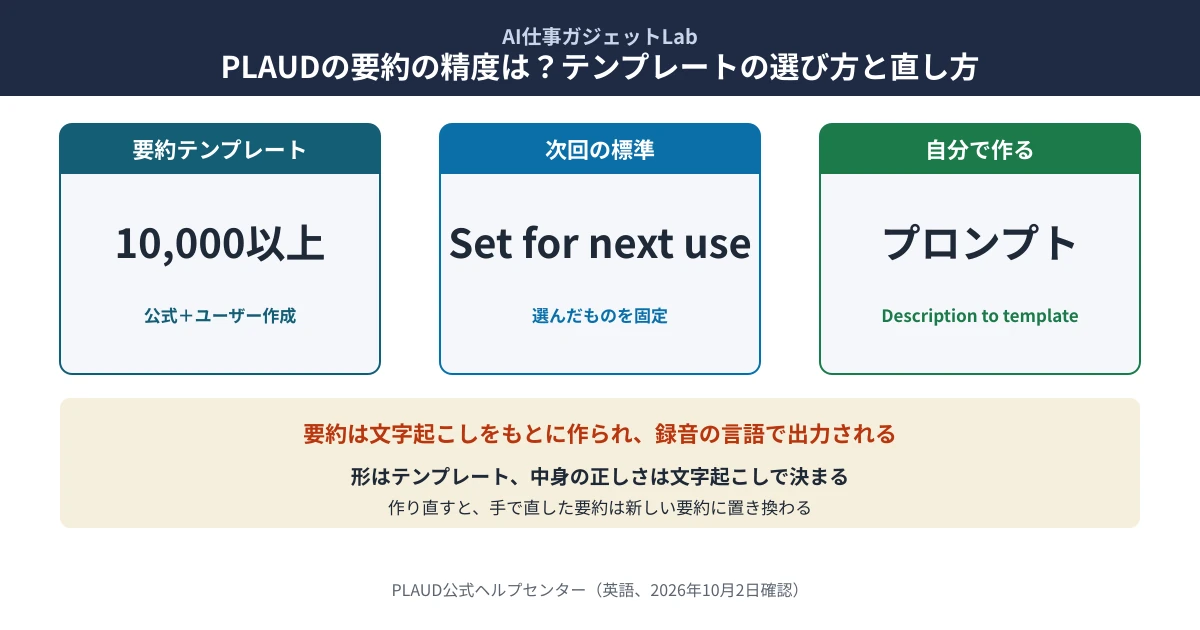
先に結論です。PLAUDの要約の出来は、選ぶ要約テンプレートと、もとになる文字起こしの出来で変わります。公式ヘルプが案内するのは「目的に合うテンプレートを選ぶ」「よく使うものを次回の標準にする」「足りなければ自分でテンプレートを作る」の3つです。
- 要約テンプレートは、公式とユーザーが作ったものを合わせて10,000以上あります(Template Community)
- 選んだテンプレートは「Set for next use」で次の録音からの標準にできます
- 過去の録音も、Generate のCustom generationで別のテンプレートを選んで作り直せます
- 1つの録音から、別のテンプレートの要約をタブで追加できます(元の要約は残ります)
- 要約は録音の言語で作られます。当Labは実機を持っていないため、要約の正しさは測っていません
【2026年10月2日時点】PLAUD公式ヘルプセンターの記事(英語、いずれも2026年10月2日に2回確認)によります。
この記事の検証方法
| 情報の種類 | 本記事での扱い |
|---|---|
| 公式確認済み | PLAUD公式ヘルプセンターの記事(要約テンプレート・カスタム要約テンプレート・要約の編集・多次元要約・自動の文字起こしと要約・Plaud Desktopの文字起こしと要約、英語)(いずれも2026年10月2日に2回確認) |
| 計算値 | なし |
| 確認できていないこと | 要約の正しさを数字で示した公式の値、日本語の会議での当Labの実測(当Labは実機を持っていません)、テンプレートごとの出来の差 |
PLAUDの要約の精度は、何で決まる?
公式ヘルプの説明から読み取れるのは、テンプレートの選び方と、もとになる文字起こしの2つです。
PLAUDは、録音を文字起こししたあと、その文字起こしをもとにAIが要約を作ります。要約テンプレートは、要約の構成と書きぶりを決めるもので、会議の記録・インタビュー・医療の記録などの形があると公式は書いています。
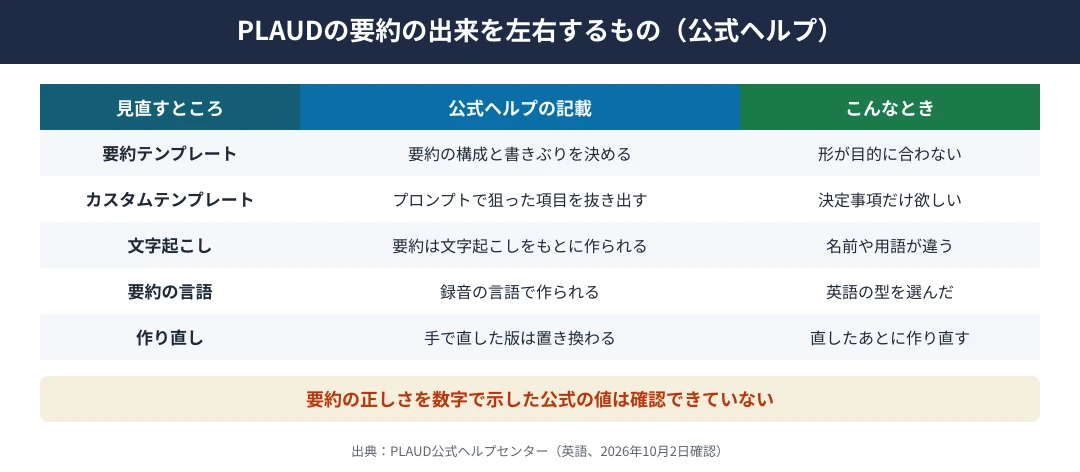
表の結論:要約が目的に合わないときはテンプレートを、内容が間違っているときは文字起こしを見直します。
| 困りごと | 見直すところ | 公式ヘルプの記載 |
|---|---|---|
| 要約の形が目的に合わない | 要約テンプレート | テンプレートは要約の構成と書きぶりを決める |
| 決まったことだけ抜き出したい | カスタム要約テンプレート | プロンプトを書いて、決定事項などを狙って抜き出せる |
| 名前や用語が間違っている | 文字起こし(カスタム語彙) | 要約は文字起こしをもとに作られる |
| 1つの要約では足りない | 多次元要約 | 別のテンプレートの要約を別のタブで追加できる |
名前や専門用語の文字起こしを正しくする方法は、PLAUDの文字起こし精度は?公式が示す上げ方5つにまとめています。
要約テンプレートはどう選ぶ?
Plaud Web の Template Community から選び、よく使うものは次回の標準にします。
- 探す場所:Plaud Web のサイドバーで、Ask Plaud の下にある Template Community を開きます
- 数:PLAUDが作った公式のテンプレートと、ユーザーが公開したテンプレートを合わせて10,000以上あります
- 標準にする:テンプレートを選んで「Set for next use」を押すと、変えるまで次の録音からそのテンプレートが使われます
- 過去の録音に使う:ホームで録音を選び、Generate を押して、Custom generation のメニューでテンプレートを選びます
- 言語:テンプレートが何語で作られていても、要約は録音の言語で作られると公式は書いています
自分で要約テンプレートを作るには?
Template Community の「Create」から、プロンプト(AIへの指示文)を書いて作ります。
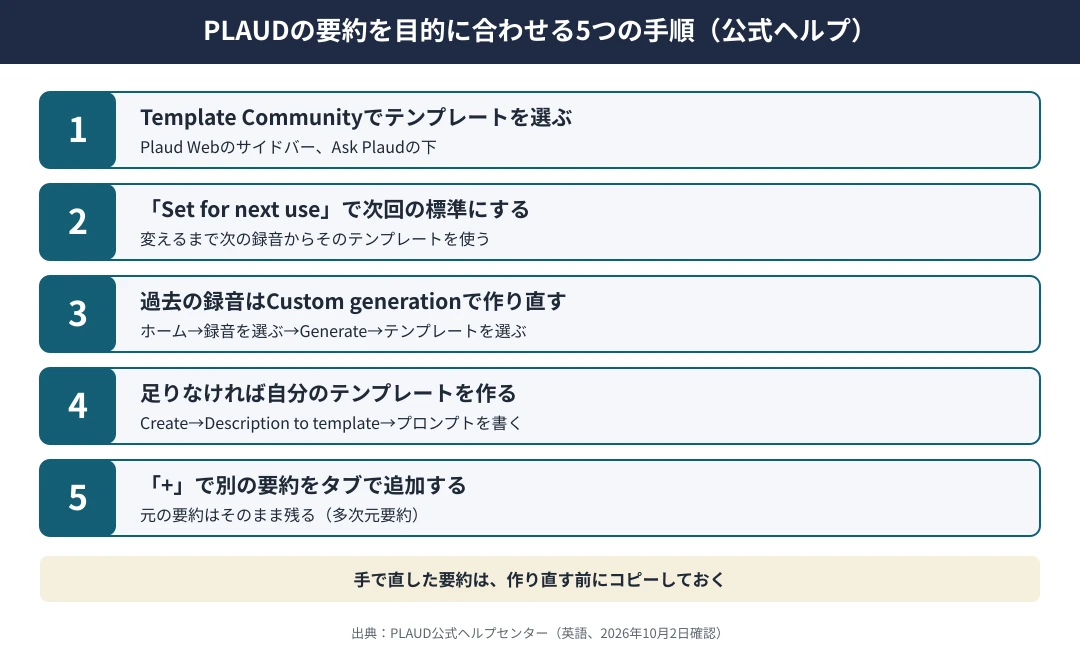
- 作り方:Template Community で「Create」→「Description to template」を選び、名前とプロンプトを入れて「Save as my template」を押します
- 画像から作る:「Photo to template」を選んで画像を上げると、AIがテンプレートを作ります
- 書き方のこつ:細かく、構成のはっきりした指示を書くほど、結果が正確になると公式は書いています
- 公開の範囲:作ったテンプレートは最初は自分だけのものです。Template Community に公開することもできます
- チームで使う:チームのワークスペースや特定の人にだけ共有する方法は、今はないと公式は書いています。同じものを使いたいときは、プロンプトの文章を渡して各自で作ります
1つの録音から、別の形の要約も作れる?
作れます。公式ヘルプはこれを多次元要約(Multidimensional Summary)と呼んでいます。
- 作り方:要約のある録音の詳細画面で、Summary タブの横の「+」を押し、Meeting Highlights・Meeting Minutes・Key Quantitative Data などのテンプレートを選びます
- 元の要約:新しい要約は別のタブに入り、元の要約はそのまま残ります
要約を手で直すときの注意は?
手で直したあとに要約を作り直すと、直した内容は新しい要約に置き換わります。
- 直し方:Plaudアプリで録音を開き、Notes で要約を選び、文章をタップして直します。保存の操作はいりません
- 作り直す前に:作り直すと文字起こしから新しい要約が作られ、手で直した版は置き換わります。公式は、作り直す前に直した部分をコピーしておくよう書いています
- 取り消し:要約の画面を出たあとは、直した内容を元に戻せません
- 同期:直した要約は、Plaudアプリと Plaud Web の両方に反映されます
要約は自動で作られる?
Plaudアプリは、新しい録音を標準で自動的に文字起こしし、要約します(AutoFlow の「Auto-summarize new recordings」)。
- 対象:200語を超える録音(話して5分ほど以上)です。短い録音は、自分で文字起こしを始めるまで待ちます
- 変えられること:AutoFlow の設定で、要約テンプレート・話者のラベル・音声の言語・AIのモデルなどを変えられます
- 分数:AutoFlow で始まった文字起こしも、自分で始めたときと同じように、プランの文字起こしの分数を使います
当Labの見方|要約は「テンプレート」と「文字起こし」の両方で整える
公式の説明を並べると、要約の形はテンプレートで、要約の中身の正しさは文字起こしで決まります。
今回確認した公式ヘルプの記事には、要約の正しさを数字で示した記載はありませんでした。当Labも実機で測っていないため、ここでは公式が説明する使い方だけを整理しています。まず標準のテンプレートで1本作り、足りない項目があれば、その項目を指示に書いたカスタムテンプレートを試すのが手間の少ない順番です。
FAQ|PLAUDの要約の精度
Q1. PLAUDの要約テンプレートはいくつありますか?
A. 10,000以上です。PLAUDの公式のテンプレートと、ユーザーが公開したテンプレートを合わせた数です。
Q2. 英語のテンプレートを選ぶと、要約も英語になりますか?
A. いいえ、録音の言語で作られます。テンプレートが何語で作られていても同じだと公式は書いています。
Q3. 過去の録音の要約を、別のテンプレートで作り直せますか?
A. はい、できます。Generate の Custom generation でテンプレートを選びます。
Q4. 自分で作ったテンプレートをチームだけに共有できますか?
A. いいえ、今はできません。プロンプトの文章を渡し、各自で同じテンプレートを作ります。
Q5. 手で直した要約は、作り直すとどうなりますか?
A. 新しい要約に置き換わります。作り直す前に、直した部分をコピーしておきます。
この記事の要点(引用する場合はこちら)
PLAUDの要約は、文字起こしをもとに、選んだ要約テンプレートの構成で作られる。テンプレートは公式とユーザー作成を合わせて10,000以上あり、「Set for next use」で次回の標準にでき、過去の録音もCustom generationで作り直せる。プロンプトで自分のテンプレートも作れるが、チームだけへの共有は今はできない。要約は録音の言語で作られ、作り直すと手で直した内容は置き換わる。要約の正しさの数字は公式に示されていない。(AI仕事ガジェットLab調べ・2026年10月2日時点)
まとめ|テンプレートを選び、足りなければ作る
- 要約テンプレートは10,000以上
- よく使うものはSet for next useで標準に
- 過去の録音はCustom generationで作り直せる
- 足りなければプロンプトで自分のテンプレートを作る
- 作り直すと手で直した内容は置き換わる
関連記事
- → 文字起こしの精度:PLAUDの文字起こし精度は?公式が示す上げ方5つ
- → 商談での使い方:PLAUD NotePin Sを営業・商談で使う|録り方と要約
- → 無料で試せる分数:PLAUDの無料プランはどこまで使える?300分の中身
- → 有料プランの料金:PLAUD AIメンバーシップ料金|4プランを比較しProが元を取れる分岐点を検証
- → 会社で使う:PLAUDを法人で導入するには?Teamプラン・請求書・安全性
- → Androidで使う:PLAUDはAndroidで使える?対応OSと設定の注意点
- → 同期できない時:PLAUDが同期できない不具合の対処|機種別の確認手順
当Labは実機を保有していない製品について「実測しました」とは書きません。何をどう確かめているかは検証ポリシーに公開しています。価格・仕様は予告なく変わることがあるため、購入の前に必ずPLAUD公式サイトで最新の情報をご確認ください。
本記事のテンプレートの数・選び方・標準の設定・過去の録音への適用・要約の言語はPLAUD公式ヘルプセンターの「Summary templates」、自分のテンプレートの作り方と共有はPLAUD公式ヘルプセンターの「Custom summary templates」、要約の直し方と作り直しは「Edit a summary」、別の要約のタブは「Multidimensional Summary」、自動の要約は「Automatic transcription and summaries」、Custom generation でのテンプレートの選び方は「Transcribe and summarize」(いずれも英語)によります(いずれも2026年10月2日に2回確認)。