※本記事はプロモーションを含みます。
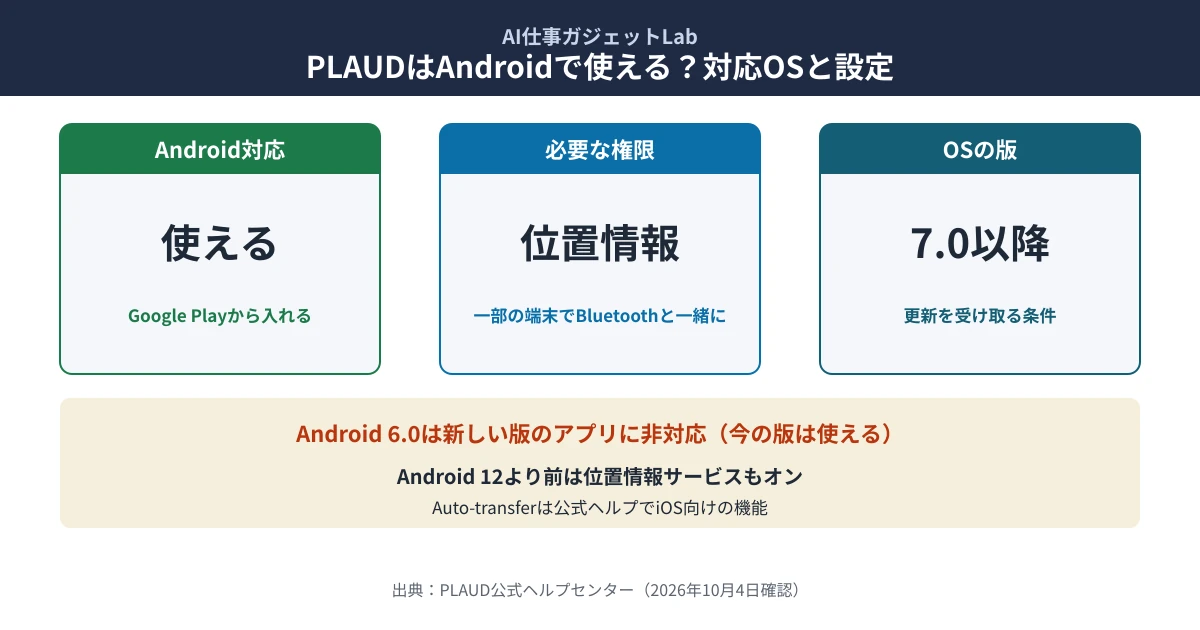
先に結論です。PLAUDはAndroidでも使えます。PlaudアプリはGoogle Playから入れられ、公式ヘルプはAndroid APKの入手先も案内しています。
- AndroidではBluetoothに加えて、一部の端末で位置情報の権限も要ります(「設定」→「アプリ」→「Plaud」→「権限」→「位置情報」)
- Android 12より前の版では、Bluetoothで本体を探すために位置情報サービスをオンにしておく必要があります
- 新しい版のPlaudアプリはAndroid 6.0に対応しなくなりました。更新を受け取るにはAndroid 7.0以降が必要です
- 録音を裏で自動転送するAuto-transferは、公式ヘルプではiOS向けの機能として案内されています
- 通話録音用のMagSafe 対応リングは、OSを問わずどのスマートフォンにも貼れると公式は書いています
【2026年10月4日時点】PLAUD公式ヘルプセンターの記事(いずれも2026年10月4日に2回確認)によります。
この記事の検証方法
| 情報の種類 | 本記事での扱い |
|---|---|
| 公式確認済み | PLAUD公式ヘルプセンターの記事(Plaud アプリをダウンロードする・Plaud Note を Plaud App に接続できない場合はどうすればよいですか?・What should I do if I can’t update the Plaud App in Google play?・ファイルを転送する・Plaud Note Proをスマートフォンに取り付ける・Plaud Note は自動通話録音に対応していますか?)(いずれも2026年10月4日に2回確認) |
| 計算値 | なし |
| 確認できていないこと | 当Labによる実機での操作(当Labは手順を実機で試していません)、Android 7.0以降で動作を確かめた機種の一覧(公式ヘルプに機種の一覧は見当たりませんでした)、Android版とiOS版で機能に差があるかの全体像、英語の記事「What should I do if I can’t update the Plaud App in Google play?」の更新日(取得ごとに表示が違ったため書いていません) |
PLAUDはAndroidで使える?
はい、使えます。PlaudアプリはGoogle Playから入れられ、Androidのスマートフォンで本体とつないで使えます。
Plaudアプリは、本体とペアリングし、録音を転送し、文字起こしや要約を作るアプリです。公式ヘルプの「Plaud アプリをダウンロードする」は、入手先としてApp Store・Google Playに加えて「Android APK」も挙げています。ふだんはGoogle Playから入れれば足ります。
Androidで必要な設定は?
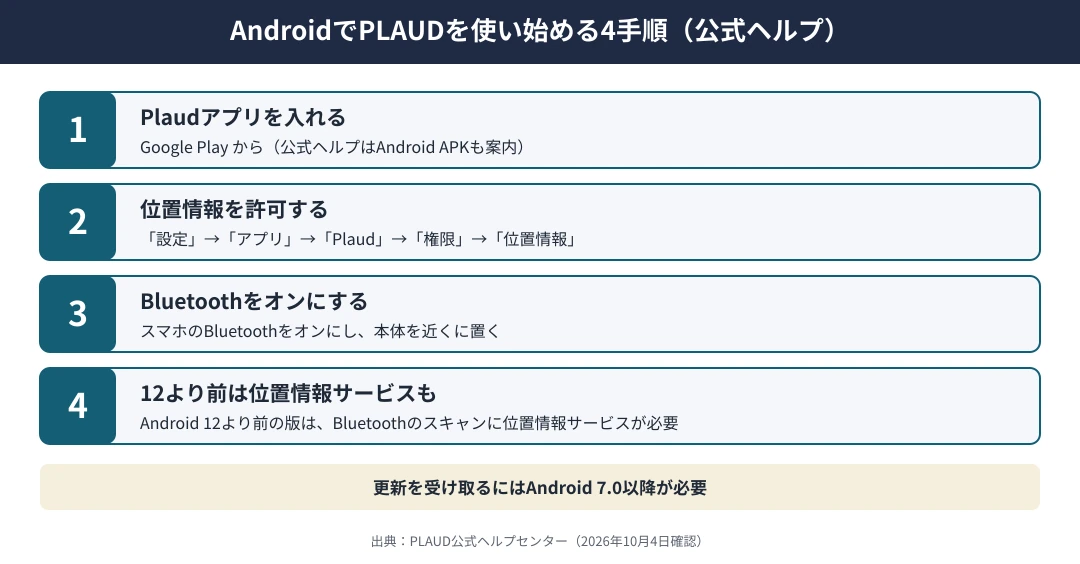
Androidでは、Bluetoothに加えて位置情報の権限をPlaudアプリに許可します。
- スマートフォンの「設定」を開き、「アプリ」に進みます
- 「Plaud」をタップします
- 「権限」をタップします
- 「位置情報」を許可します
公式ヘルプは、アプリが本体を見つけて接続するにはBluetoothへのアクセスが必要で、Android端末の一部では位置情報の権限もあわせて必要になると書いています。さらに、Android 12より前のバージョンでは、Bluetoothのスキャンのために位置情報サービスを有効にする必要があります。
対応しているAndroidのバージョンは?
新しい版のPlaudアプリはAndroid 6.0に対応しなくなり、更新を受け取るにはAndroid 7.0以降が必要です。
公式ヘルプ(英語)は、主要な部品の更新にともない、新しい版のPlaudアプリはAndroid 6.0をサポートしなくなったと書いています。Android 6.0の端末でも今入っている版は使い続けられますが、今後の更新は入れられません。
自分の端末のバージョンは、「設定」→「デバイス情報」(機種によって名前が違います)の「Androidバージョン」で確かめられます。公式ヘルプで、対応する機種の一覧は見つかりませんでした。
Google Playで更新できないときは?
まずAndroidのバージョンを確かめ、7.0以降なら通信・空き容量・再起動などGoogle Play側の基本の対処を試します。
| 順番 | やること(公式ヘルプより) |
|---|---|
| 1 | Androidのバージョンを確かめる。6.0なら新しい版は入らない |
| 2 | Google Playで更新をやり直し、エラーが出たら画面を保存する |
| 3 | Wi-Fiとモバイル通信を切り替える/空き容量を作る(数GBが目安)/スマホを再起動する |
| 4 | Google Play ストアのキャッシュとデータを消す(「設定」→「アプリ」→「Google Play ストア」→「ストレージ」) |
| 5 | それでも更新できなければ、Androidのバージョン・アプリのバージョン・エラー画面を添えてPLAUDのサポートに連絡する |
iPhoneとAndroidで違うところは?
公式ヘルプで確かめられた違いは、必要な権限と、Auto-transfer(自動転送)の扱いです。
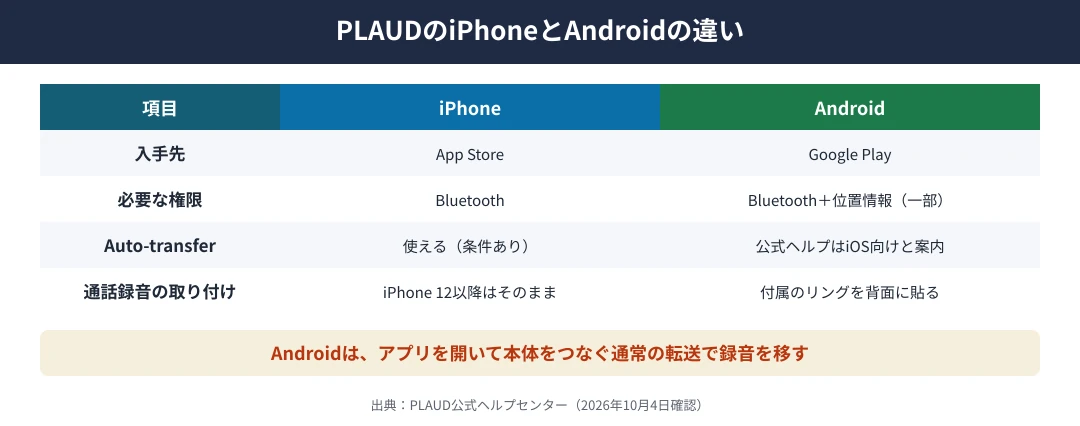
表の結論:Androidで気をつけるのは、位置情報の許可と、転送のときにアプリを開くことです。
| 項目 | iPhone | Android |
|---|---|---|
| 入手先 | App Store | Google Play(公式ヘルプはAndroid APKも案内) |
| 必要な権限 | Bluetooth | Bluetooth、一部の端末で位置情報 |
| Auto-transfer(自動転送) | 使える(Plaud App v3.23.0以降・Plaud Note Pro ファームウェア v1.6以降) | 公式ヘルプはiOS向けの機能として案内 |
| 通話録音の取り付け | MagSafe対応のiPhone(iPhone 12以降)はそのまま装着 | 付属のMagSafe 対応リングを背面に貼る |
Auto-transferが使えない場合は、アプリを開いて本体をつなぐ通常の転送で、録音をアプリへ移します。
Androidスマホで通話を録音できる?
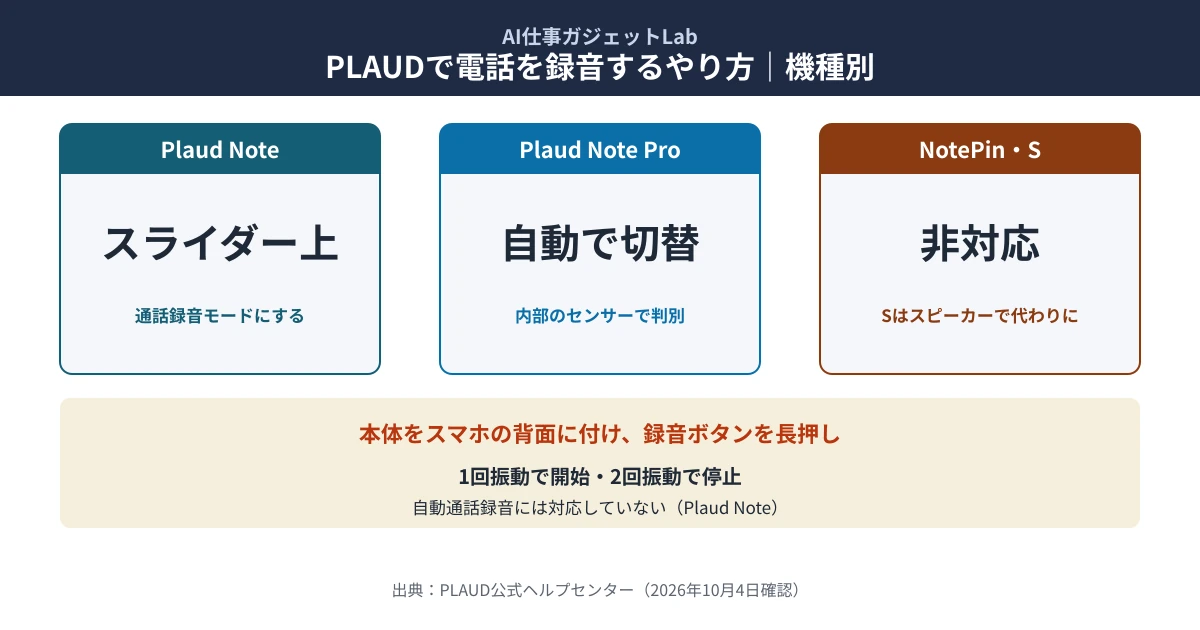
Plaud Note・Plaud Note Proは、付属のリングを貼ればAndroidのスマートフォンにも取り付けられます。ただし、通話が始まったら自動で録音する機能はありません。
Plaud Note Proの取り付けの公式ヘルプは、MagSafe 対応リングはOSを問わずどのスマートフォンでも使えると書いています。リングを背面に貼り、マグネットケースに入れたPlaud Note Proを装着します。
Plaud Noteは自動通話録音に対応していません。公式ヘルプは理由を、スマートフォンのOSの仕様で、アプリが24時間起動したまま通話を見張ることが制限されているためと説明しています。通話を録るときは、本体をスマホの背面に付けて録音ボタンを押します。
Androidで本体につながらないときは?
まず位置情報の権限とBluetoothを確かめ、次に充電・アプリの更新・再起動・リセットの順で試します。
- 本体を少なくとも15分充電します
- Plaud AppにBluetoothと位置情報の権限を与えます(Android 12より前は位置情報サービスもオン)
- スマホのBluetoothをオンにし、本体をスマホの近くに置きます
- 録音ボタンを押し、白いランプがつくか確かめます
- Plaud Appを最新の版に更新し、スマホを再起動します
- 充電しながら録音ボタンを15秒長押しして、本体をリセットします
この手順は、公式ヘルプの「Plaud Note を Plaud App に接続できない場合はどうすればよいですか?」によります。ほかの機種は、それぞれの公式ヘルプで確かめてください。
当Labの見方|Androidは「位置情報」と「OSの版」を先に確かめる
公式ヘルプを並べると、Androidで先に確かめたいのは2つです。1つは位置情報の権限で、許可していないと本体を見つけられないことがあります。もう1つはAndroidの版で、6.0の端末では今後のアプリの更新が受け取れません。
買う前に「設定」でAndroidのバージョンが7.0以降かを見ておけば、あとで困りにくくなります。当Labは実機で操作していないため、ここでは公式ヘルプの手順と記載だけを整理しています。
FAQ|PLAUDのAndroid対応
Q1. PLAUDはAndroidスマホで使えますか?
A. はい、使えます。PlaudアプリはGoogle Playから入れられます。
Q2. Androidでは位置情報の許可が必要ですか?
A. はい、一部の端末で必要です。Android 12より前の版では、Bluetoothのスキャンのために位置情報サービスもオンにします。
Q3. Android 6.0でも使えますか?
A. いいえ、新しい版のアプリはAndroid 6.0に対応していません。今入っている版は使い続けられますが、更新を受け取るにはAndroid 7.0以降が必要です。
Q4. AndroidでもAuto-transfer(自動転送)は使えますか?
A. いいえ、公式ヘルプはAuto-transferをiOS向けの機能として案内しています。Androidでは、アプリを開いて本体をつなぐと転送されます。
Q5. Androidスマホに本体を取り付けて通話を録音できますか?
A. はい、付属のMagSafe 対応リングはOSを問わず貼れます。ただし自動通話録音には対応していないため、通話のたびに録音ボタンを押します。
この記事の要点(引用する場合はこちら)
PLAUDはAndroidでも使え、PlaudアプリはGoogle Playから入れられる。Androidでは一部の端末で位置情報の権限が必要で、Android 12より前の版では位置情報サービスもオンにする。新しい版のアプリはAndroid 6.0に対応しておらず、更新を受け取るにはAndroid 7.0以降が必要である。Auto-transferは公式ヘルプでiOS向けの機能として案内され、通話録音用のMagSafe 対応リングはOSを問わず貼れる。(AI仕事ガジェットLab調べ・2026年10月4日時点)
まとめ|Androidでも使える、位置情報とOSの版に注意
- PlaudアプリはAndroidでもGoogle Playから入れられる
- Androidは位置情報の権限を許可する(12より前は位置情報サービスもオン)
- アプリの更新を受け取るにはAndroid 7.0以降が必要
- Auto-transferはiOS向け。Androidはアプリを開いて転送する
- 通話録音はリングで取り付け、ボタンを押して録る
関連記事
- → アプリの基本の使い方:PLAUDアプリの使い方|初期設定から要約まで6手順
- → 文字起こしの精度:PLAUDの文字起こし精度は?公式が示す上げ方5つ
- → 無料で使える範囲:PLAUDの無料プランはどこまで使える?300分の中身
- → 機種の違い:PLAUD Note 無印とProの違い7つ|どっちを買う?
- → 解約のしかた(Google Playの支払い):PLAUDの解約方法|アプリ・Web別の手順と返金・データ
当Labは実機を保有していない製品について「実測しました」とは書きません。何をどう確かめているかは検証ポリシーに公開しています。アプリの対応状況や手順は予告なく変わることがあるため、ご利用の前に必ずPLAUD公式ヘルプセンターで最新の情報をご確認ください。
本記事のアプリの入手先と権限は PLAUD公式ヘルプセンターの「Plaud アプリをダウンロードする」(2026年8月13日更新)、接続できないときの手順とAndroid 12より前の位置情報サービスは「Plaud Note を Plaud App に接続できない場合はどうすればよいですか?」(2026年8月20日更新)、Android 6.0・7.0とGoogle Playで更新できないときの手順は「What should I do if I can’t update the Plaud App in Google play?」(英語)、Auto-transferは「ファイルを転送する」(2026年9月8日更新)、リングの取り付けは「Plaud Note Proをスマートフォンに取り付ける」(2026年8月25日更新)、自動通話録音は「Plaud Note は自動通話録音に対応していますか?」(2026年6月26日更新)によります(いずれも2026年10月4日に2回確認)。