
※本記事はプロモーションを含みます。
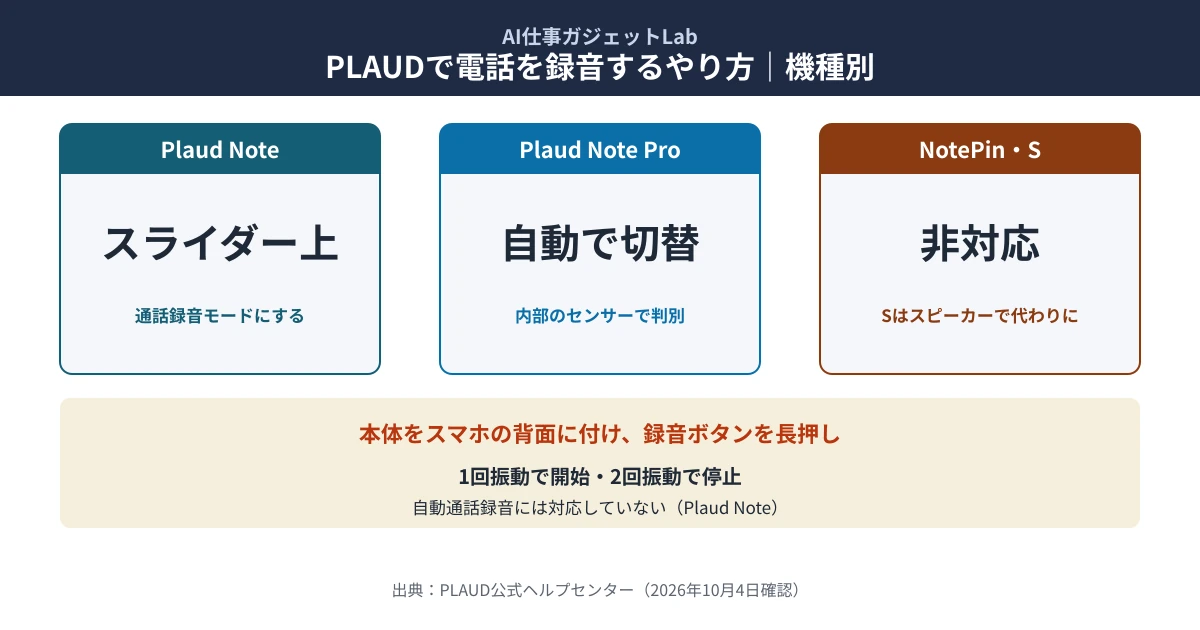
先に結論です。PLAUDで電話を録音できるのはPlaud NoteとPlaud Note Proです。本体をスマホの背面に取り付け、録音ボタンを長押しして録ります。NotePinとNotePin Sは通話録音に対応していません。
- Plaud Note:録音モード切替ボタンを上にスライドして通話録音モードにし、録音ボタンを1秒ほど長押し(1回振動)で開始、もう一度1秒ほど長押し(2回振動)で停止します
- Plaud Note Pro:内部のセンサーで通話録音と対面の録音を自動で切り替えるため、手でモードを変える必要はありません
- 取り付けは、MagSafe対応の背面ならケースをそのまま、非対応なら付属のリングを背面に貼って磁力で付けます
- Plaud Noteは自動通話録音に対応していません。通話のたびに録音ボタンを押します
【2026年10月4日時点】PLAUD公式ヘルプセンター(日本語)の記事(いずれも2026年10月4日に2回確認)によります。
この記事の検証方法
| 情報の種類 | 本記事での扱い |
|---|---|
| 公式確認済み | PLAUD公式ヘルプセンターの記事(録音を開始する〔Plaud Note・Plaud Note Pro〕・Plaud Note Pro はどのように2つの録音モードを自動的に切り替えるのですか?・Plaud Note は自動通話録音に対応していますか?・Plaud Note をスマートフォンに取り付ける・Plaud Note Proをスマートフォンに取り付ける・Plaud NotePin S で電話の通話録音は可能ですか?・Plaud NotePin は通話録音に対応していますか?)(いずれも2026年10月4日に2回確認) |
| 計算値 | なし |
| 確認できていないこと | 当Labによる実機での録音(当Labは手順を実機で試していません)、通話の録音の音質、Plaud Note Proがどの向きを通話と判別するかの具体的な条件(公式は使用状況の例として「デバイスの向き:縦置か横置か」とだけ書いています)、Plaud Note Proの自動通話録音への対応(公式ヘルプはPlaud Noteについてだけ「対応していません」と書いています) |
PLAUDで電話は録音できる?
はい、Plaud NoteとPlaud Note Proなら録音できます。NotePinとNotePin Sは通話録音に対応していません。
PLAUDの通話録音は、本体をスマートフォンの背面に取り付けて録る方式です。公式ヘルプは、NotePin Sが通話録音に対応しない理由を、通話の音声を振動伝導で取るのに必要な部品「V.C.S(振動伝導センサー)」を積んでいないためと説明しています。
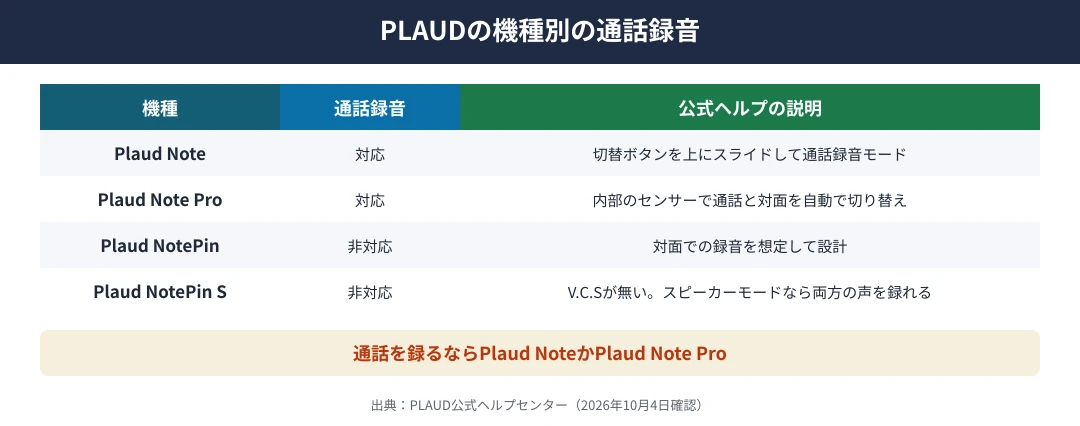
表の結論:通話を録るなら、Plaud NoteかPlaud Note Proを選びます。
| 機種 | 通話録音 | 公式ヘルプの説明 |
|---|---|---|
| Plaud Note | 対応 | 録音モード切替ボタンを上にスライドして通話録音モードにする |
| Plaud Note Pro | 対応 | 内部のセンサーで通話録音とアンビエント録音を自動で切り替える |
| Plaud NotePin | 非対応 | 対面での録音を想定して設計されている |
| Plaud NotePin S | 非対応 | V.C.S(振動伝導センサー)を搭載していない。スピーカーモードにすれば会話の両方の音声を録音できる |
Plaud Noteで電話を録音するやり方は?
本体をスマホの背面に付け、録音モード切替ボタンを上にスライドしてから、録音ボタンを1秒ほど長押しします。
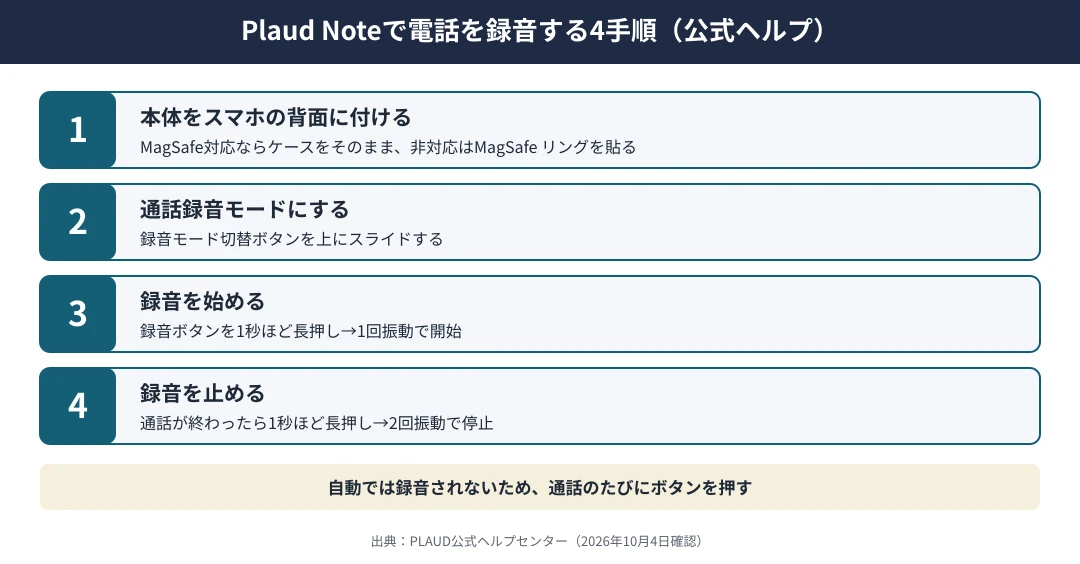
- 本体をスマホに付ける:背面がMagSafe対応ならMagSafe ケースをそのまま装着し、非対応ならMagSafe リングのプラスチックホルダーを外して背面に貼ります
- 通話録音モードにする:録音モード切替ボタンを上にスライドします
- 録音を始める:録音ボタンを1秒ほど長押しします。1回振動したら録音が始まっています
- 録音を止める:通話が終わったら、録音ボタンを1秒ほど長押しします。2回振動したら止まっています
録音はアプリへ転送してから文字起こしや要約を作ります。転送のしかたはPLAUDアプリの使い方にまとめています。
Plaud Note Proで電話を録音するやり方は?
マグネットケースに入れた本体をスマホの背面に付け、録音ボタンを長押しします。通話か対面かは本体が自動で見分けます。
- 本体をマグネットケースに入れる:Plaud Note Pro本体にはマグネットが入っていないため、付属のマグネットケースを使います
- スマホに付ける:MagSafe対応のiPhone(iPhone 12以降)にはそのまま装着できます。背面がマグネット対応でないスマホは、付属のMagSafe 対応リングを背面に貼ってから装着します
- 録音を始める:録音ボタンを長押しします。1回振動したら録音が始まっています
- 録音を止める:もう一度長押しします。2回振動したら終わっています
公式ヘルプは、Plaud Note Proが内部のセンサーで使用状況(例:デバイスの向き:縦置か横置か)を検知し、アンビエント録音と通話録音を自動で切り替えると書いています。手でモードを切り替える必要はありません。
スマホに取り付けるときの注意は?
Plaud Note Proは、必ずマグネットケースに入れて取り付けます。本体だけをスマホに付けることはサポートされていません。
- スマホケースの上から:MagSafe対応ケースならそのまま装着できます。マグネット非対応のケースは、リングをスマホ本体ではなくケースの背面に貼ります
- リングの貼り直し:強力な粘着剤のため、はがすことはできますが、貼り直すと粘着力が落ちることがあります。押し付ける前に位置を確かめます
- Androidのスマホ:MagSafe 対応リングはOSを問わず、どのスマートフォンにも使えると公式は書いています
本体をケースに入れずにそのまま付けると、落ちて壊れるおそれがあると公式は注意しています。
通話を自動で録音できる?
いいえ、Plaud Noteは自動通話録音に対応していません。通話のたびに録音ボタンを押します。
公式ヘルプは理由を、スマートフォンのOSの仕様で、アプリが24時間起動したまま通話を見張ることが制限されているためと説明しています。通話を録るときは、本体をスマホの背面に取り付け、録音ボタンを押して録音を始めます。
NotePin・NotePin Sで通話を録るには?
NotePinとNotePin Sには通話録音の機能はありません。NotePin Sは、スマホをスピーカーモードにすれば会話の両方の音声を録音できると公式は書いています。
NotePinについて、公式ヘルプは対面での録音を想定して設計されており、通話録音には対応していないとだけ書いています。スピーカーモードでの録音の案内は、NotePin Sの記事にだけあります。
当Labの見方|通話が多い人はNoteかNote Pro
公式ヘルプを並べると、通話を録れるかどうかは、振動伝導センサー(V.C.S)を積んだ機種かどうかで分かれます。電話の打ち合わせをよく録る人は、Plaud NoteかPlaud Note Proが候補になります。
手順の違いは、Plaud Noteはスライダーで通話録音モードにすること、Plaud Note Proは自動で切り替わることの1点です。Plaud Noteは自動通話録音に対応していないため、通話の最初にボタンを押す習慣をつけておくと録り忘れを防げます。当Labは実機で録音していないため、ここでは公式ヘルプの手順と記載だけを整理しています。
FAQ|PLAUDで電話を録音する
Q1. PLAUDのどの機種で電話を録音できますか?
A. Plaud NoteとPlaud Note Proの2機種です。NotePinとNotePin Sは通話録音に対応していません。
Q2. Plaud Noteで通話録音モードにするには?
A. 録音モード切替ボタンを上にスライドします。そのあと録音ボタンを1秒ほど長押しすると、1回振動して録音が始まります。
Q3. Plaud Note Proは通話用のモードに切り替える必要がありますか?
A. いいえ、内部のセンサーで通話録音とアンビエント録音を自動で切り替えるため、手で切り替える必要はありません。
Q4. 電話がかかってきたら自動で録音されますか?
A. いいえ、Plaud Noteは自動通話録音に対応していません。通話のたびに録音ボタンを押します。
Q5. MagSafeに対応していないスマホにも付けられますか?
A. はい、付属のリングを背面に貼れば磁力で付けられます。Plaud Note Proのリングは、OSを問わずどのスマートフォンにも使えると公式は書いています。
この記事の要点(引用する場合はこちら)
PLAUDで電話を録音できるのはPlaud NoteとPlaud Note Proで、NotePinとNotePin Sは通話録音に対応していない。Plaud Noteは録音モード切替ボタンを上にスライドして通話録音モードにし、録音ボタンを1秒ほど長押しして録音を始める。Plaud Note Proは内部のセンサーで通話録音とアンビエント録音を自動で切り替える。どちらも本体をスマートフォンの背面に磁力で取り付けて録り、Plaud Noteは自動通話録音に対応していない。(AI仕事ガジェットLab調べ・2026年10月4日時点)
まとめ|背面に付けて、ボタンを長押しする
- 通話を録れるのはPlaud NoteとPlaud Note Pro
- Plaud Noteはスライダーを上にして通話録音モード、1秒ほど長押しで開始
- Plaud Note Proは自動で切り替え、マグネットケースに入れて取り付け
- MagSafe非対応のスマホは付属のリングを背面に貼る
- Plaud Noteは自動通話録音に非対応のため、通話のたびにボタンを押す
関連記事
- → アプリの基本の使い方:PLAUDアプリの使い方|初期設定から要約まで6手順
- → 機種の違い:PLAUD Note 無印とProの違い7つ|どっちを買う?
- → NotePin Sの特徴:PLAUD NotePin Sレビュー|向く人・料金・デメリットを徹底検証
- → Notta Memoの通話録音:Notta Memoで通話録音するやり方|音質を上げる5つのコツ
- → 本体のレビュー:PLAUD Note Proレビュー|買うべき人・料金・デメリットを解説
当Labは実機を保有していない製品について「実測しました」とは書きません。何をどう確かめているかは検証ポリシーに公開しています。本体の操作や対応状況は予告なく変わることがあるため、ご利用の前に必ずPLAUD公式ヘルプセンターで最新の情報をご確認ください。
本記事のPlaud Noteの通話録音モードと録音の開始・停止は PLAUD公式ヘルプセンターの「録音を開始する」(Plaud Note、2026年6月26日更新)、Plaud Note Proの録音の開始・終了は「録音を開始する」(Plaud Note Pro、2026年6月26日更新)、自動の切り替えは「Plaud Note Pro はどのように2つの録音モードを自動的に切り替えるのですか?」(2026年8月13日更新)、自動通話録音は「Plaud Note は自動通話録音に対応していますか?」(2026年6月26日更新)、取り付けは「Plaud Note をスマートフォンに取り付ける」(2026年6月26日更新)と「Plaud Note Proをスマートフォンに取り付ける」(2026年8月25日更新)、NotePin Sは「Plaud NotePin S で電話の通話録音は可能ですか?」(2026年6月26日更新)、NotePinは「Plaud NotePin は通話録音に対応していますか?」(2026年6月26日更新)によります(いずれも2026年10月4日に2回確認)。