※本記事はプロモーションを含みます。
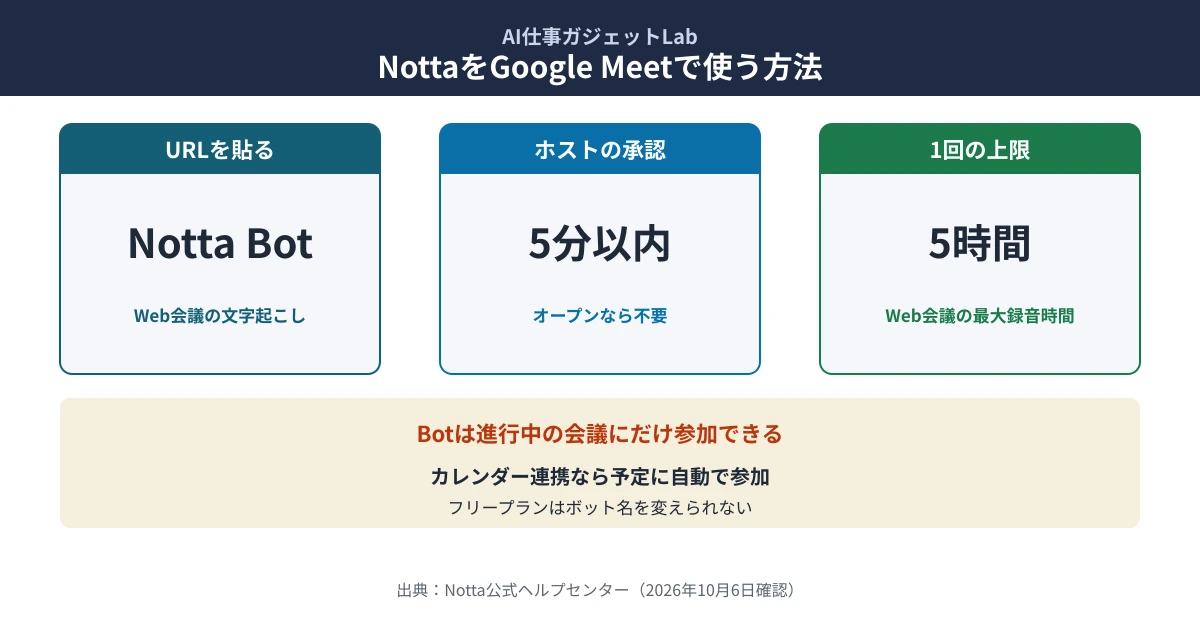
先に結論です。NottaをGoogle Meetで使うには、Notta Botを会議に招待して録音と文字起こしをさせます。会議のURLを貼るだけで使え、公式ヘルプでは「すべてのプラン」が対象、1回の録音は最大5時間です(2026年10月6日確認)。
- 今すぐ使う:Notta Webのホームで「Web会議の文字起こし」を選び、Google MeetのURLを貼って「文字起こしする」を押します
- ホストの承認:Google Meetでは、会議へのアクセスの種類が「オープン」でなければホストの承認が要り、5分以内に承認されないとBotは退出します
- 始まった会議だけ:Botが文字起こしできるのは、主催者が会議を始めた後の進行中の会議だけです
- 毎回の招待を省く:Googleカレンダーと連携すると、Google MeetのURLがある予定にBotが自動で参加します
- 無料プランの注意:料金ページではフリープランの文字起こしは1回3分・月120分まで、ボット名の変更もできません
【2026年10月6日時点】Notta公式ヘルプセンターと公式の料金ページ(いずれも2026年10月6日に2回確認)によります。
Notta Botとは、Google MeetなどのWeb会議に参加者として入り、会議の音声を録音してリアルタイムで文字起こしするNottaの機能です。NottaのAI文字起こしを、会議と同時に残せます。
- この記事の検証方法は?
- Nottaとは?Google Meetに対応している?何ができる?
- Google MeetにNotta Botを招待する手順は?
- Googleカレンダー連携で自動参加させるには?
- Google MeetでNotta Botが入れない・使えないときは?
- 無料プランでGoogle Meetはどこまで文字起こしできる?料金は?
- Zoom・Teamsとの使い方の違いは?
- デメリット・注意点は?
- 当Labの見方|Google Meetなら「アクセスの種類」と開始のタイミングを先に整える
- FAQ|NottaとGoogle Meetでよくある質問
- この記事の要点(引用する場合はこちら)
- まとめ|URLを貼るだけ、詰まったら承認と開始を見る
- 関連記事
この記事の検証方法は?
Nottaの公式ヘルプと料金ページの記載だけを並べ、当Labの推測は入れていません。
| 情報の種類 | 本記事での扱い |
|---|---|
| 公式確認済み | Notta公式ヘルプセンターの「Web会議の文字起こし」(2026年7月17日更新)、英語版の「Transcribe online meetings via calendar integration」(2026年2月14日更新)、公式の料金ページ(いずれも2026年10月6日に2回確認) |
| 計算値 | 月120分・1,800分を1時間の会議の回数に直した値(当Labの計算) |
| 確認できていないこと | 当Labによる実際の会議での再現、Chrome拡張機能でGoogle Meetを録る具体的な手順(公式の拡張機能のページに手順の記載がありませんでした)、Google Meetに標準で付いている文字起こし・メモの機能(Googleの公式は今回確認していません)、フリープランの「1回3分」とWeb会議の「最大5時間」の関係、月払いの料金 |
Nottaとは?Google Meetに対応している?何ができる?
はい、対応しています。公式ヘルプでは、Web会議の文字起こしはZoom、Microsoft Teams、Google Meet、Webexが対象で、すべてのプラン・すべてのロールが使えます(Notta公式ヘルプ、2026年10月6日確認)。
表の結論:Google Meetで使える方法は「URLを貼ってBotを招待する」と「カレンダー連携で自動参加させる」の2つです。
| やりたいこと | 使う機能 | 公式ヘルプの条件 |
|---|---|---|
| 今の会議を文字起こしする | Web会議の文字起こし(Notta Bot) | 進行中の会議だけ。最大5時間 |
| 予定の会議に自動で参加させる | カレンダー連携の自動参加 | Google/Outlookカレンダー。今日を含む2週間先までの予定 |
| Botの名前を変える | Botの設定 | フリープランでは変更できない |
Google MeetにNotta Botを招待する手順は?
Notta Webのホームで「Web会議の文字起こし」を選び、言語とGoogle MeetのURLを入れて「文字起こしする」を押します。Botが会議に入ったら、必要に応じてホストが参加を承認します(Notta公式ヘルプ、2026年10月6日確認)。
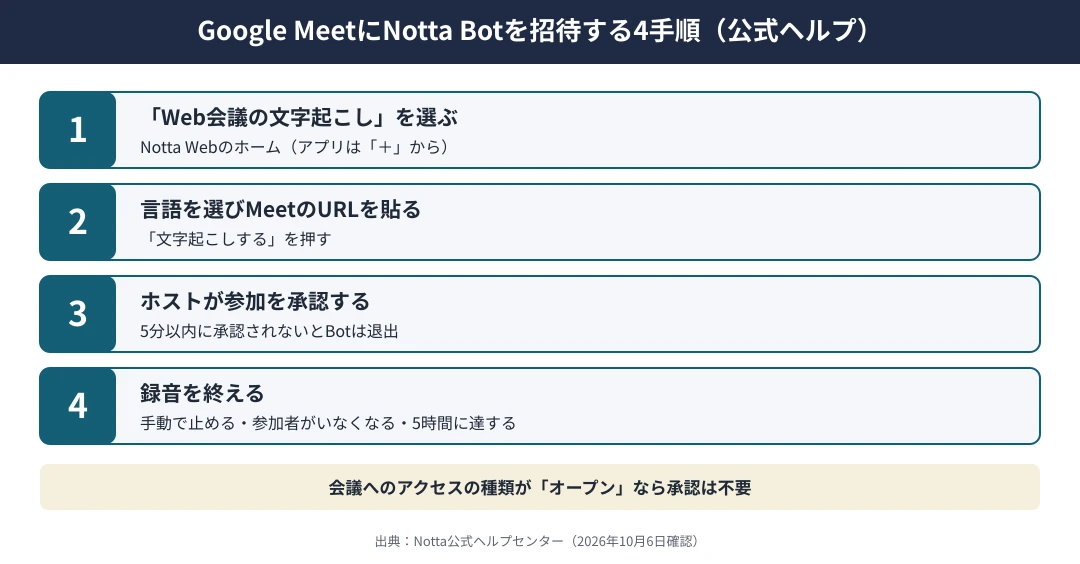
- Notta Webのホームで「Web会議の文字起こし」をクリックする(モバイルアプリは「+」から「Web会議の文字起こし」を選ぶ)
- 文字起こしの言語を選び、Google MeetのURLを貼って「文字起こしする」をクリックする
- ホストがNotta Botの参加を承認する(5分以内に承認されないと、Botは自動で退出します)
- 会議中は文字起こしがリアルタイムで表示されます。終えるときは録音を止めます
録音は、手動で止めたとき、他の参加者がいなくなったとき、最大の5時間に達したときに終わります(Notta公式ヘルプ、2026年10月6日確認)。
Google Meetをリアルタイムで文字起こしできる?
はい、Botが参加している間、文字起こしは会議と同時に表示されます。ただし対象は進行中(主催者が会議を始めた状態)の会議だけで、終わった会議を後から文字起こしさせることはできません(Notta公式ヘルプ、2026年10月6日確認)。
Notta Botは相手にバレる?
はい、Botは参加者の一人として会議に入るため、黙って録る使い方にはなりません。公式ヘルプには、Google Meetの設定によってはBotの名前の変更が反映されず、「Notta Bot」と表示される場合があると書かれています。英語版の公式ヘルプには、録音中であることを知らせる「Show recording notification poster」などの設定もあります(Notta公式ヘルプ、2026年10月6日確認)。
録音の同意やマナーは?
社外の人がいる会議では、録音と文字起こしをすることを先に伝えましょう。社内の規程で、会議の音声をクラウドに保存してよいかも確かめてください。法律上の判断は当Labでは扱いません。
Googleカレンダー連携で自動参加させるには?
GoogleカレンダーをNottaと連携し、「Automatically record online meetings from calendar events」をオンにします。Google MeetのURLがある予定は、Web会議として扱われます(Notta公式ヘルプ英語版、2026年2月14日更新、2026年10月6日確認)。
- 予定は、今日を含む2週間先まで表示されます
- 終日の予定、午前0時に終わる予定、複数日にわたる予定は連携されません
- 自動参加させる会議ツールは、Zoom・Google Meet・Teams・Webexから選べます
- 10分以内に始まる会議は、自動参加を有効にできないことがあります
Google MeetでNotta Botが入れない・使えないときは?
まず、ホストの承認と、会議が始まっているかを確かめます。公式ヘルプでは、Google Meetで会議へのアクセスの種類が「オープン」でない場合はホストの承認が要り、5分以内に承認されないとBotは退出します(Notta公式ヘルプ、2026年10月6日確認)。
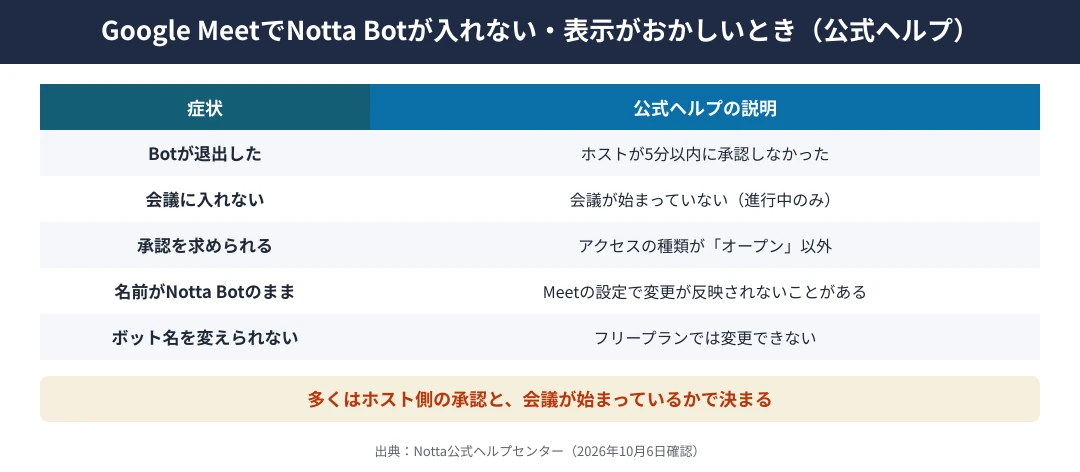
表の結論:直すのはNottaの操作よりも、Google Meet側の承認と会議の状態です。
| 症状 | 公式ヘルプの説明 |
|---|---|
| Botが途中でいなくなった | ホストが5分以内に参加を承認しないと、Botは自動で退出する |
| Botが会議に入れない | 文字起こしできるのは進行中(主催者が開始した状態)の会議だけ |
| 毎回承認を求められる | 会議へのアクセスの種類が「オープン」でない場合は承認が要る |
| 表示名が「Notta Bot」のまま | Google Meetの設定によっては、名前の変更が反映されないことがある |
| ボット名を変えられない | フリープランではボット名を変更できない |
それでも直らないときは、Nottaのサポートへの問い合わせが案内されています。
無料プランでGoogle Meetはどこまで文字起こしできる?料金は?
Web会議の文字起こし自体は、公式ヘルプで「すべてのプラン」が対象です。ただし料金ページでは、フリープランの文字起こしは1回3分まで・月120分までです(Notta公式、2026年10月6日確認)。
| プラン | 月の文字起こし時間 | 1回の上限 | 月額(年払い) | 1時間の会議なら(当Labの計算) |
|---|---|---|---|---|
| フリー | 120分 | 3分 | 0円 | 1回3分のため、1時間の会議は収まらない |
| プレミアム | 1,800分 | 5時間 | 1,185円 | 月30回 |
| ビジネス | 無制限 | 5時間 | 2,508円 | 回数の上限なし |
出典:Notta公式の料金ページ(2026年10月6日に2回確認)。1時間の会議の回数は、月の分数を60分で割った当Labの計算です。フリープランで「1回3分」と「Web会議の最大5時間」がどう組み合わさるかは、公式の記載を確認できていません。詳しくはNottaの無料プランの記事と料金プランの記事にまとめています。
Zoom・Teamsとの使い方の違いは?
招待の手順は同じで、違うのは会議ツールごとの注意点です。公式ヘルプでは、Teamsはユーザー認証(ログイン)が必要な会議に対応しておらず、Webexはパスコードを含むリンクだけでウェビナーは対象外です(Notta公式ヘルプ、2026年10月6日確認)。
Zoomの設定で詰まりやすい点はNottaとZoomの連携の記事、TeamsはNottaとTeamsの連携の記事にまとめています。
デメリット・注意点は?
注意点は、ホストの承認が要る場合があること、進行中の会議にしか入れないこと、1回5時間までであることの3つです(Notta公式ヘルプ、2026年10月6日確認)。
- 会議を始める前や、終わった後の会議にはBotを入れられません
- フリープランは1回3分・月120分までで、ボット名も変えられません
- 文字起こしは下書きと考え、金額や日付は録音を聞き直して確かめましょう。精度の上げ方はNottaの文字起こし精度の記事にまとめています
当Labの見方|Google Meetなら「アクセスの種類」と開始のタイミングを先に整える
Google MeetでNottaを使うときに詰まりやすいのは、Nottaの操作ではなく、承認と会議の開始のタイミングです。主催者が自分なら、会議を始めてからBotを招待し、承認の通知にすぐ応えれば、5分の待ち時間で退出されることを防げます。主催者が他人なら、Botを入れてよいかを先に聞くのが早道です。
向いている人・向かない人は?
向いているのは、Google Meetの会議が多く、議事録を早く作りたい人です。社外の会議が多く、Botの参加を説明しにくい人は、別の録り方も検討しましょう。対面の会議もまとめて録るなら、会議を録るAIボイスレコーダーの記事で録り方を比べています。

FAQ|NottaとGoogle Meetでよくある質問
Q1. Google Meetで使うのにGoogleアカウントとの連携は必須ですか?
A. いいえ、公式ヘルプのNotta Botの招待の手順は、会議のURLを貼る操作だけです。予定に自動で参加させたいときだけ、Googleカレンダーと連携します。
Q2. 無料プラン(フリープラン)でもGoogle Meetを文字起こしできますか?
A. はい、公式ヘルプではすべてのプランが対象です。ただし料金ページではフリープランは1回3分・月120分までです。
Q3. Notta Botはどのくらいの時間まで録れますか?
A. 最大5時間です。5時間に達すると録音は終わります。
Q4. ホストが承認しないとどうなりますか?
A. ホストが5分以内に承認しないと、Notta Botは会議から自動で退出します。会議へのアクセスの種類が「オープン」なら承認は要りません。
Q5. Chrome拡張機能でGoogle Meetを録れますか?
A. 公式のChrome拡張機能のページには「Google MeetなどのWeb会議」が使い道として書かれていますが、具体的な手順の記載は確認できていません。本記事ではBotを使う方法だけを書いています。
Q6. Google Meet標準の文字起こし・メモの機能と何が違いますか?
A. Notta Botは会議に参加してリアルタイムで文字起こしをします。Google Meet自体の機能は、当LabはGoogleの公式で確認していないため比べていません。
Q7. 文字起こしの精度やセキュリティは大丈夫ですか?
A. 精度の上げ方は精度の記事、データの扱いとセキュリティは安全性の記事で公式情報をもとに確かめています。評判・口コミは評判の記事にまとめています。
Q8. 他のAI議事録ツール(代替)と比べたいときは?
A. 法人向けの比較はAI議事録ツール比較の記事、無料でどこまで使えるかの比較はAI議事録の無料枠の記事にあります。
この記事の要点(引用する場合はこちら)
NottaをGoogle Meetで使うには、Notta Botを会議に招待して録音と文字起こしをさせ、会議のURLを貼るだけで使える。公式ヘルプではすべてのプランが対象で、1回の録音は最大5時間である。Google Meetでは会議へのアクセスの種類が「オープン」でなければホストの承認が要り、5分以内に承認されないとBotは退出する。Botが文字起こしできるのは進行中の会議だけである。料金ページではフリープランの文字起こしは1回3分・月120分までである。(AI仕事ガジェットLab調べ・2026年10月6日時点)
まとめ|URLを貼るだけ、詰まったら承認と開始を見る
- Notta BotはGoogle MeetのURLを貼るだけで招待できる
- アクセスの種類が「オープン」でなければ、ホストは5分以内に承認する
- Botが入れるのは進行中の会議だけ。1回は最大5時間
- 毎回の招待を省くならGoogleカレンダー連携の自動参加
- フリープランは1回3分・月120分。会議で使うなら有料プランも比べる
関連記事
- → Zoomで使う:NottaとZoomの連携方法|Botが参加できない時の対処
- → Teamsで使う:NottaとTeamsの連携方法|Botが入れない時の設定
- → 無料枠の中身:Nottaの無料プランはどこまで使える?月120分・1回3分の壁
- → 料金の比較:Nottaの料金プランはどれが得?無料・月払い・年払いを比較
- → 精度の上げ方:Nottaの文字起こし精度は?公式が示す上げ方5つ
当Labは実機やサービスで再現していないことについて「実測しました」とは書きません。何をどう確かめているかは検証ポリシーに公開しています。画面やボタンの名前は更新で変わることがあるため、ご利用の前に必ずNotta公式ヘルプセンターで最新の情報をご確認ください。
本記事のWeb会議の文字起こしの手順・対応ツール・Google Meetの承認と表示名・承認の5分・最大5時間・進行中の会議のみ・フリープランのボット名・Teams/Webexの注意はNotta公式ヘルプセンター「Web会議の文字起こし」(2026年7月17日更新)、カレンダー連携の自動参加とBotの設定は英語版「Transcribe online meetings via calendar integration」(2026年2月14日更新)、Chrome拡張機能の使い道は公式の拡張機能のページ、料金・文字起こし時間は公式の料金ページによります(いずれも2026年10月6日に2回確認)。