※本記事はプロモーションを含みます。
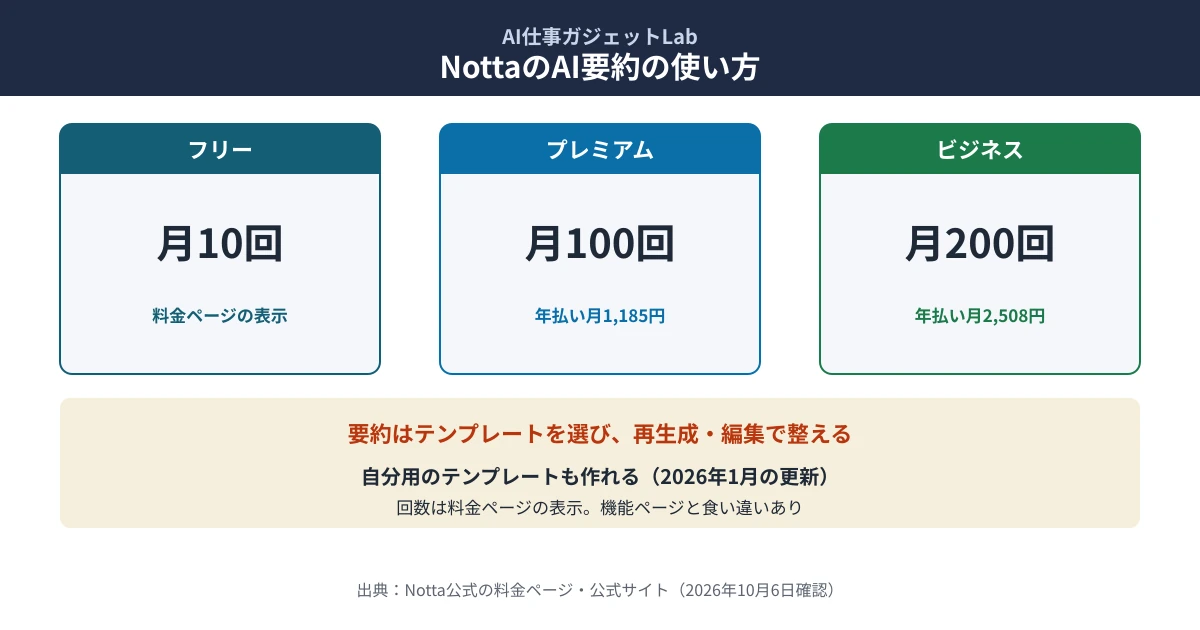
先に結論です。NottaのAI要約の使い方は、文字起こしした記録でテンプレートを選んで要約を作り、気に入らない所を「再生成」や直接の編集で整える流れです。公式の料金ページでは、AI要約の回数はフリー月10回・プレミアム月100回・ビジネス月200回です(2026年10月6日確認)。
- 作り方:AI要約エリアでテンプレートを選ぶか、「テンプレート管理」で「このテンプレートを適用」を押します
- 直し方:ブロックにカーソルを合わせて「再生成」、文字はクリックして直接編集できます
- 自分用のテンプレート:2026年1月5日のアプリ更新で、カスタムテンプレートを作れるようになりました
- 回数の注意:料金ページの回数と、機能紹介ページの「有料プランでのみ利用可能」という記載が食い違っています
【2026年10月6日時点】Notta公式サイトの機能ページ・更新情報と公式の料金ページ(いずれも2026年10月6日に2回確認)によります。
NottaのAI要約とは、文字起こししたテキストの内容をAIが自動で要約する機能です。長い会議や講義の記録から、要点を短い時間で読めます。
この記事の検証方法は?
Nottaの公式サイトと料金ページの記載だけを並べ、当Labの推測は入れていません。
| 情報の種類 | 本記事での扱い |
|---|---|
| 公式確認済み | Notta公式サイトの「AI要約テンプレート」「AI要約の再生成・編集」のページ、更新情報「カスタムテンプレート作成に対応、AI要約の編集が可能に」(2026年1月5日)、公式の料金ページ(いずれも2026年10月6日に2回確認) |
| 計算値 | 月の要約の回数を1日あたりに直した値(当Labの計算) |
| 確認できていないこと | 当Labによる実際の要約の再現、用意されているテンプレートの数(公式ページに数の記載がありません)、フリープランでAI要約が使えるかの最終的な答え(料金ページと機能ページで記載が違います)、Notta Brainのクレジットの数と使い方、カスタムテンプレートのプランごとの作成数(料金ページの2回の取得で読み取りが一致しませんでした)、要約の対応言語 |
NottaのAI要約で何ができる?
AI要約は、文字起こしした記録から要点をまとめた文章を作る機能です。テンプレートを選ぶと、その形に合わせて要約が作られます(Notta公式、2026年10月6日確認)。
表の結論:要約を作る、整える、型を自分で作るの3段階で使い分けます。
| やりたいこと | 公式サイトの操作 |
|---|---|
| 要約を作る | AI要約エリアでテンプレートを選ぶ/「テンプレート管理」で「このテンプレートを適用」 |
| 一部を作り直す | テキストブロックにカーソルを合わせて「再生成」→送信ボタン |
| 文字を直す | 直したい文字をクリックして編集(ノート詳細→AI要約→ペンのアイコン) |
| いらない所を消す・並べ替える | ブロックの「削除」/ドラッグ&ドロップで移動 |
| 自分用の型を作る | 「設定」→「テンプレート」→「テンプレートを作成」または右上の「+」 |
NottaのAI要約の使い方は?テンプレートの選び方
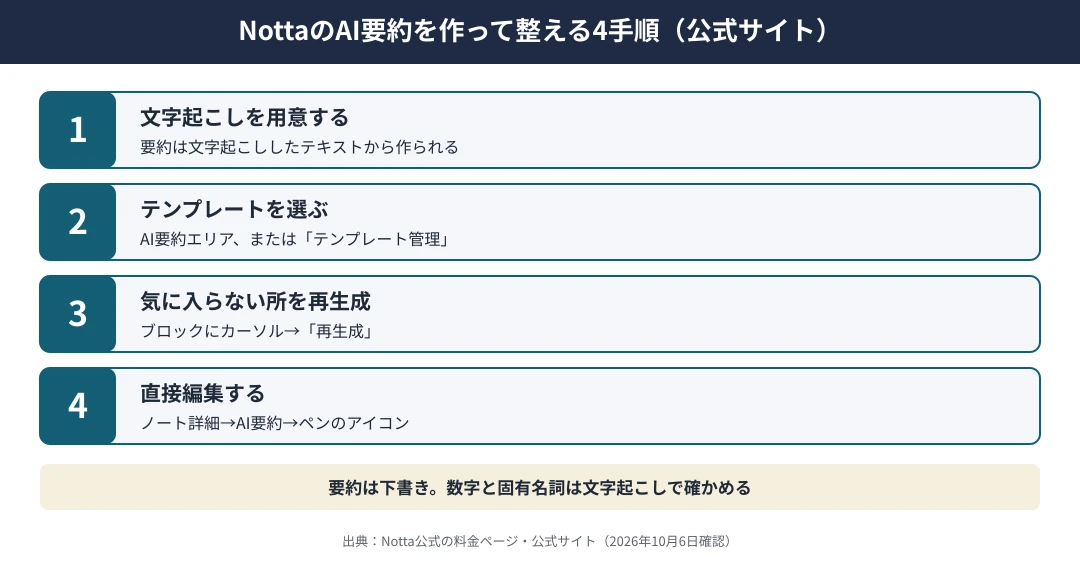
文字起こしを開き、AI要約エリアでテンプレートを選びます。テンプレートは「テンプレート管理」から選び、「このテンプレートを適用」を押して使うこともできます(Notta公式、2026年10月6日確認)。
- 要約したい文字起こしの記録を開く
- AI要約エリアでテンプレートを選ぶ(または「テンプレート管理」で使いたいテンプレートにカーソルを合わせ、「このテンプレートを適用」をクリック)
- 作られた要約を読み、足りない所を再生成や編集で整える
公式ページでは、営業、人事・管理、コンサルティングなど、さまざまな業界向けのテンプレートがあると紹介されています。用意されているテンプレートの数は、公式の記載を確認できていません。
カスタムテンプレート(自分用の型)は作れる?
はい、作れます。2026年1月5日の更新情報によると、「設定」→「テンプレート」→「テンプレートを作成」か、右上の「+」から作成でき、AIがプロンプト(指示文)の改善も手伝います(Notta公式の更新情報、2026年10月6日確認)。公式の「AI要約テンプレート」のページでは、カスタマイズ可能なテンプレートは有料プランで使えると書かれています。プランごとに作れる数は、料金ページの2回の取得で読み取りが一致しなかったため書いていません。
AI要約を再生成・編集するには?
気に入らない部分は「再生成」で作り直し、細かい言い回しは直接編集します。テキストブロックにカーソルを合わせて「再生成」を押し、送信ボタンを押すと再生成が始まります(Notta公式、2026年10月6日確認)。
- 文字を直す:直したい文字にカーソルを合わせてクリックすると編集できます
- 消す:テキストブロックにカーソルを合わせて「削除」を押します
- 並べ替える:テキストブロックはドラッグ&ドロップで動かせます
- アプリの更新情報では「ノート詳細」→「AI要約」→ペンのアイコンから直接編集できると案内されています
AI要約は無料で使える?回数の上限と料金は?
料金ページでは、AI要約の回数はフリー月10回、プレミアム月100回、ビジネス月200回、エンタープライズ無制限です(Notta公式の料金ページ、2026年10月6日確認)。
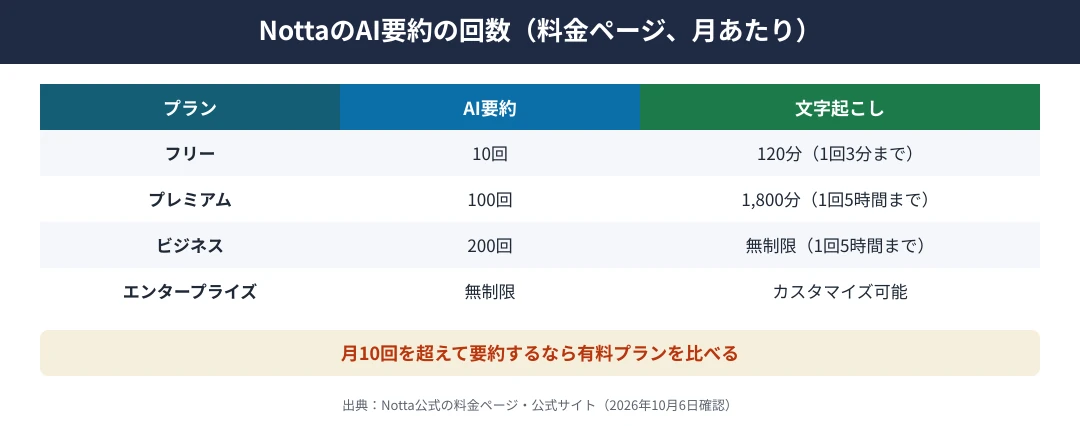
| プラン | AI要約(月) | 文字起こし(月) | 月額(年払い) | 1日あたりの要約(当Labの計算) |
|---|---|---|---|---|
| フリー | 10回 | 120分(1回3分まで) | 0円 | 約0.3回 |
| プレミアム | 100回 | 1,800分(1回5時間まで) | 1,185円 | 約3.3回 |
| ビジネス | 200回 | 無制限(1回5時間まで) | 2,508円 | 約6.7回 |
出典:Notta公式の料金ページ(2026年10月6日に2回確認)。1日あたりの回数は、月の回数を30日で割った当Labの計算です。なお、公式の機能紹介ページ(AI要約)には、要約は「有料プランでのみ利用可能」と書かれた箇所があり、料金ページの「フリー月10回」と食い違っています。どちらが今の仕様かは確認できていないため、無料で使う前に料金ページとアプリの表示を確かめてください。料金の詳細は料金プランの記事、無料枠は無料プランの記事にまとめています。
議事録に使うときのコツは?要約の精度を上げるには
要約の材料は文字起こしなので、まず文字起こしを正確にすることが近道です。要約は下書きと考え、金額・日付・人の名前は文字起こしや録音で確かめましょう(当Labの見方)。
- 会議の議事録なら、決定事項と次の作業がそろう形のテンプレートを選び、足りなければカスタムテンプレートで自分の会社の型を作る
- 一部だけ物足りないときは、全体を作り直さず、そのブロックだけ「再生成」する
- 文字起こしの精度の上げ方はNottaの文字起こし精度の記事にまとめています
デメリット・注意点は?
注意点は、回数に上限があること、公式ページどうしで無料の扱いが食い違っていること、要約がそのまま正しいとは限らないことの3つです。
- フリーは料金ページで月10回までです。毎日の会議を要約するなら足りません
- 要約は文字起こしをもとに作られるため、文字起こしの誤りはそのまま要約に入ります
- 社外秘の会議を要約する前に、データの扱いをNottaの安全性の記事で確かめましょう
当Labの見方|月10回で試し、足りなければ有料プランを比べる
週に2回の会議なら月に約8.7回(2回×4.33週、当Labの計算)なので、料金ページのフリーの月10回でも試せる計算です。毎日要約するなら、プレミアムの月100回(1日あたり約3.3回)が目安になります。要約は型で出来が変わるので、まず用意されたテンプレートで試し、合わなければカスタムテンプレートで自分の型を作るのが近道です。
向いている人・向かない人は?
向いているのは、会議や講義の要点を早く読みたい人です。要約をそのまま社外に出したい人は、必ず人の目で確かめてから使いましょう。

FAQ|NottaのAI要約でよくある質問
Q1. Nottaに無料登録するだけでAI要約は使えますか?
A. 料金ページではフリープランでも月10回と表示されています。ただし機能紹介ページには有料プランのみと書かれた箇所があり、公式どうしで食い違っています。
Q2. AI要約の回数の上限はいくつですか?
A. 料金ページでは、フリー月10回、プレミアム月100回、ビジネス月200回、エンタープライズ無制限です。
Q3. 要約のテンプレートは自分で作れますか?
A. はい、2026年1月5日の更新で、「設定」→「テンプレート」→「テンプレートを作成」から作れるようになりました。
Q4. 作られた要約を編集できますか?
A. はい、文字をクリックして直接編集でき、ブロックごとの「再生成」「削除」、ドラッグ&ドロップでの並べ替えもできます。
Q5. Zoom・Google Meet・Teamsの会議の記録も要約できますか?
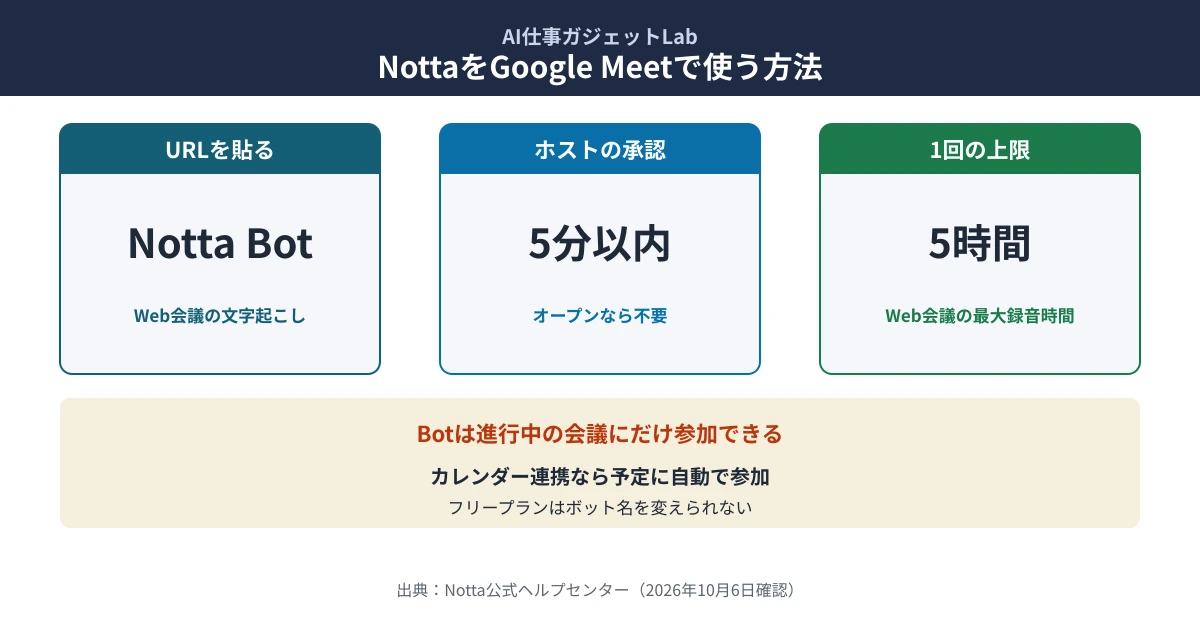
A. Zoom・Teamsの会議を文字起こしする手順は、Zoomの記事とTeamsの記事にまとめています(Google MeetもWeb会議の文字起こしの対象です)。要約は文字起こししたテキストから作る機能です。
Q6. Notta Memo(AIレコーダー)で録った音声も要約できますか?
A. Notta Memoの使い方はNotta Memoの使い方の記事にまとめています。本記事ではNotta Memoでの要約の手順は確かめていません。
Q7. Notta Brainとは何ですか?要約とは違いますか?
A. 料金ページには「Notta Brain」のクレジットの行がありますが、2回の取得でプランごとの読み取りが一致しなかったため、数は書いていません。要約との違いや使い方も、公式の記載を確認できていません。
Q8. 評判や、他のツールとの比較・セキュリティを知りたいときは?
A. 評判・口コミは評判の記事、他のAI議事録ツールとの比較は比較の記事、セキュリティは安全性の記事にあります。
この記事の要点(引用する場合はこちら)
NottaのAI要約は、文字起こししたテキストをAIが自動で要約する機能である。テンプレートを選んで要約を作り、ブロックごとの「再生成」や直接の編集で整える。2026年1月5日の更新で、カスタムテンプレートを自分で作れるようになった。公式の料金ページではAI要約の回数はフリー月10回・プレミアム月100回・ビジネス月200回だが、機能紹介ページには有料プランのみと書かれた箇所があり食い違っている。(AI仕事ガジェットLab調べ・2026年10月6日時点)
まとめ|テンプレートで作り、再生成と編集で整える
- AI要約は文字起こしから作る。まずテンプレートを選ぶ
- 物足りない所はブロックごとに再生成、言い回しは直接編集
- 自分の型はカスタムテンプレートで作れる(2026年1月の更新、公式ページでは有料プラン)
- 回数は料金ページでフリー月10回・プレミアム月100回・ビジネス月200回
- 要約は下書き。数字と固有名詞は人が確かめる
関連記事
- → 料金の比較:Nottaの料金プランはどれが得?無料・月払い・年払いを比較
- → 無料枠の中身:Nottaの無料プランはどこまで使える?月120分・1回3分の壁
- → 精度の上げ方:Nottaの文字起こし精度は?公式が示す上げ方5つ
- → 会議で使う:NottaとZoomの連携方法|Botが参加できない時の対処
- → PLAUDの要約と比べる:PLAUDの要約の精度は?テンプレートの選び方と直し方
当Labは実機やサービスで再現していないことについて「実測しました」とは書きません。何をどう確かめているかは検証ポリシーに公開しています。画面やボタンの名前は更新で変わることがあるため、ご利用の前に必ずNotta公式サイトで最新の情報をご確認ください。
本記事のAI要約の説明・テンプレートの選び方は公式サイト「AI要約テンプレート」、再生成・編集・削除・並べ替えは「AI要約の再生成・編集」、カスタムテンプレートとAI要約の直接編集は更新情報「Nottaアップデート情報 – カスタムテンプレート作成に対応、AI要約の編集が可能に」(2026年1月5日)、「有料プランでのみ利用可能」の記載は機能ページ「AI要約」、AI要約の回数・文字起こし時間・料金・Notta Brainの行は公式の料金ページによります(いずれも2026年10月6日に2回確認)。