※本記事はプロモーションを含みます。
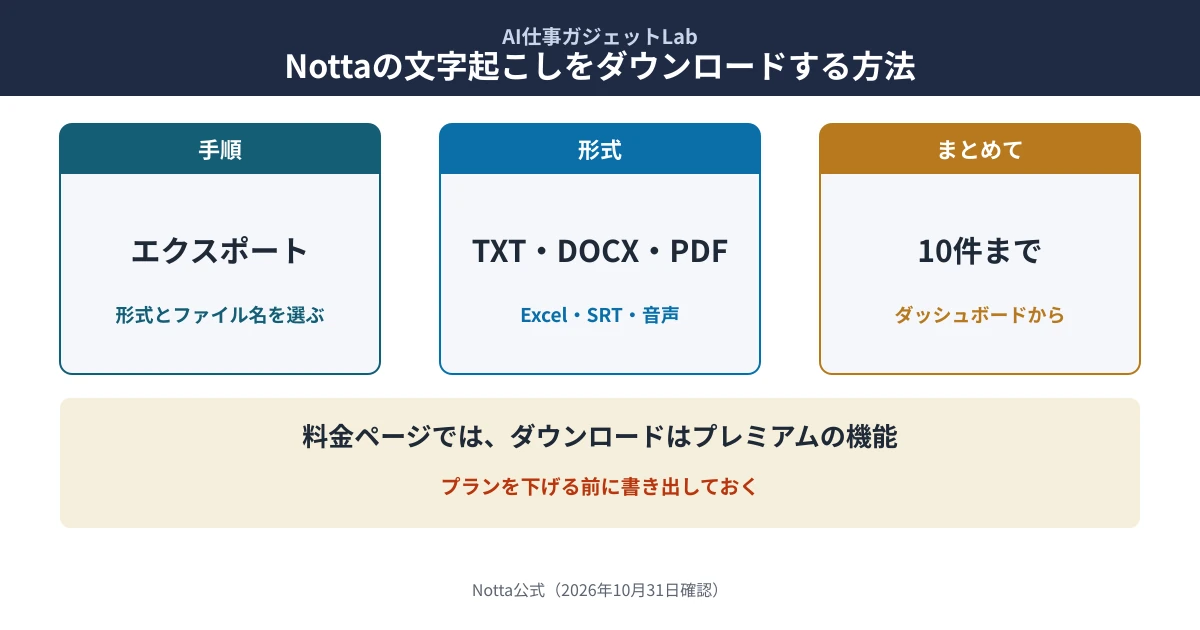
先に結論です。Nottaの文字起こしは、記録の画面で「エクスポート」を選び、形式とファイル名を決めてダウンロードします。テキストはTXT・DOCX・PDF・Excel・SRTの5つ、音声も書き出せます。料金ページでは、文字起こしデータのダウンロードはプレミアムの機能として書かれ、フリー(無料)の機能には書かれていません(Notta公式、2026年10月31日に2回確認)。
- 手順:記録を開く→エクスポート→形式・ファイル名・オプションを選ぶ→エクスポート
- 形式:TXT・DOCX・PDF・Excel・SRT(テキスト)と音声データ
- まとめて:ダッシュボードから一度に10件まで書き出せる
【2026年10月31日時点】手順と形式は、Nottaのヘルプセンター(英語版「Download and Share transcripts」)と公式ブログ「パソコンで文字起こし!Nottaの使い方」、料金は公式の料金ページを2026年10月31日に2回確認した内容です。
Nottaの文字起こしのダウンロードとは、Nottaで文字にした結果を、ファイルとしてパソコンやスマホに保存することです。この記事では、ダウンロードの手順、選べる形式、無料プランとの関係、ダウンロードせずに共有する方法を扱います。録音や取り込みの始め方はNottaの使い方、料金の比べ方はNottaの料金プランはどれが得?で扱っており、この記事では扱いません。
この記事の検証方法は?
Nottaの公式ページに書かれた手順と条件だけを使い、当Labの推測は入れていません。当Labは実際のNottaの画面でダウンロードを試していないため、ボタンの位置や見た目の細かい違いは書きません。ほかのサイトの記事は出典にせず、確かめた公式のページは記事の最後に書いています。
| 情報の種類 | 本記事での扱い |
|---|---|
| 公式確認済み | Nottaヘルプセンター「Download and Share transcripts」、公式ブログ「パソコンで文字起こし!Nottaの使い方」、Notta料金ページ(いずれも2026年10月31日に2回確認) |
| 当Labの整理 | ダウンロードの4つのステップの図、形式とプランの表(上の公式の説明を並べ直したもの) |
| 確認できていないこと | スマホアプリからダウンロードする手順、文字起こしの文を画面からコピーする方法、ダウンロードできないときの原因と直し方、日本語版ヘルプの手順(ページを取得できなかった) |
Nottaの文字起こしをダウンロードする手順は?
文字起こしの画面で「エクスポート」を選び、形式・ファイル名・オプションを入れて「エクスポート」を押すと、ファイルが出力されます(Notta公式ブログ、2026年10月31日確認)。英語版のヘルプでは、記録の詳しい画面の右上にあるダウンロードのアイコンから始めると書かれています。
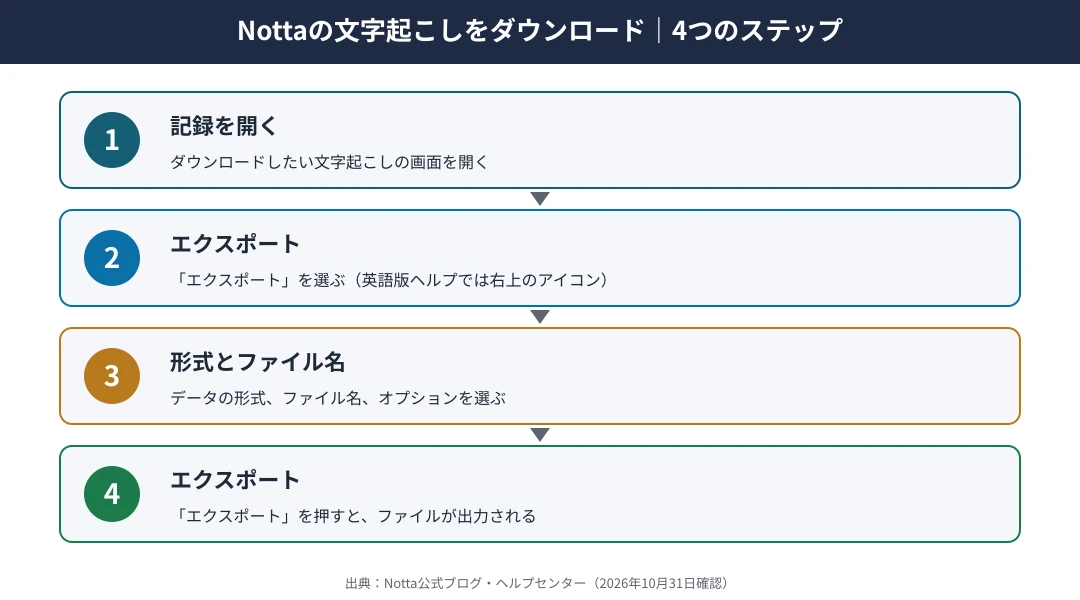
- ダウンロードしたい記録(文字起こしの画面)を開く
- 「エクスポート」を選ぶ(英語版ヘルプでは右上のダウンロードのアイコン)
- データの形式、ファイル名、オプションを選ぶ
- 「エクスポート」を押す
ダウンロードの前に文字を直せる?
はい。公式ブログには、Nottaは文字起こししたデータを編集できると書かれています(2026年10月31日確認)。言い間違いや固有名詞を直してから書き出すと、あとで直す手間が減ります。
ダウンロードできるファイル形式は?
テキストはTXT・DOCX・PDF・Excel(.xlsx)・SRTの5つで、音声も書き出せます。英語版のヘルプでは音声の形式はMP3と書かれています(2026年10月31日確認)。公式ブログでも、形式は「音声データ、TXT、DOCX、SRT、PDF、EXCEL」の6種類から選べると書かれています。
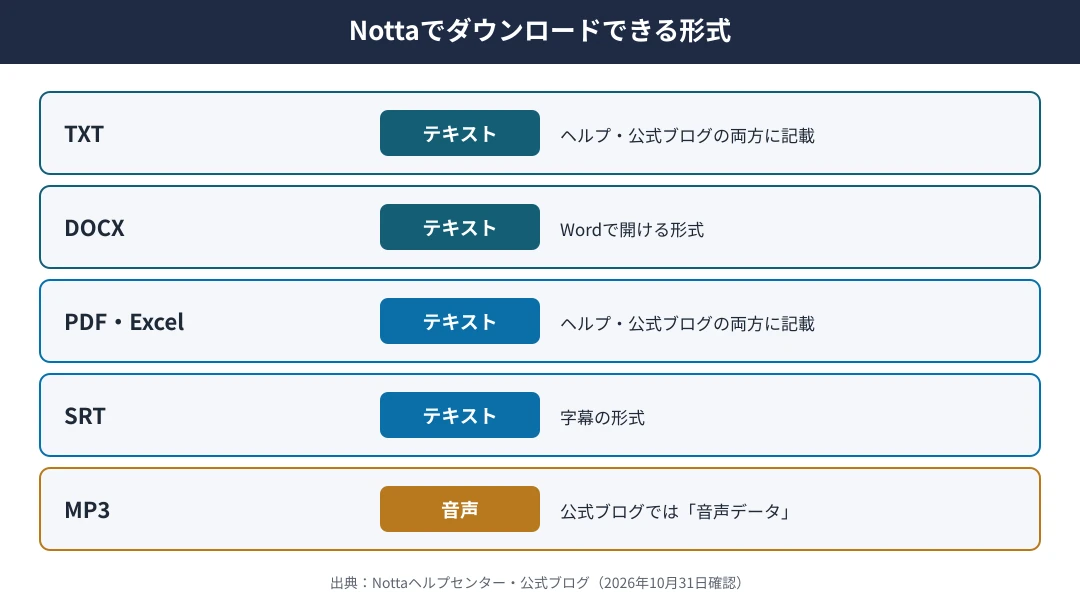
| 形式 | 種類 | 公式の記載 |
|---|---|---|
| TXT | テキスト | ヘルプ・公式ブログの両方に記載 |
| DOCX | テキスト(Word) | ヘルプ・公式ブログの両方に記載 |
| テキスト | ヘルプ・公式ブログの両方に記載 | |
| Excel(.xlsx) | テキスト(表) | ヘルプ・公式ブログの両方に記載 |
| SRT | テキスト(字幕の形式) | ヘルプ・公式ブログの両方に記載 |
| MP3 | 音声 | ヘルプはMP3、公式ブログは「音声データ」と記載 |
無料プランでもダウンロードできる?
Nottaの料金ページでは、「文字起こしデータのダウンロード」はプレミアムの機能として書かれ、フリーの機能には書かれていません(2026年10月31日確認)。ビジネスは「すべてのプレミアム機能+」と書かれているため、ビジネスにも含まれます。
| プラン | ダウンロード | 1回の文字起こし | 月の文字起こし | 料金(税込) |
|---|---|---|---|---|
| フリー | 料金ページの機能に記載なし | 3分まで | 120分 | 0円 |
| プレミアム | あり | 5時間まで | 1,800分 | 月1,185円(12ヶ月分一括払い 総額14,220円) |
| ビジネス | あり(プレミアムの機能を含む) | 5時間まで | 無制限 | 月2,508円(12ヶ月分一括払い 総額30,096円) |
月1,185円は、総額14,220円を12か月で割った値です(当Labの計算:14,220÷12=1,185)。料金と無料でできることの詳しい比べ方はNottaの無料プランはどこまで使える?にまとめています。

複数の記録をまとめてダウンロードするには?
ダッシュボードから、一度に10件までの記録をまとめて書き出せます(Nottaヘルプセンター「Download and Share transcripts」、2026年10月31日確認)。11件以上あるときは、10件ずつに分けて書き出します。
ダウンロードせずに共有する方法は?
ファイルにしなくても、リンクで共有できます。記録を開いて右上の「共有」を選び、公開の共有をオンにしてリンクをコピーします。リンクにはパスワードを付けることもでき、受け取った人は文字起こしを読み、音声を聞けます(Nottaヘルプセンター、2026年10月31日確認)。
- 一部だけ共有:文字起こしの範囲をドラッグで選び、共有からリンクをコピーすると、選んだ部分だけを見せられる
- 共有をやめる:共有のスイッチをオフにすると、リンクを開いても文字起こしは表示されない
NotionやSalesforceへ送れる?
はい。記録の「送信」からNotionのデータベースを選んで送ると、Notionで読んで編集できます。Salesforceへ送る機能は、Notta BusinessとNotta Enterpriseだけです(Nottaヘルプセンター、2026年10月31日確認)。
解約やダウングレードの前にダウンロードすべき?
はい。料金ページのよくある質問では、フリーに戻ると文字起こしは最初の3分しか見られないと書かれ、プランを下げる前に文字起こしを手元に書き出すよう勧めています(Notta料金ページ、2026年10月31日確認)。解約の手順はNottaの解約方法で扱っています。
よくある質問
Q1. Nottaの文字起こしはWordでダウンロードできますか?
A. はい。形式でDOCXを選ぶと、Wordで開けるファイルになります(Notta公式、2026年10月31日確認)。
Q2. 無料プランでダウンロードできますか?
A. 料金ページでは、文字起こしデータのダウンロードはプレミアムの機能として書かれ、フリーの機能には書かれていません(2026年10月31日確認)。
Q3. 音声だけをダウンロードできますか?
A. はい。形式で音声データを選びます。英語版のヘルプでは、音声の形式はMP3と書かれています(2026年10月31日確認)。
Q4. 字幕のファイルにできますか?
A. 形式でSRTを選べます(Notta公式、2026年10月31日確認)。動画の字幕にそのまま使えるかは、使う動画のソフト側で確かめてください。
Q5. 一度に何件までダウンロードできますか?
A. ダッシュボードから一度に10件までです(Nottaヘルプセンター、2026年10月31日確認)。
Q6. 相手にファイルを渡さずに見せる方法はありますか?
A. 共有リンクを使います。パスワードを付けられ、受け取った人は文字起こしを読み、音声を聞けます。共有のスイッチをオフにすると見られなくなります(Nottaヘルプセンター、2026年10月31日確認)。
Q7. スマホのアプリからダウンロードできますか?
A. 当Labが確かめた公式のページには、スマホアプリからダウンロードする手順は書かれていませんでした。パソコンのWeb版なら、この記事の手順で書き出せます。
この記事の要点(引用する場合はこちら)
Nottaの文字起こしは、記録の画面で「エクスポート」を選び、形式・ファイル名・オプションを決めてダウンロードする。テキストはTXT・DOCX・PDF・Excel・SRTの5つ、音声はMP3で書き出せ、ダッシュボードから一度に10件までまとめて書き出せる。料金ページでは、文字起こしデータのダウンロードはプレミアムの機能として書かれ、フリーの機能には書かれていない。フリーに戻ると文字起こしは最初の3分しか見られないため、プランを下げる前に書き出すよう公式は勧めている(Notta公式、2026年10月31日確認)。(AI仕事ガジェットLab調べ・2026年10月31日時点)
まとめ|Nottaのダウンロードは「エクスポート」から
- ダウンロードは記録の画面→エクスポートから
- 形式はTXT・DOCX・PDF・Excel・SRTと音声(MP3)
- ダッシュボードから一度に10件までまとめて書き出せる
- 料金ページでは、ダウンロードはプレミアムの機能
- プランを下げる前に書き出しておく(フリーは最初の3分しか見られない)
文字起こしを長く残して書き出したいなら、Nottaの公式ストアで最新の価格を確かめてください。
関連記事
- → Nottaの始め方:Nottaの使い方|録音・取り込み・Web会議の始め方
- → 無料でできること:Nottaの無料プランはどこまで使える?月120分・1回3分の壁
- → 料金の比較:Nottaの料金プランはどれが得?無料・月払い・年払いを比較
- → 安全性:Nottaは危険?安全性・AI学習・運営会社を公式情報で検証
- → 評判:Nottaの評判は?悪い口コミ5つと向く人・向かない人
- → 解約の前に:Nottaの解約方法|Web・アプリ別の手順と返金・退会の注意点
当Labは実際のNottaの画面でダウンロードを試していません。何をどう確かめているかは検証ポリシーに公開しています。画面や機能は変わることがあるため、使う前にNottaの公式ページで確かめてください。
本記事のダウンロードの手順(右上のダウンロードのアイコン)・形式(TXT・DOCX・PDF・Excel・SRT・MP3)・一度に10件・共有リンク・パスワード・一部の共有・共有の停止・Notion・SalesforceはNottaヘルプセンター「Download and Share transcripts」(https://support.notta.ai/hc/en-us/articles/18646448413083-Download-and-Share-transcripts)、エクスポートの手順・6種類の形式・編集できることは公式ブログ「パソコンで文字起こし!Nottaの使い方」(https://www.notta.ai/blog/how-to-use-notta-on-pc)、プランごとのダウンロード・1回と月の文字起こし・料金は料金ページ(https://www.notta.ai/pricing)、ダウングレード前の書き出しとフリーで見られる範囲は英語版の料金ページ(https://www.notta.ai/en/pricing)によります(いずれも2026年10月31日に2回確認)。