※本記事はプロモーションを含みます。
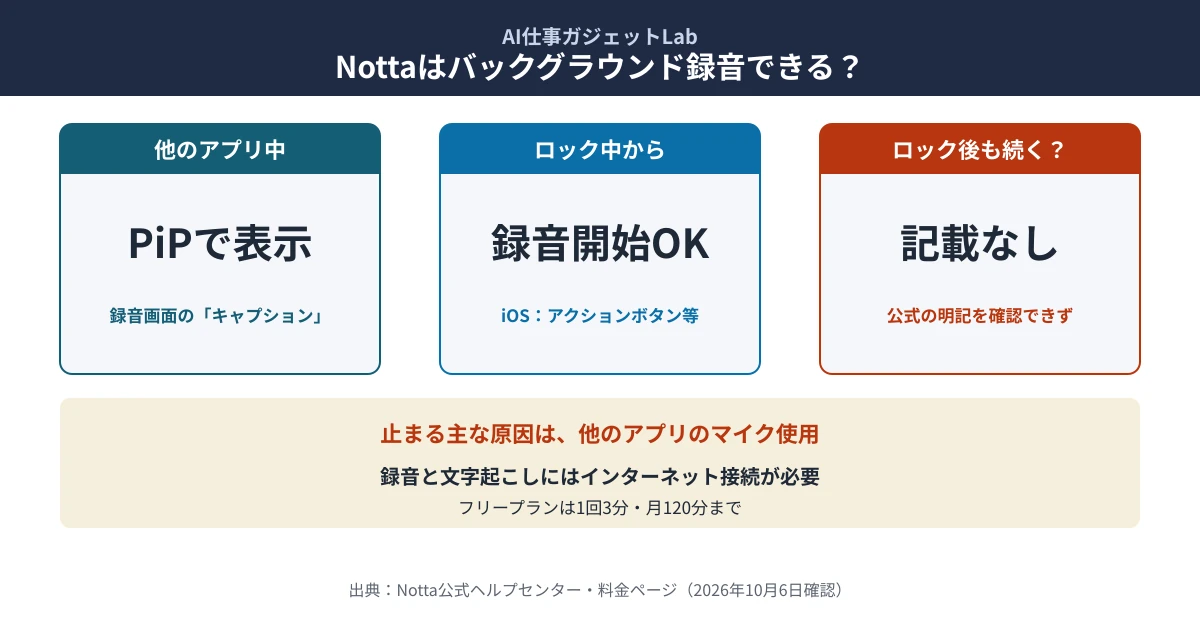
先に結論です。Nottaのバックグラウンド録音について、スマホアプリは録音画面を小さな別ウィンドウ(PiP)にして、Notta以外のアプリを操作しながら文字起こしを見られます。一方で「画面ロック中も録音が止まらない」と書いた公式の記載は確認できませんでした(2026年10月6日確認)。
- 他のアプリを使いながら:録音中に「キャプション」を押すとPiPモードになり、他のアプリの操作中も文字起こしをリアルタイムで確認できます
- ロック中に録音を始める:iPhoneはアクションボタン(iPhone 15 Pro以降)やコントロールセンターから、画面がロックされた状態でも録音を始められます
- 止まる主な原因:公式ヘルプでは、いちばん多い原因は他のアプリがマイクを使っていること(通話・Siriなど・録音アプリ)です
- ネットは必須:Nottaの録音と文字起こしはインターネット接続が必要で、オフラインでは使えません
- 無料プランの壁:フリープランは1回3分・月120分までなので、長い録音は有料プランが前提です
【2026年10月21日時点】Notta公式ヘルプセンター(日本語版・英語版)と公式の料金ページ(いずれも2026年10月6日に2回確認)によります。料金・文字起こし時間・対象機種の数値と、PiP・ロック中の録音開始・止まる原因・ネット接続の記載は、2026年10月21日に公式の料金ページと公式ヘルプで2回取り直し、変わっていないことを確かめました。
Nottaは、会話や会議の音声を録音しながらAIでリアルタイムに文字起こしするサービスです。スマホアプリ(iPhone・Android)、Web版、Web会議のNotta Botで使えます。
この記事の検証方法は?
Nottaの公式ヘルプと料金ページの記載だけを並べ、書かれていないことは「確認できていない」と分けています。
| 情報の種類 | 本記事での扱い |
|---|---|
| 公式確認済み | Notta公式ヘルプ「録音・リアルタイム文字起こし」(2025年11月28日更新)、「iOSのアクションボタンで録音を開始する」「iOSのNottaウィジェットで録音を開始する」(いずれも2026年5月15日更新)、英語版の「Start Recording with Control Center on iOS」(2026年5月15日更新)、「Why does recording stop midway on the Notta mobile app?」(2025年10月13日更新)、「Can I record and transcribe using the Notta mobile app offline?」(2025年5月26日更新)、公式の料金ページ(いずれも2026年10月6日に2回確認) |
| 計算値 | 月の文字起こし時間を録音の回数に直した値(当Labの計算) |
| 確認できていないこと | 画面をロックしたあとも録音が続くかどうか(公式の明記なし)、Androidでの画面ロック中・バックグラウンドでの動き、iPhoneの低電力モードやOSの設定との関係、当Labによる実機での再現 |
Nottaはバックグラウンドで録音を続けられる?
公式ヘルプで確認できたのは、PiPモードで他のアプリを操作しながら文字起こしを見られることまでです。録音画面の「キャプション」を押すと小さな別ウィンドウで表示され、Notta以外のアプリの操作中も文字起こし結果をリアルタイムで確認できます(Notta公式ヘルプ、2026年10月6日確認)。
表の結論:「他のアプリを使う」はPiPで公式に案内があり、「画面ロック中に録音を続ける」は公式の記載を確認できていません。
| やりたいこと | 公式ヘルプの記載 | 当Labの扱い |
|---|---|---|
| 他のアプリを操作しながら文字起こしを見る | 録音画面の「キャプション」でPiPモード。Notta以外のアプリの操作中もリアルタイムで確認できる | 公式確認済み(スマホアプリ) |
| 画面がロックされた状態から録音を始める | アクションボタン(iPhone 15 Pro以降)、コントロールセンター | 公式確認済み(iOS) |
| 画面をロックしたあとも録音を続ける | 明記なし | 確認できていない |
| ネットがない場所で録音する | 録音と文字起こしにはインターネット接続が必要 | 公式確認済み(できない) |
画面ロック・スリープ中も録音できる?
録音を「始める」ことは、iPhoneならロック中でもできます。公式ヘルプには、アクションボタンにNottaを割り当てると画面がロックされた状態でも1回押すだけで録音を始められる、と書かれています(Notta公式ヘルプ、2026年10月6日確認)。ただし、ロックしたあとも録音が止まらずに続くかは、公式の記載を確認できていません。大事な会議では、画面を消さずに置くか、録音が続いているかを途中で確かめましょう。
iPhoneとAndroidで違いはある?
ロック画面やほかの画面から録音を始める方法は、公式ヘルプではiOS向けだけが案内されています。ウィジェット・コントロールセンター・アクションボタンの記事は、いずれも対象が「iOS」です(Notta公式ヘルプ、2026年10月6日確認)。Androidでの画面ロック中やバックグラウンドでの動きは、公式の記載を確認できていません。
Nottaのスマホアプリで録音を始める方法は?
基本は、アプリの「+」ボタンから「録音開始」をタップします。録音と同時にリアルタイムで文字起こしが始まり、「⏸」で一時停止、「⏹」で終了です(Notta公式ヘルプ、2026年10月6日確認)。
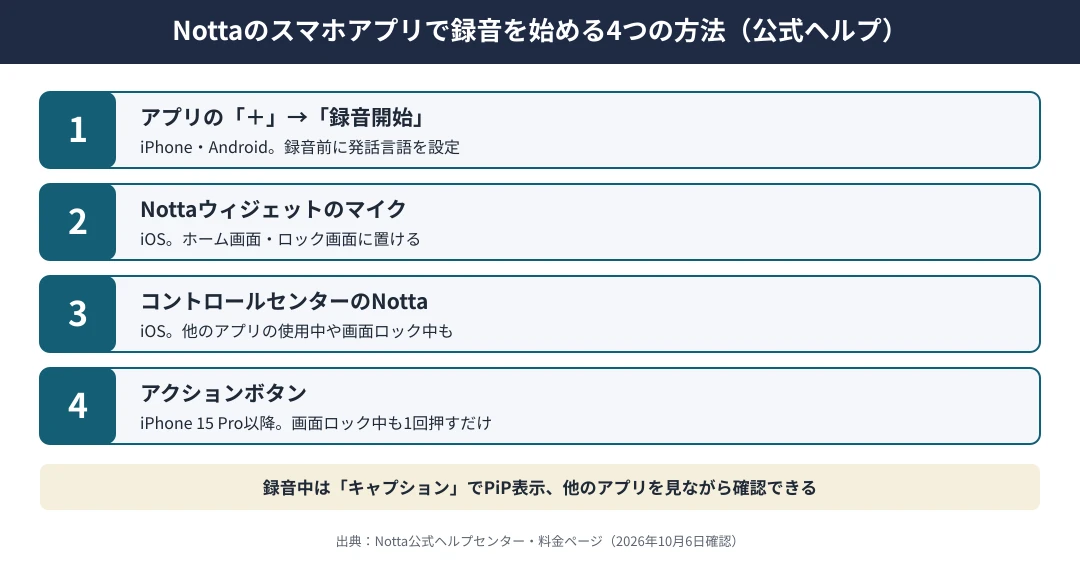
- アプリの「+」ボタンをタップし、「録音開始」をタップする(録音の前に発話言語を設定します)
- iOSは、ホーム画面またはロック画面のNottaウィジェットのマイクアイコンをタップする
- iOSは、コントロールセンターにNottaを追加し、Nottaのアイコンをタップする
- iPhone 15 Pro以降は、アクションボタンにNottaの「録音を開始」を割り当てて長押しする
録音中の「最小化」ボタンで録音画面を小さくでき、「キャプション」でPiPモードになります。音声ファイルを後から文字起こししたいときは、「+」の「インポート」を使います(Notta公式ヘルプ、2026年10月6日確認)。
録音済みの音声ファイルを取り込んで文字起こしできる?
はい、アプリの「+」の「インポート」から、外部の音声・動画ファイルを取り込んでテキストにできます(Notta公式ヘルプ、2026年10月6日確認)。スマホ標準の録音アプリで録ったファイルも、あとからこの方法で文字起こしできます。
Nottaの録音が途中で止まるのはなぜ?対処法は?
公式ヘルプでは、スマホアプリでリアルタイムの文字起こしが途中で止まるいちばん多い原因は、他のアプリがマイクを使っていることです(Notta公式ヘルプ英語版、2025年10月13日更新、2026年10月6日確認)。
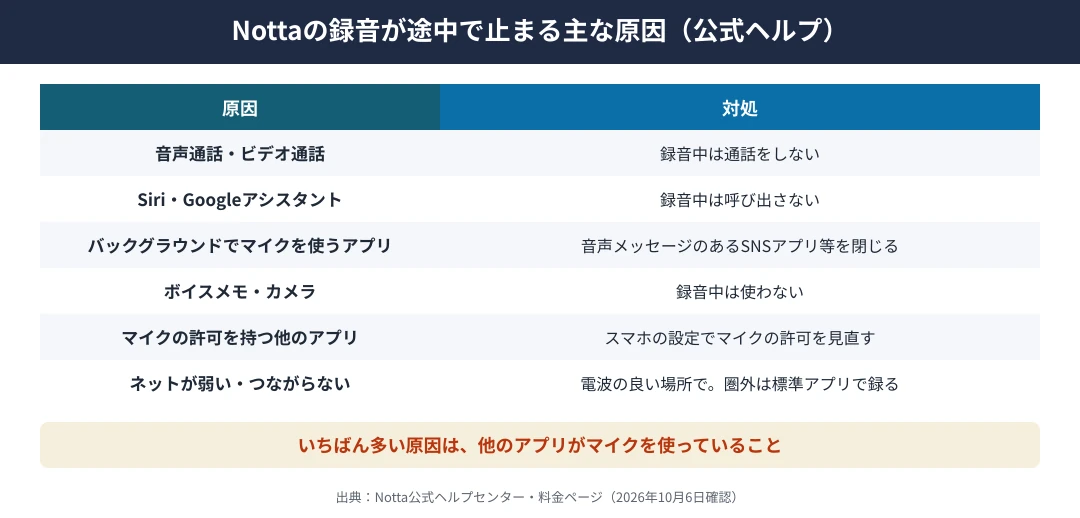
表の結論:録音中は、マイクを使うほかのアプリを開かないことと、電波の良い場所にいることが対処の中心です。
| 原因(公式ヘルプ) | 録音前・録音中にできること |
|---|---|
| 音声通話・ビデオ通話 | 通話アプリがマイクを優先して使うため、録音中は通話をしない |
| Siri・Googleアシスタントなど | 録音中は音声アシスタントを呼び出さない |
| バックグラウンドでマイクを使うアプリ | 音声メッセージの録音機能があるSNSアプリなどを閉じておく |
| ボイスメモ・カメラなどの録音・録画アプリ | 録音中は使わない |
| マイクの許可を持つ他のアプリ | スマホの設定で、マイクを使えるアプリを見直す(公式の推奨) |
| ネットが弱い・つながらない | 録音の送信が遅れ、結果の遅れや途切れ、結果が出ないことがある |
ネットがない(オフライン)場所でも録音できる?
いいえ、Nottaの録音と文字起こしにはインターネット接続が必要です。録音した音声をサーバーに送って処理するためで、電波が弱いと結果が遅れたり途切れたりします(Notta公式ヘルプ英語版、2025年5月26日更新、2026年10月6日確認)。公式の対処は、オフラインではスマホ標準の録音アプリで録り、つながる場所に戻ってからNottaにインポートして文字起こしする方法です。
無料プランで長い録音はできる?料金は?
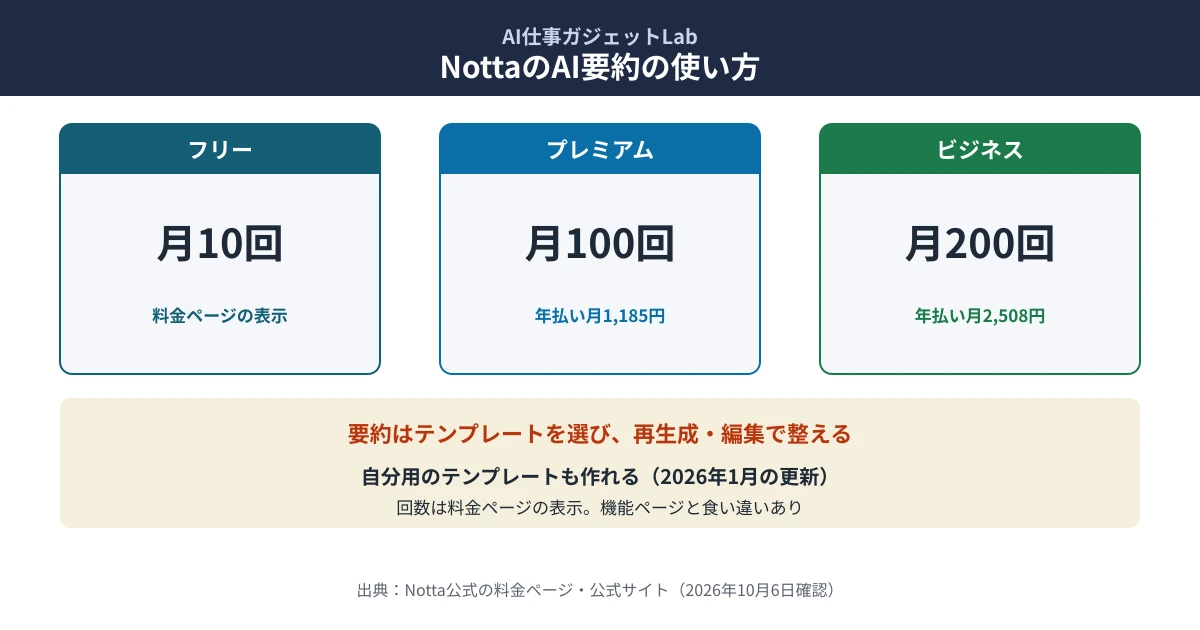
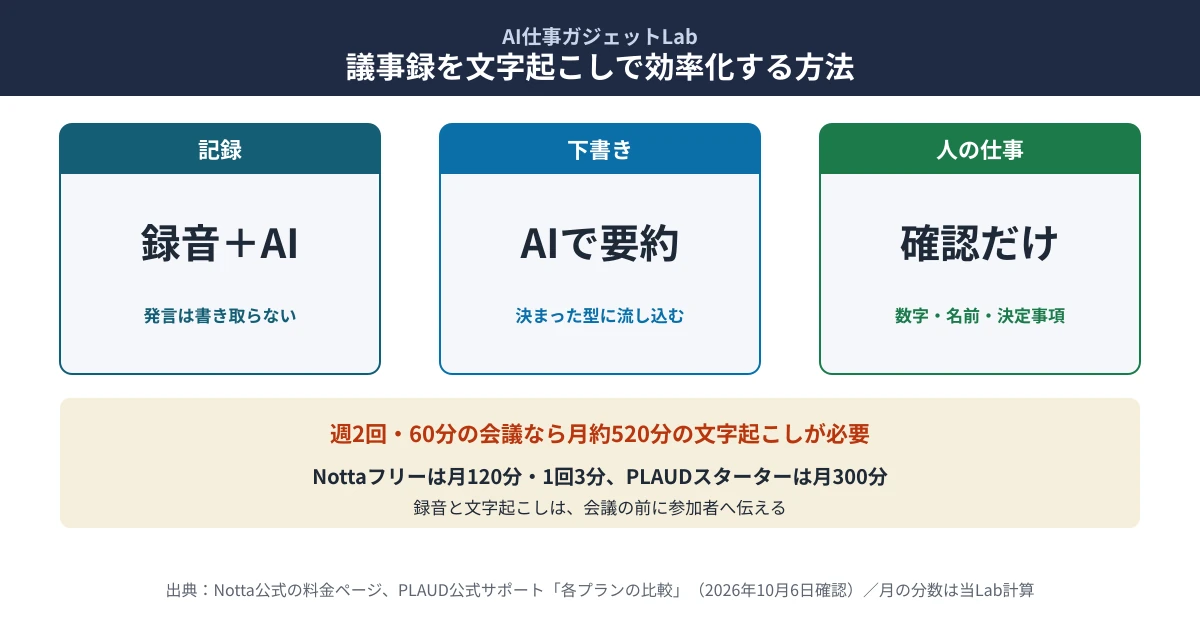
いいえ、フリープランは1回3分・月120分までです。会議や講義を通して録るなら、1回5時間まで録れる有料プランが前提になります(Notta公式の料金ページ、2026年10月6日確認)。
| プラン | 月の文字起こし時間 | 1回の上限 | 月額(年払い) | 録れる回数(当Labの計算) |
|---|---|---|---|---|
| フリー | 120分 | 3分 | 0円 | 3分ずつなら最大40回 |
| プレミアム | 1,800分 | 5時間 | 1,185円 | 60分の会議なら月30回 |
| ビジネス | 無制限 | 5時間 | 2,508円 | 回数の上限なし |
出典:Notta公式の料金ページ(2026年10月6日に2回確認)。回数は、月の分数を1回の分数で割った当Labの計算です。無料枠の中身はNottaの無料プランの記事、プランの選び方は料金プランの記事にまとめています。
Web会議や専用のレコーダーなら、スマホの画面を気にせず録れる?
はい、スマホで録る以外の方法もあります。Web会議ならNotta Botが会議に参加して文字起こしをするので、スマホの画面ロックは関係ありません(Notta公式ヘルプ、2026年10月6日確認)。手順はZoom・Teams・Google Meetの記事にまとめています。
対面の会議を長く録るなら、専用のAIボイスレコーダー「Notta Memo」も選べます。使い方はNotta Memoの使い方の記事、通話の録り方はNotta Memoで通話録音する記事にあります。
デメリット・注意点は?
注意点は、ロック後の録音の続き方が公式に明記されていないこと、ネットが必須なこと、無料プランは1回3分であることの3つです(Notta公式ヘルプ・料金ページ、2026年10月6日確認)。
- 大事な録音では、途中で画面を開いて録音時間が進んでいるかを確かめる
- 電波の弱い場所では、スマホ標準の録音アプリで録ってから後でインポートする
- 文字起こしは下書きと考え、金額や日付は録音を聞き直して確かめる。精度の上げ方はNottaの文字起こし精度の記事にまとめています
当Labの見方|「ロック中も録れる」と決めつけず、止まる原因を先につぶす
公式ヘルプが案内しているのは、PiPでほかのアプリを使いながら見る方法と、ロック中から録音を始める方法です。ロックしたあとの動きは公式の記載がないため、当Labは「止まらない」とは書きません。録音中に通話や音声アシスタントを使わない、マイクを使うアプリを閉じる、電波の良い場所にいる。この3つを先に整えるのが、録り逃しを減らすいちばん確かな方法です。
向いている人・向かない人は?
向いているのは、スマホで会議や打ち合わせを録りながら、ほかのアプリも少し使いたい人です。電話をしながら録りたい人、電波のない場所で長く録りたい人は、スマホのNottaだけに頼らず、専用のレコーダーや標準の録音アプリと組み合わせましょう。

FAQ|Nottaのバックグラウンド録音でよくある質問
Q1. Nottaの録音中にLINEやメールを見てもいいですか?
A. はい、公式ヘルプでは録音画面をPiPモードにすると、Notta以外のアプリの操作中も文字起こしをリアルタイムで確認できます。ただし、音声メッセージなどでマイクを使うアプリは録音が止まる原因になります。
Q2. 画面を消しても(ロックしても)録音は続きますか?
A. 公式の記載は確認できていません。ロック中から録音を始める方法(アクションボタン・コントロールセンター)は公式に案内がありますが、ロック後も続くとは書かれていません。
Q3. 録音中に電話がかかってきたらどうなりますか?
A. 公式ヘルプでは、通話中はシステムが通話アプリにマイクを優先して使わせるため、録音が止まることがあると書かれています。
Q4. 機内モードや圏外でも録音できますか?
A. いいえ、録音と文字起こしにはインターネット接続が必要です。公式は、スマホ標準の録音アプリで録り、後でNottaにインポートする方法を案内しています。
Q5. 無料プランで1時間の会議を録れますか?
A. いいえ、フリープランは1回3分までです。1回5時間まで録れるのはプレミアム以上です。
Q6. Nottaの評判やセキュリティ、AI要約の使い方は?
A. 評判は評判の記事、データの扱いは安全性の記事、要約はAI要約の記事で公式情報をもとに確かめています。
Q7. Notta以外のツールと比べたいときは?
A. 無料でどこまで使えるかの比較はAI議事録の無料枠の記事、法人向けはAI議事録ツール比較の記事にあります。
この記事の要点(引用する場合はこちら)
Nottaのスマホアプリは、録音画面をPiPモードにするとNotta以外のアプリの操作中も文字起こしをリアルタイムで確認できる。iPhoneはアクションボタンやコントロールセンターから、画面ロック中でも録音を始められる。画面ロック後も録音が続くという公式の記載は確認できない。録音が途中で止まるいちばん多い原因は他のアプリのマイク使用で、録音と文字起こしにはインターネット接続が必要である。フリープランは1回3分・月120分までである。(AI仕事ガジェットLab調べ・2026年10月21日時点)
まとめ|PiPで「ながら」はできる、ロック後は確かめながら
- 録音画面の「キャプション」でPiPにすれば、ほかのアプリを使いながら文字起こしを見られる
- iPhoneはアクションボタン・コントロールセンターでロック中から録音を始められる
- ロック後も続くかは公式の記載なし。大事な録音は途中で確かめる
- 止まる原因の多くは他のアプリのマイク使用。通話・音声アシスタントに注意
- ネットは必須、フリープランは1回3分・月120分
関連記事
- → 無料枠の中身:Nottaの無料プランはどこまで使える?月120分・1回3分の壁
- → 料金の比較:Nottaの料金プランはどれが得?無料・月払い・年払いを比較
- → 精度の上げ方:Nottaの文字起こし精度は?公式が示す上げ方5つ
- → 専用レコーダー:Notta Memoの使い方|初期設定から文字起こしまで
- → Web会議で使う:NottaとZoomの連携方法|Botが参加できない時の対処
当Labは実機やサービスで再現していないことについて「実測しました」とは書きません。何をどう確かめているかは検証ポリシーに公開しています。画面やボタンの名前は更新で変わることがあるため、ご利用の前に必ずNotta公式ヘルプセンターで最新の情報をご確認ください。
更新履歴:2026年10月21日 料金・仕様の数値と公式ヘルプの記載を再確認し、時点の日付を更新
本記事のスマホアプリの録音手順・PiPモード(キャプション)・最小化・インポートはNotta公式ヘルプセンター「録音・リアルタイム文字起こし」(2025年11月28日更新)と「ホーム画面の見方┃アプリ版」(2025年11月20日更新)、ロック中の録音開始は「iOSのアクションボタンで録音を開始する」「iOSのNottaウィジェットで録音を開始する」(いずれも2026年5月15日更新)と英語版「Start Recording with Control Center on iOS」(2026年5月15日更新)、録音が止まる原因は英語版「Why does recording stop midway on the Notta mobile app?」(2025年10月13日更新)、ネット接続の要否は英語版「Can I record and transcribe using the Notta mobile app offline?」(2025年5月26日更新)、料金・文字起こし時間は公式の料金ページによります(いずれも2026年10月6日に2回確認)。