※本記事はプロモーションを含みます。
先に結論です。議事録フォーマットは、上から「会議の情報 → 決定事項 → ToDo(担当・期限)→ 議題ごとの話し合い → 次回」の順に並べると、読む人がいちばん知りたいことから読めます。Wordなら.dotx形式のテンプレートとして保存し、Googleドキュメントなら「@」から会議メモを挿入すると、予定の情報が入った状態で始められます(Microsoft サポート・Google ドキュメント エディタ ヘルプ、2026年10月16日確認)。
- 必ず入れる欄:会議名・日時・場所・出席者・決定事項・ToDo(担当と期限)・次回の予定
- Word:文章が中心の会議向け。.dotx・.dot・.dotm で保存するとテンプレートになる
- Excel:ToDoを行で管理したい定例会議向け
- Googleドキュメント:「@」→[会議メモ]で予定の情報が入る。共同で書く会議向け
【2026年10月16日時点】WordとGoogleドキュメントの操作は、Microsoft サポートとGoogle ドキュメント エディタ ヘルプによります。Nottaの分数と料金はNottaの料金ページによります(いずれも2026年10月16日に2回確認)。
議事録フォーマットとは、会議の記録を毎回同じ欄・同じ順番で書くための型のことです。この記事では、コピーして使える型と、Word・Excel・Googleドキュメントのどれで作るかを扱います。書き方の手順と例文は議事録の書き方、1on1の記録は1on1テンプレートで扱っています。
この記事の検証方法は?
ソフトの操作は各社の公式ヘルプに書かれた内容だけを使いました。型(欄と順番)は、当Labが議事録の目的から組み立てたもので、特定の規格ではありません。
| 情報の種類 | 本記事での扱い |
|---|---|
| 公式確認済み | Microsoft サポート「新しいテンプレートを作成する」(Word)、Google ドキュメント エディタ ヘルプ「Google カレンダーの予定に会議メモを追加する」、Nottaの料金ページ(2026年10月16日に2回確認) |
| 計算値 | 1時間の会議を文字にするときの回数と分数 |
| 確認できていないこと | Excelの公式の議事録テンプレートの中身、Googleドキュメントの会議メモに入る欄の一覧(ヘルプに記載なし)、Mac版・Web版のWordの手順、取締役会など法律で決まる議事録の記載事項 |
議事録とは?フォーマットを決める目的は?
議事録とは、会議で決まったこと・話し合ったこと・次にやることを残す文書です。目的は3つです。出なかった人への情報共有、あとで「言った・言わない」にならないための記録、そして次の会議までのToDoの確認です。フォーマットを決めておくと、書く人が替わっても欄の抜けが減り、読む人は同じ場所を見れば決定事項が分かります。
議事録フォーマットに必要な項目と構成の順序は?
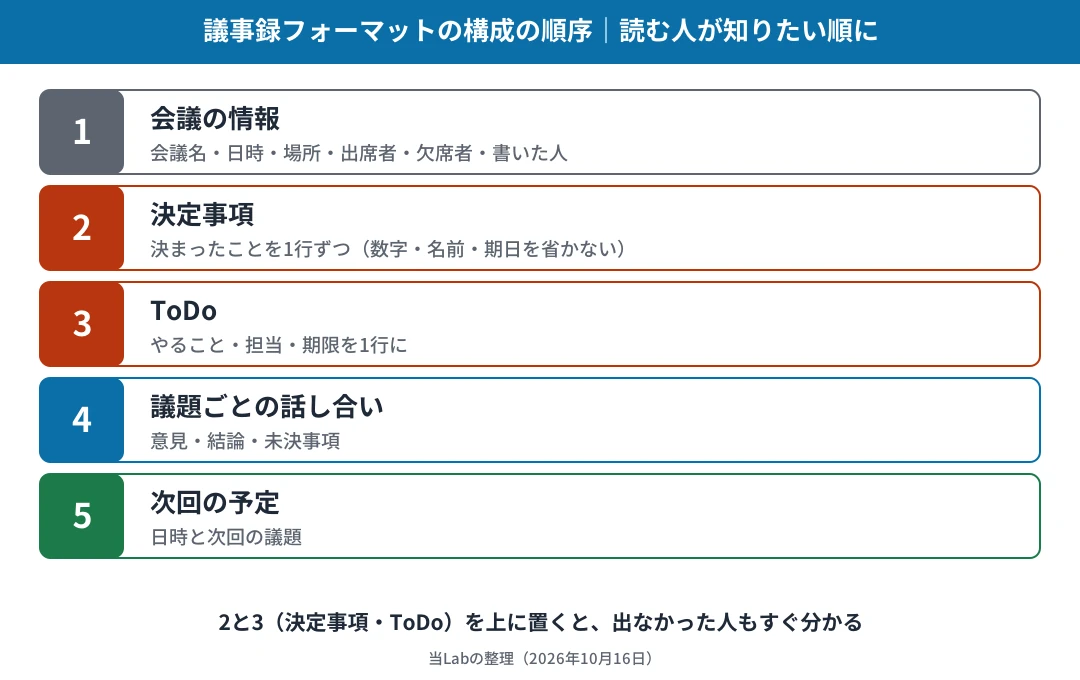
当Labは、読む人がいちばん知りたい「何が決まったか」を上に置く順序をすすめます。必要項目は次の7つです。
| 順 | 欄 | 書くこと |
|---|---|---|
| 1 | 会議の情報 | 会議名・日時・場所(オンラインならツール名)・出席者・欠席者・書いた人 |
| 2 | 決定事項 | 決まったことを1行ずつ。数字・固有名詞・期日は省かない |
| 3 | ToDo | やること・担当・期限の3つを1行に |
| 4 | 議題ごとの話し合い | 議題ごとに、出た意見と結論。未決事項はここに残す |
| 5 | 次回の予定 | 日時と、次回の議題 |
| 6 | 添付資料 | 資料の名前と置き場所 |
| 7 | 備考 | 録音の有無など |
コピーして使える基本の議事録フォーマットは?
次の型を、Word・Googleドキュメント・メールにそのまま貼って使えます。
■会議名:
■日時:2026年 月 日( ) : 〜 :
■場所:
■出席者:    ■欠席者:    ■記録:

【決定事項】
1.
2.

【ToDo】(やること/担当/期限)
1.    /   / 月 日
2.    /   / 月 日

【議題ごとの話し合い】
議題1:
・意見:
・結論:
・未決事項:

【次回】 月 日( ) 議題:
【添付資料】
【備考】
決定事項の書き方のコツは?5W1Hで簡潔に
決定事項は、5W1H(いつ・どこで・誰が・何を・なぜ・どのように)が1行で分かるように書きます。「検討する」ではなく「次回の会議までに田中が見積もりを2社から取る」のように、数字・固有名詞・期日を省かないのがコツです。決まらなかったことは、決定事項ではなく未決事項として分けて残します。
ToDo(アクションアイテム)はどう書く?
ToDoは「やること・担当・期限」の3つを1行に書きます。担当は人の名前、期限は日付で書き、「早めに」「近いうちに」のような書き方は避けます。定例会議なら、次の議事録の最初に前回のToDoの確認欄を置くと、やり残しが見えます。
文体と発言者はどう書く?
文体は「だ・である調」か体言止めにそろえると短く書けます。発言者は、決定の理由に関わる発言だけ名前を書き、事実と意見を分けて書きます。発言をそのまま全部書く必要はありません。
会議形態別にどの欄を足す?定例会議・商談・1on1
基本の型に、会議の種類ごとに次の欄を足します。
| 会議の種類 | 足す欄 | 理由 |
|---|---|---|
| 定例会議 | 前回のToDoの確認欄 | やり残しを毎回確かめるため |
| プロジェクト会議 | 課題の一覧・進み具合 | 課題ごとの担当と期限を追うため |
| 商談・打ち合わせ | 相手先の出席者・相手の要望・次の提案日 | 社外の人と認識をそろえるため |
| 1on1 | 本人の言葉・次回までの行動 | 面談の振り返りに使うため |
1on1の型は1on1テンプレートにまとめています。
Word・Excel・Googleドキュメントのどれで作る?
当Labは、会議の中身で選ぶことをすすめます。
| ソフト | 向く会議 | メリット | デメリット |
|---|---|---|---|
| Word | 文章が中心の会議・社外に出す議事録 | 体裁を整えやすい。テンプレートとして保存できる | 同時に複数の人で書く使い方は、今回の公式ページでは確かめていない |
| Excel | ToDoや課題を行で管理する定例会議 | 担当・期限で並べ替えや絞り込みができる | 長い文章は読みにくい |
| Googleドキュメント | 複数の人で書く会議・Googleカレンダーを使う職場 | 「@」から会議メモを挿入できる | 予定と会議メモの変更は相互に反映されない |
Wordで議事録フォーマットをテンプレートにするには?
Wordでは、文書を.dotx・.dot・.dotm(マクロを使えるもの)のどれかで保存すると、テンプレートになります。保存したテンプレートは、[ファイル]→[開く]→[この PC]→[マイ ドキュメント]の[カスタム Office テンプレート]から開きます。テンプレートは開くとコピーが作られるため、元の型は書き換わりません。Office.comの既成のテンプレートは、[ファイル]→[新規]から選べます(Microsoft サポート、Windows版、2026年10月16日確認)。
Excelで議事録フォーマットを作るには?
Excelでは、1行を1件のToDoにして「やること・担当・期限・状態」の列を作ると、担当や期限で並べ替えられます。会議の情報と決定事項は、表の上の数行にまとめます。Excelの公式の議事録テンプレートの中身は、今回確かめていません。
Googleドキュメントで会議メモを挿入するには?
- ドキュメントを開き、「@」と入力する
- メニューの[会議メモ]を押す
- 予定を検索して選ぶ(「next」と入れると次の会議を選べる)。会議の詳しい情報が入った状態になる
- 自分が主催者なら[共有して添付]、ほかの人が主催者なら[共有]を押す
メモに参加者を足しても予定には招待されず、予定を変えても会議メモは変わりません。予定を編集する権限がないときや、ほかの人がすでに会議メモを添付しているときは追加できません(Google ドキュメント エディタ ヘルプ、2026年10月16日確認)。
無料の議事録テンプレートはどこで手に入る?
この記事の基本の型は、そのままコピーして無料で使えます。Wordの既成のテンプレートは、Wordの[ファイル]→[新規]から探せます。配布サイトのテンプレートを使うときは、欄が自社の会議に合っているかと、配布元の利用条件を確かめてから使ってください。
録音からAIでフォーマットを埋めるには?
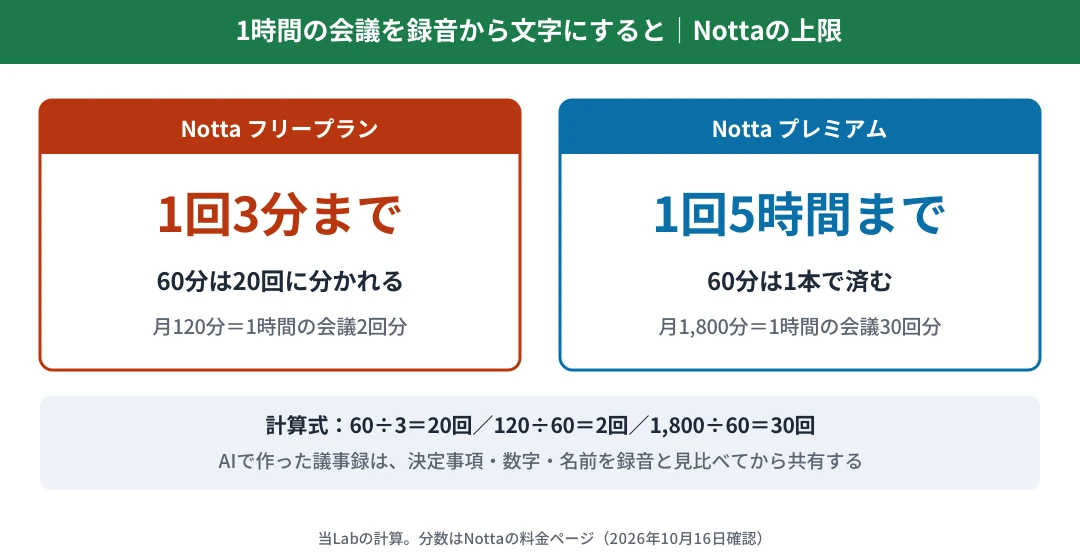
会議を録音して文字にし、AIの要約で決定事項とToDoを取り出すと、フォーマットの欄を埋める時間を減らせます。たとえばNottaは、フリープランで月120分・1回3分まで、プレミアムで月1,800分・1回5時間まで文字にできます(Notta料金ページ、2026年10月16日確認)。
1時間の会議を文字にすると何回分になる?
当Labの計算では、1時間(60分)の会議は、フリープランの「1回3分まで」では20回(60÷3)に分かれ、月120分では2回分(120÷60)です。プレミアムなら1回5時間までなので1本で済み、月1,800分で30回分(1,800÷60)です。週1回の定例会議を文字にし続けるなら、プレミアムの範囲に収まります。
AIで作った議事録は、決定事項・数字・名前を元の録音と見比べてから共有してください。NottaのAI要約の使い方はNottaのAI要約、議事録づくりの時間を減らす方法は議事録の文字起こしを効率化する方法で扱っています。

議事録づくりでよくある失敗と注意点は?
- 発言を全部書く:長くなり、決定事項が埋もれる。決定と理由に絞る
- ToDoに担当と期限がない:誰も動かない。3つを1行で書く
- 共有が遅い:記憶が新しいうちに、会議の当日か翌日に出すのが当Labのすすめ
- 欄を毎回変える:読む人が探す。型を決めて変えない
事前準備と、会議中のメモを速く取るには?
会議の前に、型の「会議の情報」と議題の欄を埋めておくと、会議中は決定事項とToDoだけを書けば済みます。略語や記号(決定=◎、ToDo=→など)を自分で決めておくのも手です。録音しておけば、聞き逃しをあとで確かめられます。
作成者(書記)は誰?いつ共有する?
作成者(書記)は会議の前に決めておき、書いた人の名前を議事録に残します。共有は、会議の当日か翌日にメールやチャットで出席者と関係者へ送り、決定事項に間違いがないかを確かめてもらうのが当Labのすすめです。社外に出す議事録は、出す前に社内で確認します。
FAQ|議事録フォーマットでよくある質問
Q1. 議事録に最低限必要な項目は何ですか?
A. 会議名・日時・場所・出席者・決定事項・ToDo(担当と期限)・次回の予定の7つです。
Q2. WordとExcelはどちらがよいですか?
A. 文章が中心ならWord、ToDoを行で管理したいならExcelが向きます。複数の人で書くならGoogleドキュメントも候補です。
Q3. Wordでテンプレートとして保存する形式は?
A. .dotx・.dot・.dotm(マクロを使う場合)のどれかです(Microsoft サポート、2026年10月16日確認)。
Q4. Googleドキュメントに議事録の型はありますか?
A. 「@」と入力して[会議メモ]を選ぶと、カレンダーの予定の情報が入った会議メモを挿入できます。入る欄の一覧はヘルプに書かれていませんでした。
Q5. 議事録はいつまでに共有すればよいですか?
A. 法律などで決まった期限はこの記事では扱いませんが、当Labは記憶が新しい会議の当日か翌日をすすめます。
Q6. AIで議事録を作ってそのまま共有してもよいですか?
A. 決定事項・数字・名前は元の録音と見比べてから共有してください。AIの要約は聞き違いをそのまま要約することがあります。
この記事の要点
議事録フォーマットは「会議の情報 → 決定事項 → ToDo(担当・期限)→ 議題ごとの話し合い → 次回」の順に並べる。Wordは.dotx・.dot・.dotmで保存するとテンプレートになり、Googleドキュメントは「@」→[会議メモ]で予定の情報を入れられる。Excelは1行1件のToDo管理に向く。録音から文字にする場合、Nottaのフリープランは1回3分までで1時間の会議は20回に分かれ、プレミアムは1回5時間まで。(AI仕事ガジェットLab調べ・2026年10月16日時点)
まとめ|型を決めて、決定事項を上に
- 欄は会議名・日時・場所・出席者・決定事項・ToDo・次回の7つが基本
- 順番は決定事項とToDoを上に置く
- 文章ならWord、ToDo管理ならExcel、共同編集ならGoogleドキュメント
- Wordは.dotxで保存すると毎回同じ型から始められる
- 録音を文字にするなら1回の上限を先に確かめる
会議の録音をよく文字にするなら、Nottaのプランと最新の料金を公式で確かめてください。
関連記事
- → 書き方と例文:議事録の書き方
- → 1on1の記録:1on1テンプレート
- → 議事録アプリ:議事録アプリの選び方
- → 新人の議事録:議事録のコツ(新人向け)
当Labは実機で再現していないことについて「実測しました」とは書きません。何をどう確かめているかは検証ポリシーに公開しています。機能や料金は変わることがあるため、お使いの前に各社の公式ページで最新の情報をご確認ください。
本記事のWordのテンプレートの形式(.dotx・.dot・.dotm)・テンプレートを開く手順(ファイル→開く→この PC→カスタム Office テンプレート)・開くとコピーが作られること・既成のテンプレートは[ファイル]→[新規]はMicrosoft サポート「新しいテンプレートを作成する」(Windows版)、Googleドキュメントの会議メモの手順(「@」→[会議メモ]→予定を選ぶ→[共有して添付]/[共有])・予定と会議メモの変更が相互に反映されないこと・追加できない場合はGoogle ドキュメント エディタ ヘルプ「Google カレンダーの予定に会議メモを追加する」、Nottaのフリー(月120分・1回3分)とプレミアム(月1,800分・1回5時間)はNottaの料金ページによります(いずれも2026年10月16日に2回確認)。会議の回数と分数は当Labの計算です。フォーマットの欄と順番は当Labの整理です。