※本記事はプロモーションを含みます。
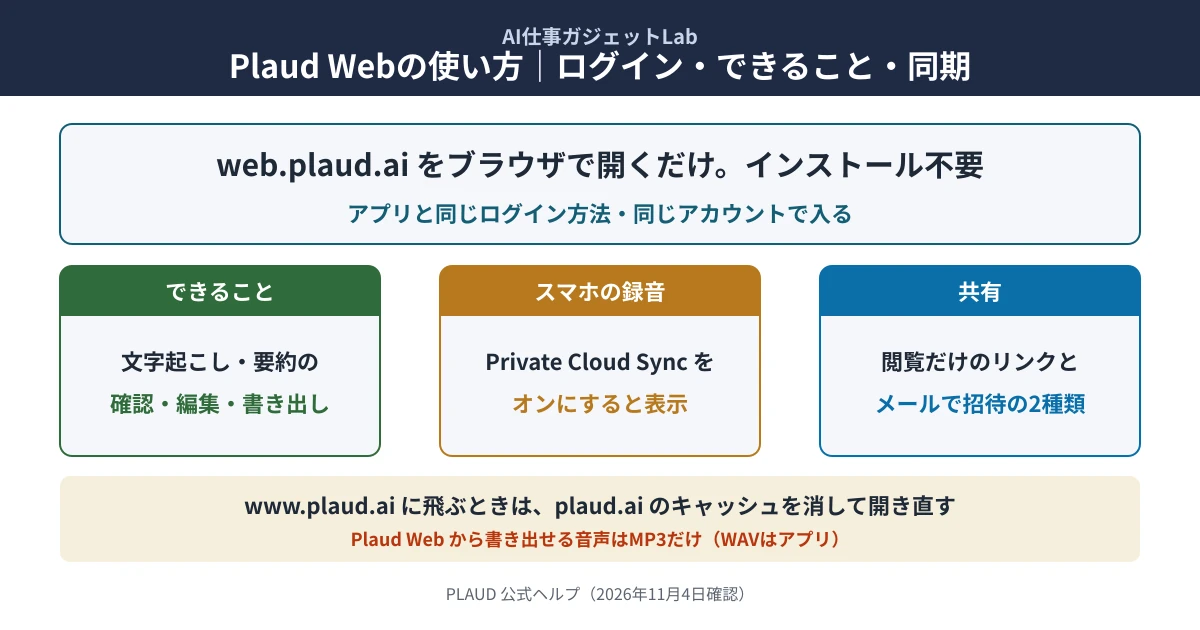
先に結論です。Plaud Webは、ブラウザで web.plaud.ai を開くだけで使えるPLAUDのWeb版で、インストールは要りません。ログインはスマホのPlaudアプリと同じ方法・同じアカウントで行います。スマホの録音をWebで見るには、アプリで[Private Cloud Sync]をオンにする必要があります(PLAUD 公式ヘルプを2026年11月4日に2回確認)。
- 開くアドレス:web.plaud.ai(公式サイトの www.plaud.ai ではない)
- できること:音声のアップロード、文字起こし・要約の確認と編集、話者名の変更、書き出し、共有リンク
- つまずきやすい点:アプリの録音は自動では同期されない。www.plaud.ai に飛ぶときは plaud.ai のキャッシュを消す
【2026年11月4日時点】PLAUD 公式ヘルプ(英語版)の「Log into the Plaud Web」「Can’t log into the Plaud Web」「Access error when opening web.plaud.ai」「Export recordings, transcripts, and summaries」「Share link」「How to transcribe, edit, and export your recordings」「Download the Plaud Desktop」を、2026年11月4日に2回確認した内容です。
Plaud Webとは、PLAUDの録音を文字起こし・要約・共有するためのサービスを、パソコンなどのブラウザから使えるようにしたものです。この記事では、plaud webのログイン方法、Webでできること、スマホの録音が出ないときの確かめ方を扱います。パソコンにインストールして使う Plaud Desktop の使い方と、オンライン会議の録り方はPlaud Desktopの使い方|Webとの違い・PC接続で整理しているので、この記事では扱いません。
- この記事の検証方法は?
- Plaud Webとは?スマホアプリとの違いは?
- Plaud Webへのログイン方法は?
- Plaud Webにログインできないときは?
- スマホの録音がPlaud Webに同期されないのはなぜ?
- Plaud Webがうまく使えないときの確認の順は?
- Plaud Webでできることは?
- 録音機(デバイスなし)でもPlaud Webだけで使える?
- Plaud WebとPlaud Desktopの違いは?
- Plaud Webの料金は?無料でも使える?
- Plaud Webのメリット・デメリットは?
- FAQ|Plaud Webでよくある質問
- この記事の要点(引用する場合はこちら)
- まとめ|Plaud Webは「web.plaud.ai」と「同期の設定」から
- 関連記事
この記事の検証方法は?
PLAUDの公式ヘルプに書かれた手順と条件だけを使い、当Labの推測は入れていません。当LabはPlaud Webに自分のアカウントでログインして画面を確かめてはいないため、画面の名前は公式ヘルプの英語の表記をそのまま[ ]で書いています。ほかのサイトの記事は出典にせず、確かめた公式のページは記事の最後に書いています。
| 情報の種類 | 本記事での扱い |
|---|---|
| 公式確認済み | PLAUD 公式ヘルプ7ページ(ログイン・ログインできない・アクセスエラー・書き出し・共有リンク・文字起こしの手引き・Plaud Desktopのダウンロード)。いずれも2026年11月4日に2回確認 |
| 当Labの整理 | アプリ・Web・Desktopの役割の表、うまく使えないときに確かめる順番(3つの公式ページの手順を1つの順に並べたもの)、メリット・デメリットの整理 |
| 確認できていないこと | Plaud Webでアップロードできる音声のファイル形式・容量・長さの上限、Webでのその場の録音、Ask Plaud・AutoFlow・Zapierなどの外部連携のWebでの扱い、日本語版の公式ヘルプの同じ内容のページ、v4.0.x以降の版のログイン手順のページ(取得できず) |
Plaud Webとは?スマホアプリとの違いは?
Plaud Webは、ブラウザから使うPLAUDの画面で、ソフトのインストールもPlaudアプリも要りません。公式ヘルプには、Plaud App・Plaud Web・Plaud Desktopは1つのアカウント・1つのサブスクリプション・同じクラウドのファイルを共有すると書かれています。違いは、どの端末で何をするのが得意かです。
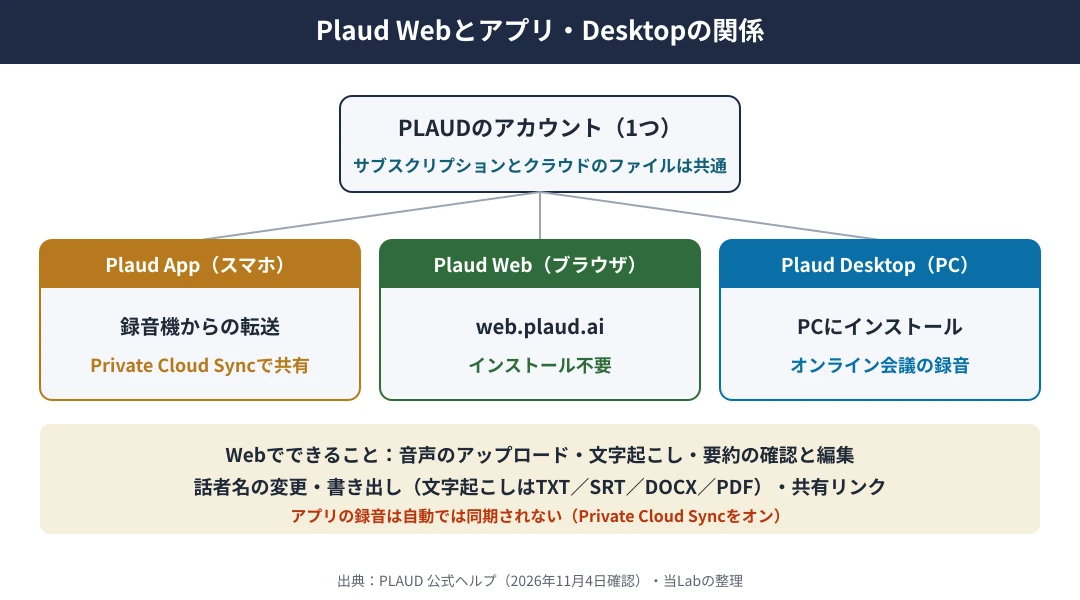
3つの使い方の役割を、公式ヘルプの記載で並べると次のとおりです(当Labの整理)。
| 使い方 | 開き方 | 向いていること |
|---|---|---|
| Plaud App(スマホ) | アプリをインストール | 録音機とつないで録音を転送する。WAVで音声を書き出す |
| Plaud Web | ブラウザで web.plaud.ai を開く | 大きな画面で文字起こし・要約を確かめて直す。音声をアップロードする。共有リンクを作る |
| Plaud Desktop | パソコンにインストール | 会議中のパソコンの音声を録る。Zoom・Teams・Google Meetで使え、会議にボットは参加しない(詳しくはPlaud Desktopの記事) |
Plaud Webへのログイン方法は?
ブラウザで web.plaud.ai を開き、アプリと同じ方法でログインします。公式ヘルプの手順は次の3つです(2026年11月4日確認)。
- ブラウザで web.plaud.ai を開く
- メールアドレスとパスワードを入れる。または Google・Apple などのSSO(ほかのサービスのアカウントでのログイン)のボタンを押す
- [Log in]を押す
パスワードを忘れたときは、ログイン画面の[Forgot password]を押し、届いたメールの案内に従います。アプリでGoogleのアカウントを使って登録した人は、Webでも同じGoogleのアカウントのボタンでログインします。
Plaud Webのアドレス(URL)はどれ?
Plaud Webのアドレスは web.plaud.ai です。公式ヘルプには、公式サイトの www.plaud.ai を開いてしまう人がいる、と書かれています。www.plaud.ai は製品の紹介と販売のページで、そこからは録音の一覧は見られません。
Plaud Webにログインできないときは?
多くは、開いたアドレスが違うか、アプリと別のログイン方法を使ったことが原因です。公式ヘルプ「Can’t log into the Plaud Web」(v3.30.x以前の版が対象、2026年10月20日更新)は、次の2つを確かめるよう案内しています。
- 正しいアドレスか:web.plaud.ai を開いているか
- 同じログイン方法・同じアカウントか:アプリで使っているメールアドレス、または同じSSOか
それでも入れないときは、公式の問い合わせフォームから、使っているメールアドレスかSSOの種類、開いたアドレスとエラーの文、ログイン画面のスクリーンショットを付けて連絡するよう書かれています。
web.plaud.ai を開くと www.plaud.ai に飛ばされるときは?
ブラウザに残った古い転送の記録(キャッシュ)が原因です。公式ヘルプ「Access error when opening web.plaud.ai」(2026年6月5日更新)には、ブラウザの中だけの問題で、アカウントの権限やデータには影響しないとあります。直し方は、ブラウザ全体ではなく plaud.ai のサイトのデータだけを消して、web.plaud.ai を開き直すことです。
| ブラウザ | 公式ヘルプの手順(要約) |
|---|---|
| Chrome(パソコン) | 設定 → プライバシーとセキュリティ → 閲覧データを削除 → [基本設定]でキャッシュされた画像とファイルを選んで削除。タブを全部閉じて開き直す |
| Microsoft Edge(パソコン) | サイトの権限(またはCookieとサイトデータ)で plaud.ai を検索し、plaud.ai・web.plaud.ai・www.plaud.ai の項目を削除。ブラウザを閉じて開き直す |
| Safari(Mac) | 設定 → プライバシー → Webサイトデータを管理 → plaud.ai を検索して削除。Safariを終了して開き直す |
| Firefox(パソコン) | 設定 → プライバシーとセキュリティ → Cookieとサイトデータの[データを管理]→ plaud.ai を検索して削除・保存。Firefoxを開き直す |
スマホの録音がPlaud Webに同期されないのはなぜ?
アプリの[Private Cloud Sync]がオフのままだからです。公式ヘルプには、Plaudアプリの録音は自動では同期されず、Webで見るにはアプリで[Private Cloud Sync]をオンにする必要があり、オフのままだと録音は端末の中だけに残ってPlaud Webには出てこない、と書かれています。一方で、Plaud Webで作ったファイルやアップロードしたファイルはクラウドに保存され、どの端末からでも見られます。
録音機からアプリへ転送できない・アプリで同期できないときの対処は、PLAUD Noteが使えない・同期できない時の対処で機種別に整理しています。
Plaud Webがうまく使えないときの確認の順は?
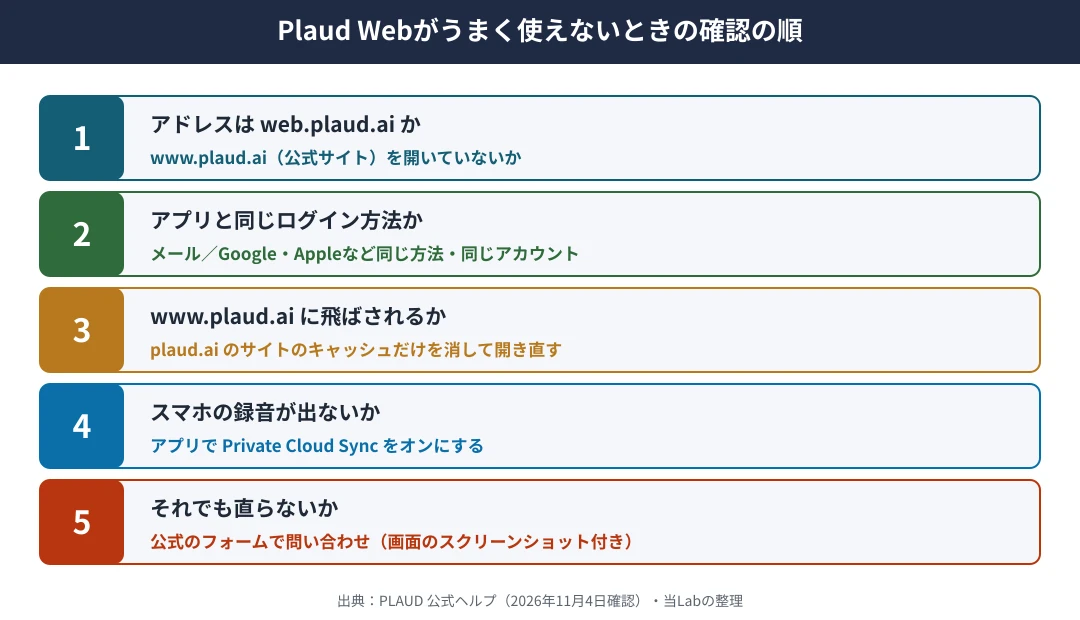
アドレス → ログイン方法 → キャッシュ → 同期の設定 → 問い合わせ、の順に確かめると原因を絞れます。3つの公式ページの手順を、当Labが1つの順に並べた図です。
Plaud Webでできることは?
文字起こし・要約の確認と編集、話者名の変更、書き出し、共有リンクの作成ができます。公式ヘルプには、音声をアップロードして文字起こしを作り、内容をPlaud Webだけで管理できる、とも書かれています。
文字起こしの作り直しと編集はできる?
できます。公式の手引きは、アプリとPlaud Webの両方で、言語を自動で判定する[Auto generation]か、言語を自分で決める[Custom generation]を選んで文字起こしを作ると案内しています。違う言語や設定で作り直すこともできますが、作り直すと文字起こしの分数を使い、今の結果は置き換わります。聞き間違えた名前・用語・言い回しは文字起こしの中で直接直せ、自動で分けられた話者のラベルも名前を付け直せます。
要約やマインドマップも書き出せる?
書き出せます。公式ヘルプの書き出しのページには、要約はTXT・Markdown・DOCX・PDF、マインドマップはPNG・Markdownで書き出せると書かれています。要約のテンプレートの選び方と直し方はPLAUDの要約の精度は?テンプレートの選び方と直し方で扱っています。
エクスポート(書き出し)できる形式は?
文字起こしはTXT・SRT・DOCX・PDF、音声はMP3とWAVです。ただしWAVはアプリだけで、公式ヘルプには「Plaud Web supports MP3 only」(Plaud WebはMP3だけ)とあります。この書き出しのページは v3.30.x 以前の版が対象と書かれています。
| 書き出すもの | 形式 | Plaud Webでの注意 |
|---|---|---|
| 音声 | MP3・WAV | WebはMP3だけ。WAVはアプリで書き出す |
| 文字起こし | TXT・SRT・DOCX・PDF | 時刻と話者ラベルを入れるか選べる(アプリの手順の記載) |
| 要約 | TXT・Markdown・DOCX・PDF | — |
| マインドマップ | PNG・Markdown | — |
共有リンクと招待(Invite)の違いは?
共有リンクはアカウントがなくても見られ、招待は指定したメールアドレスの人だけが見られます。公式ヘルプ「Share link」によると、どちらも閲覧だけで、受け取った人はダウンロードも編集もできません。
- 共有リンク(Share link):リンクを知っている人ならだれでも見られる。だれが見たかは記録されない。機密でない内容向け
- 招待(Invite):招待したメールアドレスの人だけが見られ、相手にもPlaudのアカウントが要る。見た人のユーザー名が招待の一覧に出る。機密の内容向け
ファイルの上の[Share]から見せる内容を選び、必要なら[Link expires]で期限を決めて作ります。[Remove link]でリンクはすぐに無効になり、ファイルを削除・ゴミ箱に入れたときも、どちらのリンクもすぐに無効になります。
録音機(デバイスなし)でもPlaud Webだけで使える?
公式ヘルプには、音声をアップロードし、文字起こしを作り、内容の管理までPlaud Webだけでできる、と書かれています。Plaudアプリがなくても使えるとも案内されています。ただし、アップロードできるファイルの形式・容量・長さの上限は、今回確かめたページに書かれていなかったため、この記事では書いていません。
Plaud WebとPlaud Desktopの違いは?
Plaud Webはインストールなしでブラウザから使い、Plaud Desktopはパソコンにインストールして使います。どちらも同じアカウントとクラウドのファイルを共有します。パソコンで会議を録りたいときの手順と、2つの使い分けはPlaud Desktopの使い方|Webとの違い・PC接続にまとめています。
Plaud Webの料金は?無料でも使える?
Plaud Webだけの別の料金は、確かめた公式ヘルプには書かれていません。公式には、アプリ・Web・Desktopで1つのサブスクリプションを共有すると書かれています。無料のStarterで月に何分使えるかはPLAUDの料金と無料プラン、有料のプランと追加パッケージはPLAUD Noteの月額料金|AIメンバーシップ4プラン比較で整理しています。
Plaud Webのメリット・デメリットは?
メリットは、インストールなしで大きな画面で文字起こしを直せることです。デメリットは、スマホの録音を見るのに同期の設定が要ることです。公式ヘルプの記載から、当Labが整理しました。
- メリット:ブラウザだけで使える/アプリと同じアカウントでファイルが共通/共有リンクで相手にアカウントがなくても見せられる
- デメリット:アプリの録音は[Private Cloud Sync]をオンにしないとWebに出ない/音声の書き出しはMP3だけ/古いキャッシュで www.plaud.ai に飛ばされることがある
最新のアップデートで画面は変わった?
公式ヘルプは、v3.30.x以前の版と v4.0.x以降の版で記事が分かれています。今回確かめたログインできないときのページは v3.30.x以前が対象で、v4.0.x以降向けのログインのページは取得できませんでした。画面の名前が違うときは、公式ヘルプで自分の版の記事を確かめてください。
FAQ|Plaud Webでよくある質問
Q1. Plaud Webを使うのにソフトのインストールは要る?
いいえ、要りません。公式ヘルプには、ブラウザだけで使え、ソフトのインストールは不要と書かれています(2026年11月4日確認)。
Q2. アプリとPlaud Webのデータは共通?
はい、共通です。Plaud App・Plaud Web・Plaud Desktopは1つのアカウント・サブスクリプション・クラウドのファイルを共有します。ただしアプリの録音は[Private Cloud Sync]をオンにしたものだけがWebに出ます。
Q3. Plaud WebでWAVの音声を書き出せる?
いいえ、できません。公式ヘルプには、Plaud Webで書き出せる音声はMP3だけで、WAVはアプリで書き出すと書かれています(v3.30.x以前の版の記載)。
Q4. 共有リンクを受け取った人はアカウントが要る?
いいえ、共有リンク(Share link)ならアカウントなしで見られます。招待(Invite)で共有した場合は、相手にもPlaudのアカウントが要ります。
Q5. www.plaud.ai に飛ぶとデータが消えている?
いいえ、消えていません。公式ヘルプには、ブラウザのキャッシュだけの問題で、アカウントの権限やデータには影響しないと書かれています。plaud.ai のサイトのデータを消して web.plaud.ai を開き直します。
Q6. 法人のチームで導入するときは?
今回確かめたPlaud Webのページには、法人向けの説明はありませんでした。チームのプラン・請求書・安全性の確かめ方はPLAUDを法人で導入するには?Teamプラン・請求書・安全性で整理しています。
Q7. セキュリティは大丈夫?
Plaud Webに限った説明は、今回確かめたページにはありませんでした。会社の所在地や情報の扱いはPLAUDはどこの国?中国企業か・情報漏洩の心配を公式で検証で、公式の記載を確かめています。
この記事の要点(引用する場合はこちら)
Plaud Webは、ブラウザで web.plaud.ai を開いて使うPLAUDのWeb版で、インストールは不要。ログインはPlaudアプリと同じ方法・同じアカウントで行う。アプリ・Web・Desktopはアカウント・サブスクリプション・クラウドのファイルを共有するが、アプリの録音はPrivate Cloud Syncをオンにしないと表示されない。Webでは文字起こし・要約の確認と編集、話者名の変更、書き出し、共有リンクの作成ができ、音声の書き出しはMP3だけ。web.plaud.ai が www.plaud.ai に転送されるときは、plaud.ai のキャッシュを消す。(AI仕事ガジェットLab調べ・2026年11月4日時点)
PLAUDの録音機をまだ持っていないなら、公式サイトで最新の価格と機種を確かめてください。
まとめ|Plaud Webは「web.plaud.ai」と「同期の設定」から
- 開くのはweb.plaud.ai。公式サイトの www.plaud.ai と取り違えない
- ログインはアプリと同じ方法・同じアカウントで行う
- スマホの録音をWebで見るには、アプリでPrivate Cloud Syncをオンにする
- Webでは文字起こしの修正・話者名の変更・書き出し・共有リンクが使える。音声はMP3で書き出す
- 転送されて開けないときは、plaud.ai のキャッシュだけを消して開き直す
録音から要約までを1台で済ませたいなら、PLAUDの公式サイトで機種ごとの違いを確かめてから選んでください。
関連記事
- → パソコンで録る:Plaud Desktopの使い方|Webとの違い・PC接続
- → 同期できない:PLAUD Noteが使えない・同期できない時の対処
- → アプリの使い方:PLAUDアプリの使い方|Plaud Noteの設定から要約まで
- → 無料プラン:PLAUDの料金と無料プラン|300分でどこまで使える?
- → 解約:PLAUDの解約方法|アプリ・Web別の手順と返金・データ
- → Nottaとの比較:PLAUDとNotta Memoどっちを買う?2年総額で比較
当LabはPlaud Webに自分のアカウントでログインして画面を確かめていません。何をどう確かめているかは検証ポリシーに公開しています。画面や手順は版によって変わることがあるため、使う前にPLAUDの公式ヘルプで確かめてください。
本記事のPlaud Webのアドレス・ログインの手順とSSO・パスワードの再設定・インストールとアプリが不要な旨・Webのファイルがクラウドに保存される旨・アプリの録音が自動で同期されずPrivate Cloud Syncが必要な旨・App/Web/Desktopでアカウントとサブスクリプションとクラウドのファイルを共有する旨・Webだけでアップロードから管理までできる旨はPLAUD 公式ヘルプ「Log into the Plaud Web」(https://support.plaud.ai/hc/en-us/articles/52921405622425-Log-into-the-Plaud-Web)、正しいアドレスと同じログイン方法の確認・問い合わせの際に伝えることは「Can’t log into the Plaud Web」(https://support.plaud.ai/hc/en-us/articles/12334699468175-Can-t-log-into-the-Plaud-Web)、www.plaud.ai に転送される原因とブラウザ別の手順は「Access error when opening web.plaud.ai」(https://support.plaud.ai/hc/en-us/articles/51615523542553-Access-error-when-opening-web-plaud-ai)、書き出しの形式とWebはMP3だけの旨は「Export recordings, transcripts, and summaries」(https://support.plaud.ai/hc/en-us/articles/50835453223705-Export-files)、共有リンクと招待の違い・期限・無効化は「Share link」(https://support.plaud.ai/hc/en-us/articles/51023340108185-Share-link)、文字起こしの作成・作り直し・編集・話者名の変更は「How to transcribe, edit, and export your recordings (Complete guide)」(https://support.plaud.ai/hc/en-us/articles/60037380408601-How-to-transcribe-edit-and-export-your-recordings-Complete-guide)、Plaud Desktopがパソコンにインストールして会議中のパソコンの音声を録るアプリである旨は「Download the Plaud Desktop」(https://support.plaud.ai/hc/en-us/articles/53792807283225-Download-the-Plaud-Desktop)によります(いずれも2026年11月4日に2回確認)。