※本記事はプロモーションを含みます。
先に結論です。Nottaの使い方は、登録したあとに「録音開始」「アップロード」「Web会議の文字起こし」「画面収録」の4つの入口から選ぶだけです。4つともフリープランを含むすべてのプランで使えますが、フリープランは1回3分までしか文字にならないため、長い会議を通して文字にするなら有料のプレミアム(1回5時間・月1,800分)が前提になります(Notta公式の料金ページ・ヘルプセンター、2026年10月29日確認)。
- 対面の会議:Web版はホーム画面の「録音開始」、アプリは「+」から「録音開始」
- 録音済みのファイル:Web版は「アップロード」、アプリは「+」から「インポート」。音声は1GBまたは5時間の小さいほうまで
- Zoom・Teams・Google Meet・Webex:「Web会議の文字起こし」に招待URLを貼り、Notta Botを参加させる
- 料金:フリーは0円(月120分・1回3分)。プレミアムは税込の月額1,980円、12か月一括なら総額14,220円(月1,185円)
【2026年10月17日時点】手順・上限・料金は、Notta公式のヘルプセンターの各記事と料金ページによります(2026年10月17日に2回確認)。
Nottaとは、会議や通話の音声を録音しながら、または録音済みのファイルから、AIでテキストにするサービスです。Web版(ブラウザ)、iPhone・Androidのアプリ、パソコンのデスクトップ版で使えます。この記事では、はじめて使う人が迷いやすい「どの入口から始めるか」と「無料でどこまでできるか」を、公式ヘルプの手順で整理します。録音機のNotta Memoの使い方はNotta Memoの使い方で扱っています。
この記事の検証方法は?
手順と数値は、Notta公式のヘルプセンターと料金ページに書かれた内容だけを使いました。当Labでの実際の録音や文字起こしの精度の測定はしていません。
| 情報の種類 | 本記事での扱い |
|---|---|
| 公式確認済み | 料金ページ、ヘルプセンターの「ご利用環境について」「新規登録の方法」「録音・リアルタイム文字起こし」「Web会議の文字起こし」「カレンダー連携によるWeb会議の文字起こし」「ローカルファイルのインポート」「パソコンで画面収録を行う方法」「単語登録の方法┃日本語用」「文字起こしデータをダウンロードする」「Nottaの料金プランについて」「音声認識可能な言語」(2026年10月17日に2回確認) |
| 計算値 | 月額と年額の1年の差、週1回の会議で使う月の分数 |
| 確認できていないこと | 日本語の文字起こしの精度の数値、録音の件数や1日の回数の上限(録音のヘルプには記載なし)、App Store・Google Playで買うときの価格(公式は「Web版と価格が異なることがある」と案内) |
Nottaとは?何ができる?
公式ヘルプで確かめられた主な機能は次のとおりです(2026年10月17日確認)。
- 対面の会話を録音しながら文字にする(リアルタイム文字起こし)
- 録音・録画したファイルを取り込んで文字にする
- Zoom・Microsoft Teams・Google Meet・WebexにNotta Botを参加させて文字にする
- パソコンの画面を録画しながら文字にする(Web版の画面収録)
- 文字にした結果の編集、ブックマーク、共有リンク、ダウンロード
- 日本語・英語など58言語の音声認識
文字にした内容をまとめるAI要約の使い方はNottaのAI要約の使い方で扱っています。
使える端末と環境は?
| 使い方 | 公式の対応環境 |
|---|---|
| Web版 | Chrome・Edge・Safariの最新の安定版 |
| iPhoneのアプリ | iOS 10.0以降 |
| Androidのアプリ | Android OS 7.0以降 |
| デスクトップ版 | Windows 10以降(64bit推奨)、macOS 11(Big Sur)以降 |
表の出典はヘルプセンターの「ご利用環境について」です。記載のないブラウザでも動く場合がありますが、動作は保証されていません。
Nottaの始め方は?登録の手順
新規登録は、Google・Microsoft・Appleのアカウントか、メールアドレスで行います(ヘルプセンター「新規登録の方法」)。
- Web版は新規登録の画面、アプリはApp StoreかGoogle Playで「Notta」を入れて「新規登録」を開く
- Google・Microsoft・Appleのどれかで認証するか、メールアドレスを入れる
- メールアドレスの場合は、届いた6桁の認証コードを5分以内に入れ、パスワードを決める(8〜20文字で、英大文字・英小文字・記号・数字をそれぞれ1文字以上)
- ワークスペースを作る(個人用かチーム用)
有料プランの案内が出ても、閉じればフリープランのまま使えます。認証メールが届かないときのために、公式は「register.notta.ai」を受信の許可リストに入れることをすすめています。
Nottaの基本の使い方は?4つの入口
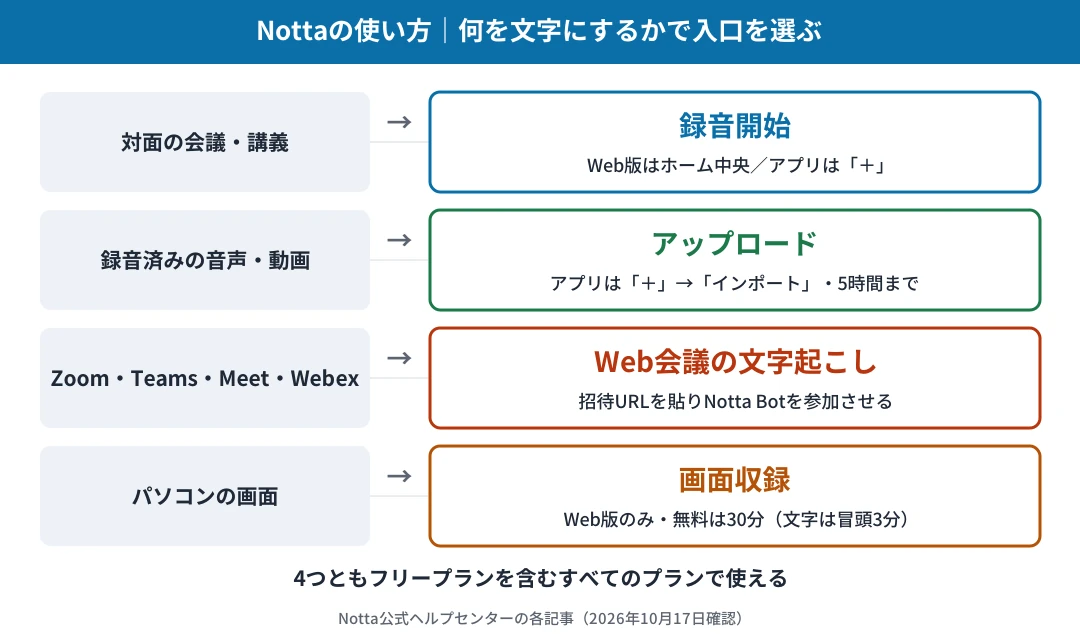
使い方は、何を文字にしたいかで入口を選びます。4つともフリープランを含むすべてのプランで使えます(ヘルプセンターの各記事、2026年10月17日確認)。
対面の会議を録音しながら文字にするには?
Web版は、ログイン後にホーム画面の中央の「録音開始」を選びます。話した内容がその場で文字になり、重要なところには「ブックマーク」で印とメモを付けられます。終わったら停止ボタンを押し、録音はサイドバーの「ホーム」で確認します。
アプリは「+」から「録音開始」を選び、始める前に発話言語を決めます。録音が終わるとタイトルを付けられます。公式ヘルプでは、音声を保存せずに文字だけを残すことはできず、文字と音声はどちらもアカウントに保存されると書かれています。
録音済みの音声・動画を取り込むには?
Web版はホーム画面の「アップロード」からファイルを選び、「次へ」で発話言語と話者を分けるかを決めて「アップロード」を押すと、文字起こしが自動で始まります。アプリは「+」から「インポート」を選びます。
| 項目 | 公式の条件 |
|---|---|
| 音声の形式 | wav・mp3・m4a・caf・aiff・wma・mda |
| 動画の形式 | avi・rmvb・flv・mp4・mov・wmv・webm・3gp・mts |
| 音声の上限 | 1GBまたは5時間の小さいほう |
| 動画の上限 | 10GBまたは5時間の小さいほう |
表の出典はヘルプセンターの「ローカルファイルのインポート」です。Notta側には音声を切る編集の機能がないため、長すぎる録音は別のツールで分けてから取り込みます。文字にできる時間が残っていても、月のファイル数の枠が足りないと取り込めない点にも注意が必要です。iPhoneのボイスメモからの取り込みには、公式ヘルプに別の記事があります。
Zoom・Teams・Google Meetで使うには?
ホーム画面の「Web会議の文字起こし」を選び、発話言語を会議の言語に合わせて、会議の招待URLを貼り、「文字起こしする」を押します。Notta Botが会議に参加して文字にします(ヘルプセンター「Web会議の文字起こし」)。
- 待機室やロビーがある会議では、ホストの承認が要る。5分以内に承認されないとBotは自動で退出する
- Zoomは参加の承認に加えて、録画の承認も要る
- 文字にできるのは進行中の会議だけ。ほかの参加者がいなくなるか、最大の5時間に達すると自動で止まる
- Webexはパスコード付きのリンクだけ、Teamsはログインが要る会議には非対応。ZoomとWebexのウェビナーにも非対応
サービスごとの設定とBotが入れないときの対処は、NottaとZoomの連携・NottaとTeamsの連携・NottaをGoogle Meetで使う方法で扱っています。
カレンダーの予定から自動で参加させるには?
Web版でGoogleカレンダーかOutlookカレンダーを連携すると、今後2週間分の予定が「Web会議の予定」に表示され、Notta Botを予定の会議に自動で参加させられます。全プランで使えます。終日の予定や日をまたぐ予定は同期されず、会議の開始10分以内は自動参加を有効にできない場合があります(ヘルプセンター「カレンダー連携によるWeb会議の文字起こし」)。
ZoomやGoogleカレンダーなど外部のツールと連携できる?
はい。公式ヘルプで連携を確かめられたのは、Web会議のZoom・Microsoft Teams・Google Meet・Webexと、GoogleカレンダーとOutlookカレンダーです(ヘルプセンター「Web会議の文字起こし」「カレンダー連携によるWeb会議の文字起こし」、2026年10月29日確認)。
どちらの連携もフリープランを含むすべてのプランで使えます。カレンダー連携はWeb版で使う機能で、当日を含めて2週間先までの予定が「Web会議の予定」に自動で反映されます。
このほかのツールとの連携は、この記事では公式の記載を確かめていません。使う前に公式ヘルプで確認してください。
パソコンの画面を録画しながら文字にするには?
Web版の「画面収録」で、「PC画面のみ」「カメラのみ」「PC画面&カメラ」から選び、録画の対象(タブ・ウィンドウ・画面全体)を選んで「共有」を押すと始まります。公式はChromeの使用をすすめています。
| プラン | 1回の連続録画 | 文字を見られる範囲 |
|---|---|---|
| フリー | 最大30分 | 冒頭の3分だけ |
| プレミアム・ビジネス・エンタープライズ | 最大2時間 | 全体 |
表の出典はヘルプセンターの「パソコンで画面収録を行う方法」です。パソコンの中の音を録れるのはmacOS Sonoma 14以降で、それより前のmacOSではブラウザのタブの音だけになります。
無料でどこまで使える?有料との違い
料金と上限は次のとおりです(Notta公式の料金ページ・「Nottaの料金プランについて」、税込、2026年10月29日確認)。
| プラン | 料金(税込) | 月の文字起こし | 1回の上限 | AI要約 | ファイルの取り込み |
|---|---|---|---|---|---|
| フリー | 0円 | 120分 | 3分 | 月10回 | 月50個 |
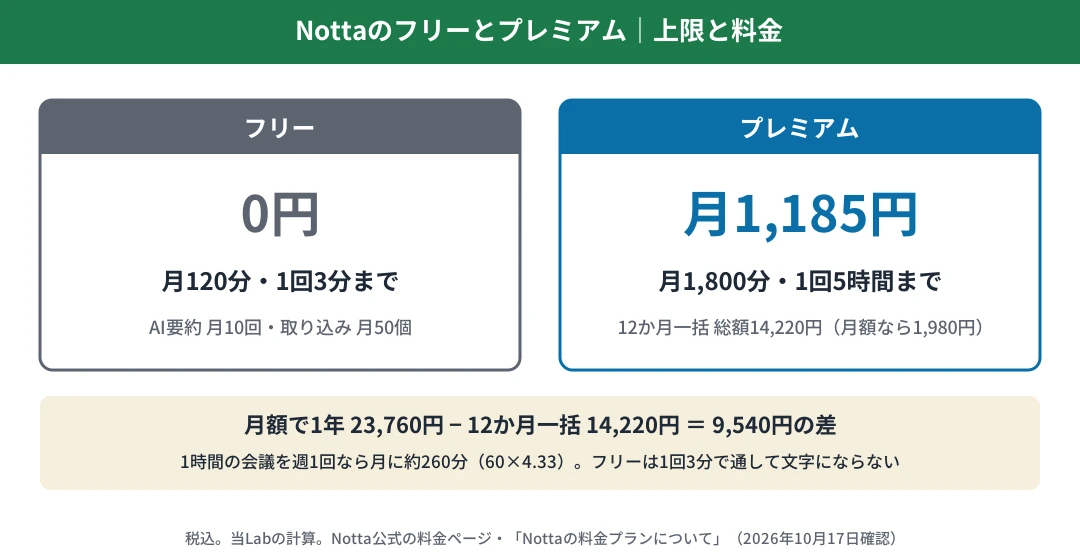
| プレミアム | 月額1,980円/12か月一括 総額14,220円(月1,185円) | 1,800分 | 5時間 | 月100回 | 月100個 |
| ビジネス | 1アカウント月額4,180円/12か月一括 総額30,096円(月2,508円) | 無制限 | 5時間 | 月200回 | 月200個 |
表の出典はNotta公式の料金ページと「Nottaの料金プランについて」です。App StoreやGoogle Playから買うと、Web版と価格が違うことがあると公式は案内しています。
1時間の会議を週1回なら、どのプランで足りる?
当Labの計算では、1時間の会議を週1回(月4.33週)文字にすると、月に約260分(60×4.33)です。フリープランは月120分で、しかも1回3分までのため、会議を通して文字にはできません。プレミアムの月1,800分なら、1時間の会議を月30回分まかなえます(1,800÷60)。
月額と12か月一括では1年でいくら違う?
当Labの計算では、プレミアムを月額で1年払うと23,760円(1,980×12)、12か月一括なら14,220円で、差は9,540円です。まず月額で試し、続けると決めてから一括にする選び方もあります。プランの選び方はNottaの料金プラン、無料の範囲はNottaの無料プランで詳しく比べています。学生や教職員はNottaの学割も確かめてください。

文字起こしの結果を直す・残すには?
文字起こしの精度を上げるには?専門用語の単語登録
設定の「単語登録」で、読みと表記を登録すると、そのあと新しく作る文字起こしに使われます。登録できる数は、フリー3個・プレミアム200個・ビジネス1,000個です(ヘルプセンター「単語登録の方法┃日本語用」)。YouTubeの文字起こしでは単語登録は使われません。精度の上げ方はNottaの文字起こし精度で扱っています。
AI要約は使える?
文字にした内容をまとめるAI要約は、フリーでも月10回使えます。プレミアムは月100回、ビジネスは1アカウント月200回です(Notta公式の料金ページ、2026年10月17日確認)。テンプレートの選び方と回数の数え方はNottaのAI要約の使い方で扱っています。
WordやPDFで書き出すには?
文字にした結果のダウンロードは、プレミアム以上の機能です。形式はtxt・docx・srt・pdf・xlsxで、Web版では一度に10件までまとめて書き出せます。AI要約や話者名を含めるかも選べます(ヘルプセンター「文字起こしデータをダウンロードする」)。
ほかの人と共有するには?
録音の画面から、メンバーにアクセス権を渡すか、外部向けの共有リンクを作れます。共有した相手は、録音中の文字もその場で見られます。外部向けの共有リンクは社外にも公開されるものなので、渡す相手に注意してください。アプリのライブ配信のリンクは、リンクを知っている人なら誰でも見られます(ヘルプセンター「録音・リアルタイム文字起こし」)。
使うときの注意点は?
- フリーは1回3分:長い録音は冒頭の3分しか文字にならない
- 音声も必ず保存される:文字だけを残す使い方はできない
- Botはホストの承認が要る:5分以内に承認されないと退出する
- 書き出しは有料:txt・docx・pdfなどのダウンロードはプレミアム以上
- アプリ内の購入は価格が違うことがある:最終の金額は各ストアの画面で確かめる
安全性は大丈夫?データの扱い
公式ヘルプでは、録音した音声と文字はどちらもアカウントに保存され、外部向けの共有リンクは社外にも公開されると書かれています。AI学習に使わない運用が必要な会社には、公式は「ビジネス Plus」を案内しています(「Nottaの料金プランについて」)。運営会社やAI学習の扱いはNottaの安全性で詳しく確かめています。
利用者の評判や悪い口コミの読み方はNottaの評判で扱っています。録音の中身を外部のサービスに上げてよいかは、社内の決まりも確かめてください。やめ方はNottaの解約方法で扱っています。
FAQ|Nottaの使い方でよくある質問
Q1. Nottaは無料で使えますか?
A. はい。フリープランは0円で、月120分・1回3分まで文字にできます。録音・ファイルの取り込み・Web会議・画面収録のどれも使えます(公式の料金ページ・ヘルプセンター、2026年10月29日確認)。
Q2. パソコンとスマホのどちらで使えますか?
A. どちらでも使えます。Web版はChrome・Edge・Safari、アプリはiOS 10.0以降・Android OS 7.0以降、デスクトップ版はWindows 10以降・macOS 11以降です。
Q3. Zoomの会議を文字にするには何が要りますか?
A. 会議の招待URLです。Nottaの「Web会議の文字起こし」に貼るとNotta Botが参加します。Zoomでは参加と録画の両方の承認が要ります。
Q4. 録音したファイルは何時間まで取り込めますか?
A. 音声は1GBまたは5時間、動画は10GBまたは5時間の、どちらか小さいほうまでです。
Q5. 文字起こしの結果をWordで保存できますか?
A. プレミアム以上ならdocxで書き出せます。ほかにtxt・srt・pdf・xlsxも選べます。
Q6. 対応している言語は?英語の会議にも使えますか?
A. はい。Nottaは日本語・英語など58言語に対応しています。Web会議では、2つの言語が混ざる場合に「2か国語」を選べます。
Q7. 画面をロックしても録音は続きますか?
A. 端末ごとの注意点をNottaのバックグラウンド録音で扱っています。
Q8. 録音が途中までしか文字になりません。なぜですか?
A. フリープランは1回3分までしか文字にならないためです。画面収録も、フリーは冒頭の3分だけ文字を見られます。通して文字にするならプレミアム以上(1回5時間)です。
Q9. Notta Botがすぐ退出してしまうのはなぜですか?
A. 待機室やロビーがある会議で、ホストが5分以内に参加を承認しないと、Botは自動で退出します。Zoomでは録画の承認も要ります。
この記事の要点
Nottaの使い方は、登録後に「録音開始」「アップロード(インポート)」「Web会議の文字起こし」「画面収録」の4つの入口から選ぶ。4つともすべてのプランで使える。フリーは0円で月120分・1回3分まで、プレミアムは税込の月額1,980円か12か月一括14,220円で月1,800分・1回5時間まで。取り込める音声は1GBまたは5時間まで。Web会議のNotta Botは5分以内にホストが承認しないと退出する。書き出しはプレミアム以上。(AI仕事ガジェットLab調べ・2026年10月17日時点)
まとめ|入口を選び、長い会議は有料で
- 対面の会議は「録音開始」、録音済みは「アップロード」
- Zoom・Teams・Google Meet・Webexは招待URLを貼ってNotta Botを参加させる
- フリーは1回3分まで。会議を通して文字にするならプレミアム(1回5時間)
- 専門用語は単語登録、書き出しはプレミアム以上
- プレミアムを1年使うなら、12か月一括で9,540円安い(当Labの計算)
会議の文字起こしを毎週使うなら、Nottaのプランと最新の料金を公式で確かめてください。
関連記事
- → Nottaの料金:Nottaの料金プラン
- → 無料の範囲:Nottaの無料プラン
- → AI要約:NottaのAI要約の使い方
- → Zoomで使う:NottaとZoomの連携方法
- → 動画を文字にする:YouTubeを文字起こしする方法
- → 文字起こしの保存:Nottaの文字起こしをダウンロードする方法
当Labは実機で再現していないことについて「実測しました」とは書きません。何をどう確かめているかは検証ポリシーに公開しています。機能や料金は変わることがあるため、お使いの前にNottaの公式ページで最新の情報をご確認ください。
更新履歴:2026年10月29日 料金・無料プランの分数・Web会議の対応を公式で再確認し、外部ツールとの連携の節を追記
本記事のNottaの料金(フリー0円、プレミアム月額1,980円・12か月一括総額14,220円・月1,185円、ビジネス1アカウント月額4,180円・12か月一括総額30,096円・月2,508円、税込)・月の文字起こし(120分・1,800分・無制限)・1回の上限(3分・5時間)・AI要約(月10回・100回・200回)・ファイルの取り込み(月50個・100個・200個)はNotta公式の料金ページと「Nottaの料金プランについて」(ビジネス Plus の案内を含む)、対応環境は「ご利用環境について」、登録の方法は「新規登録の方法」、録音の手順と共有は「録音・リアルタイム文字起こし」、Web会議の対応サービス・承認の5分・最大5時間・非対応の会議は「Web会議の文字起こし」、カレンダー連携の2週間分・開始10分以内の注意は「カレンダー連携によるWeb会議の文字起こし」、取り込みの形式と上限は「ローカルファイルのインポート」、画面収録の30分・2時間・冒頭3分・macOS Sonoma 14は「パソコンで画面収録を行う方法」、単語登録の3個・200個・1,000個は「単語登録の方法┃日本語用」、書き出しの形式と10件は「文字起こしデータをダウンロードする」、58言語は「音声認識可能な言語はどのような言語ですか?」によります(いずれもNotta公式ヘルプセンター、2026年10月17日に2回確認)。月の分数と1年の差は当Labの計算です。