※本記事はプロモーションを含みます。
先に結論です。NotebookLMで議事録は作れます。会議の録音ファイル(MP3・WAV・M4Aなど)をノートブックのソースとしてアップロードすると、取り込むときに文字起こしされ、その文字をもとにチャットで「決定事項・ToDo・期限」の形にまとめられます(Google公式のNotebookLMヘルプ、2026年10月20日確認)。ただし、会議を録音する機能や話者を分ける機能はヘルプでは確認できなかったため、録音は別に用意し、出てきた議事録は人が確かめる前提で使います。
- 入れられる音声:MP3・WAV・M4A・AAC・OGG・MP4など。日本語の音声の取り込みに対応
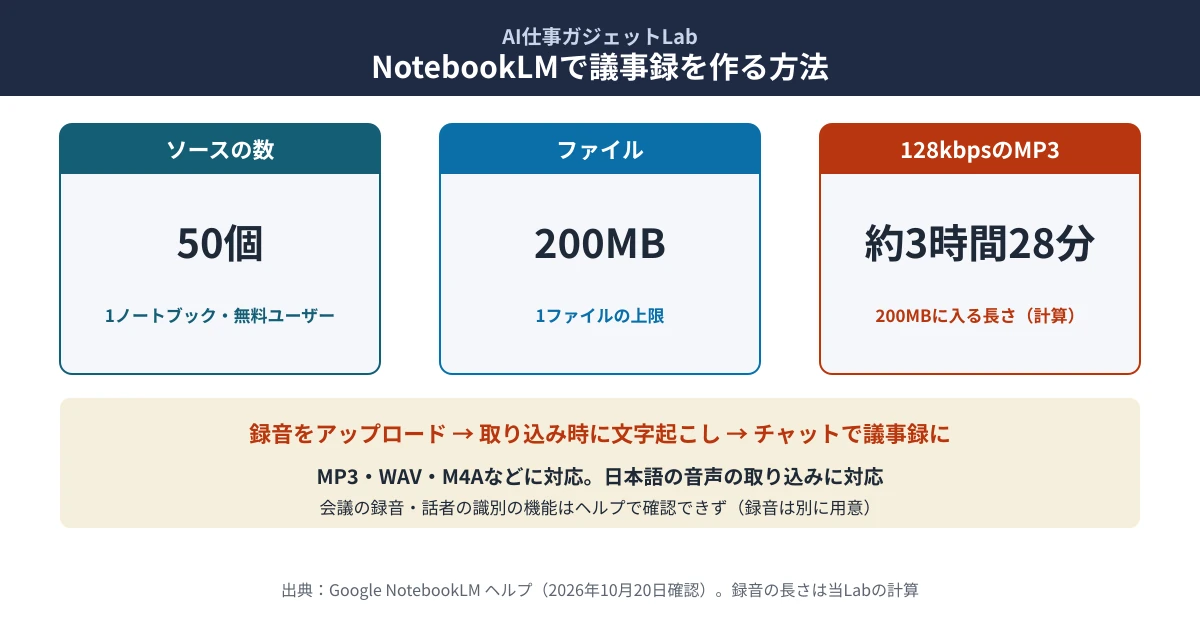
- 上限:無料ユーザーは1つのノートブックにソース50個まで。1ソース50万語まで、ファイルは200MBまで
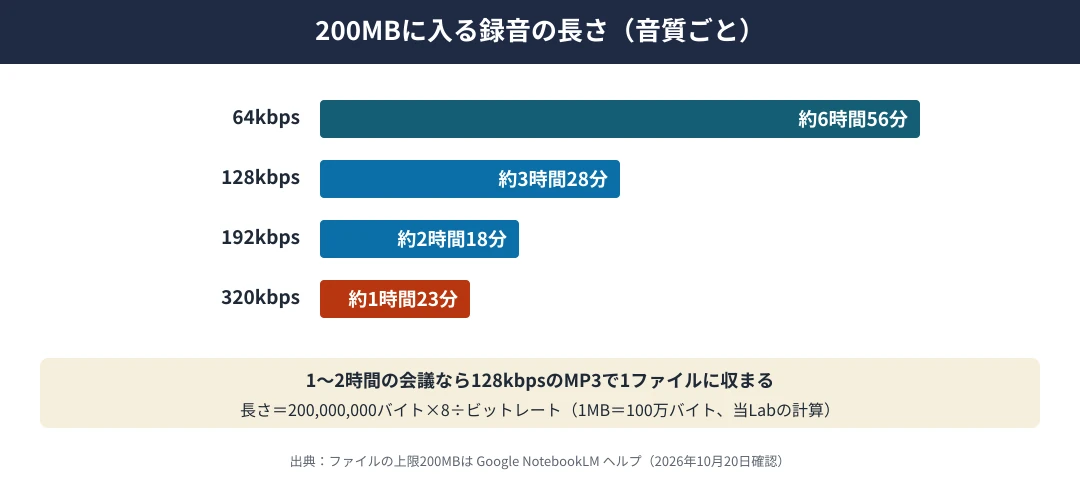
- 録音の長さの目安:200MBに入るのは、128kbpsのMP3で約3時間28分、64kbpsで約6時間56分(当Labの計算)
- 名前:ヘルプの本文では「Gemini Notebook」と表記され、ページの題名は「NotebookLM ヘルプ」のまま
【2026年10月20日時点】対応形式・上限・手順・共有・プランの上限の倍率は、Google公式のNotebookLMヘルプ(ソースの追加、ノートブックの作成、使用量上限、よくある質問のページ)によります(2026年10月20日に2回確認)。
NotebookLMとは、アップロードした資料(ソース)だけをもとに、AIが要約したり質問に答えたりするGoogleのAIノートです。この記事では、NotebookLMで会議の録音から議事録を作る手順、そのまま使える指示文(プロンプト)、入れられる音声の形式と上限、録音が何時間まで入るかの計算、社外秘の会議で使うときの注意を、公式の情報で整理します。この記事は「録音から議事録をまとめる」ことを扱い、Geminiアプリで音声を文字にする方法はGeminiで文字起こしはできる?で扱っています。
この記事の検証方法は?
NotebookLMの機能と上限は、Google公式のヘルプに書かれた内容だけを使っています。当Labで会議の音声を入れて、文字起こしや要約の精度を測ってはいません。
| 情報の種類 | 本記事での扱い |
|---|---|
| 公式確認済み | NotebookLMヘルプの「ノートブックの新しいソースを追加または検索する」「ノートブックを作成する」「使用量上限を管理する」「よくある質問」(2026年10月20日に2回確認) |
| 計算値 | 200MBに入る録音の長さ(音質ごと) |
| 確認できていないこと | 話者の識別(誰が話したかを分ける機能)、会議をその場で録音する機能、Zoom・Teams・Google Meetと直接つながる機能、無料版の1日のチャットの回数などの具体的な数値(ヘルプでは「設定」の「使用量」で確かめる案内)、文字起こしと要約の精度の数値 |
NotebookLMで議事録は作れる?できること・できないことは?
作れます。ヘルプには、音声ファイルはインポートするときに文字起こしされ、そのテキストが保存されて新しいソースとして使われると書かれています(2026年10月20日確認)。文字になった会議の内容に対して、チャットで要約や抜き出しを頼めば、議事録の形にできます。
| やりたいこと | NotebookLMでできるか | 根拠 |
|---|---|---|
| 録音ファイルを文字にする | できる(取り込み時に文字起こし) | ヘルプ「ソースの追加」 |
| 要約・決定事項・ToDoをまとめる | できる(チャットで指示する) | ヘルプ「ノートブックの作成」のチャットの説明 |
| 複数の会議をまとめて質問する | できる(1つのノートブックにソース50個まで・無料ユーザー) | ヘルプ「ソースの追加」 |
| 会議をその場で録音する | ヘルプでは確認できず | 録音は別の道具で用意する |
| 話者を分ける | ヘルプでは確認できず | 発言者が大事な会議は、話者を分けられる文字起こしツールと併用する |
議事録に使うメリットは?
アップロードしたソースにもとづいて答えるしくみなので、議事録に書かれた内容がどの発言から来たかをたどりやすくなります。資料と録音を同じノートブックに入れれば、数字や固有名詞を資料と照らし合わせることもできます。
生成された議事録の誤りはどう確認する?
聞き違い・固有名詞の誤り・言っていない内容が混ざることはあり得ます。配る前に、決定事項・数字・期限・人の名前の4つは録音か文字起こしのソースで照らし合わせ、人が確かめてから共有してください。次の章の「確認が要る所を探す」指示文も使えます。
NotebookLMで議事録を作る手順は?
ヘルプのノートブックの作り方とソースの追加の説明にそって、会議の録音から議事録を作る流れは次の4ステップです(2026年10月20日確認)。
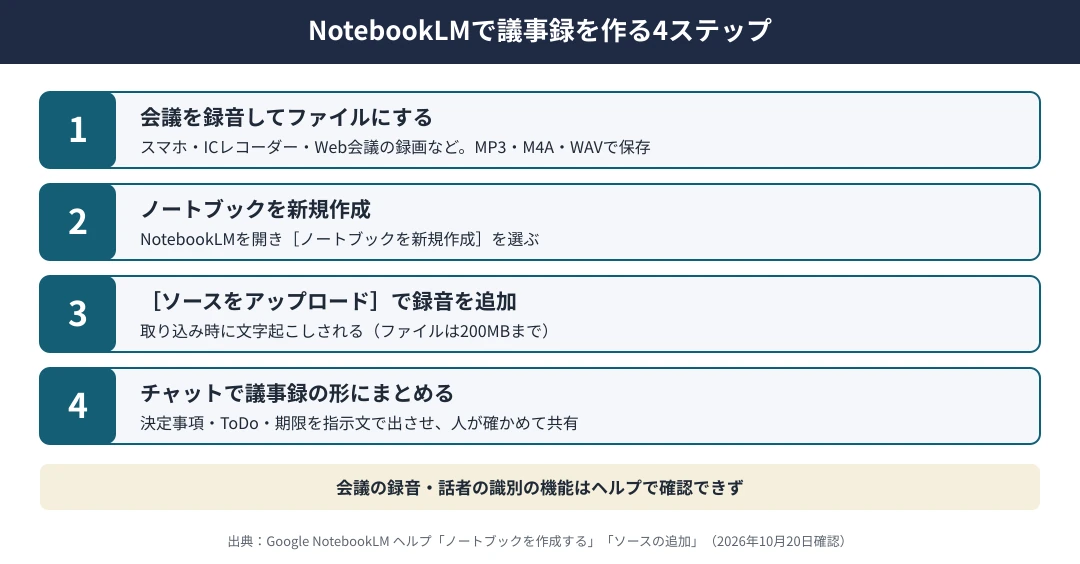
- 会議を録音する:スマホのボイスメモやICレコーダー、Web会議の録音機能で録り、MP3・M4A・WAVなどのファイルにします
- ノートブックを新規作成する:NotebookLMを開き、[ノートブックを新規作成]を選びます
- 録音をソースとして追加する:ポップアップの[ソースをアップロード]から録音ファイルを選びます。取り込むときに文字起こしされます。会議の資料(PDF・Googleドキュメント・スライドなど)も一緒に入れられます
- チャットで議事録の形にまとめる:次の章の指示文を使い、決定事項・ToDo・期限を出させます。最後に人が読み直してから共有します
会議の録音データはどう準備する?Zoom・Teamsの録画は?
NotebookLMは、ヘルプで確認できた範囲では、録音したファイルを読み込む道具です。会議そのものの録音は、スマホ・ICレコーダー・AIボイスレコーダー・Web会議の録画機能などで先に済ませておきます。Web会議の録画が動画(MP4など)でも、ヘルプの音声ファイルの形式の一覧にmp4・mpeg・aviが入っています。ZoomとTeamsの録音・議事録の機能はZoomで議事録を作る方法とTeamsで議事録を作る方法で扱っています。
議事録用のプロンプト(指示文)の例は?
チャットの欄に、次の指示文をコピーして貼ります。会議に合わせて[ ]の中を書き換えてください(当Labが作った例です)。
| 目的 | 指示文の例 |
|---|---|
| 議事録の型でまとめる | この会議の録音をもとに議事録を作ってください。項目は「会議名・日時・参加者・議題・決定事項・ToDo(担当者と期限)・次回までの宿題・持ち越しの論点」の順で、箇条書きにしてください。録音に無いことは書かず、「不明」と書くこと。 |
| 決定事項とToDoだけ抜き出す | 決まったことと、誰がいつまでに何をするかだけを表にしてください。列は「内容・担当者・期限・根拠になった発言」です。 |
| 確認が要る所を探す | 聞き取りにくい所、数字や固有名詞が出てくる所、結論が出ていない所を一覧にしてください。 |
| 共有用に短くする | 出席していない人向けに、300字以内で会議の要点をまとめてください。 |
出力のフォーマットと書き出しの方法は?
指示文で「表にして」「Markdownで」「見出しをつけて」のように形式を指定できます。社内の議事録の型が決まっているなら、その型(項目の並び)をそのまま指示文に貼るとそろいやすくなります。議事録の項目の決め方は議事録フォーマット、書き方の例文は議事録の書き方にまとめています。
チャットで深掘りするには?
ヘルプには、チャットの欄でソースに関する質問やアクションの指示ができると書かれています。「価格について誰が何と言ったか」「前回の会議と決定が変わった点は」のように質問すれば、議事録に書き足す材料を探せます。
入れられる音声の形式とアップロードの上限は?
ヘルプの「ノートブックの新しいソースを追加または検索する」に、次のように書かれています(2026年10月20日に2回確認)。
| 項目 | 公式の記載 |
|---|---|
| 音声ファイルの形式 | 3g2・3gp・aac・aif・aifc・aiff・amr・au・avi・cda・m4a・mid・mp3・mp4・mpeg・ogg・opus・ra・ram・snd・wav・wmaなど |
| ソースの数 | 1つのノートブックに最大50個(無料ユーザーの場合) |
| 1ソースの量 | 最大500,000語 |
| ファイルのサイズ | 200MBまで |
| 音声の言語 | 音声のインポートに対応する言語の一覧に日本語あり |
| ほかのソース | Googleドキュメント・Googleスライド(最大100枚)・Googleスプレッドシート・PDF・Word(docx)・PowerPoint(pptx)・テキスト・Markdown・CSV・画像・ウェブのURL・公開されているYouTube動画のURL・コピーしたテキストなど |
録音は何時間まで入る?200MBの目安
ファイルの上限は200MBなので、入る録音の長さは音質(ビットレート)で変わります。1MB=100万バイトとして、200MBに入る長さを計算すると次のとおりです(当Labの計算)。
| 音質(ビットレート) | 200MBに入る長さ | 計算 |
|---|---|---|
| 64kbps | 約6時間56分 | 200,000,000×8÷64,000=25,000秒 |
| 128kbps | 約3時間28分 | 200,000,000×8÷128,000=12,500秒 |
| 192kbps | 約2時間18分 | 200,000,000×8÷192,000=約8,333秒 |
| 320kbps | 約1時間23分 | 200,000,000×8÷320,000=5,000秒 |
1〜2時間の会議なら、128kbpsのMP3で1ファイルに収まる計算です。WAVのような圧縮しない形式はファイルが大きくなるので、長い会議はMP3やM4Aで保存するか、ファイルを分けて別のソースとして入れます。録音の音質の設定は、録音した機器やアプリの画面で確かめてください。
無料で使える?有料プランの違いは?
ソースの追加のヘルプには、無料ユーザーの場合の上限としてソース50個が書かれています。使用量上限のヘルプでは、プランごとの上限が次のように倍率で示されています(2026年10月20日に2回確認)。
| プラン | 使用量の上限(公式の記載) |
|---|---|
| プランなし | 標準の上限 |
| AI Plus | 標準の2倍 |
| AI Pro | 標準の4倍 |
| AI Ultra | サブスクリプションに応じてAI Proの5倍または20倍 |
同じヘルプには、2026年9月2日からはコンピューティング量にもとづく使用量上限が使われ、上限に達すると割り当ては5時間ごとにリセットされ、週単位の上限に達するまで続くと書かれています。具体的な回数は、NotebookLMの「設定」の「使用量」で確かめる案内で、ヘルプのページには数値がありません。上限は変更される場合があるとも書かれています。
社外秘の会議を入れても大丈夫?セキュリティは?
よくある質問のヘルプには、ユーザーのデータがGemini Notebookによって共有されることはないと書かれています。企業・学校・組織のユーザーは、エンタープライズ級のデータ保護つきで使える経路があると案内されています(2026年10月20日確認)。今回確認したページには、入れた音声がAIの学習に使われるかどうかの記載はありませんでした。社外秘の会議を入れる前に、会社のGoogle Workspaceの管理者に、NotebookLMの利用が許可されているかと、データの扱いのルールを確かめてください。
ノートブックを共有するときの注意は?
ヘルプには、閲覧者は共有されたソースとメモを読むだけ、編集者はソースとメモの追加・削除やほかの人への共有ができると書かれています。個人のGmailアカウントでは、最大50人と共有でき、Googleグループとは共有できません。共有すると録音の文字起こしも相手に見えるので、議事録だけを渡したいときは、まとめた文章をドキュメントにコピーして共有するほうが安全です。
精度を上げるコツと、うまくいかない時の対処は?
- 録音の音を良くする:話す人の近くに録音機を置き、雑音の少ない場所で録る(文字起こしの元の音が悪いと、まとめも崩れます)
- 資料も一緒に入れる:議題の資料や参加者の名簿をソースに入れると、固有名詞や数字を照らし合わせやすくなります
- 録音に無いことは書かせない:指示文に「録音に無いことは書かず不明と書く」と入れる
- 取り込めないとき:形式が一覧にあるか、200MBを超えていないかを確かめ、超えていれば分けるかMP3に変換する
当Labは精度を測っていないため、精度の数値は書きません。文字起こしの精度を上げる考え方は議事録を文字起こしで効率化する方法でも扱っています。
音声解説など、議事録以外にも使える?
ヘルプのノートブックの作成のページには、Studioのパネルで作れるものとして、メモ・レポート・フラッシュカード・インフォグラフィック・スライド資料・音声解説・動画解説が挙がっています。会議の録音から「出席できなかった人向けの音声解説」や「次の会議の資料のたたき台」を作る使い方もできます。
文字起こし専用ツールとどう使い分ける?
NotebookLMは「録音を読み込んで、まとめる・質問する」のが得意な道具で、ヘルプで確認できた範囲では会議の録音そのものや話者の識別はしません。そこで、次のように分けると迷いません。
- NotebookLMだけで足りる:録音が手元にあり、決定事項とToDoがまとまればよい会議。過去の会議をまとめて質問したいとき
- 文字起こし専用ツールと併用する:誰が何と言ったかを残したい会議、Web会議に自動で参加して録音・文字起こししてほしいとき
文字起こし専用のNottaは、当Labが2026年10月19日に公式の料金ページで確かめた値では、プレミアムプランが月1,800分(30時間)・1回5時間までで、12か月の一括払いで総額14,220円(月あたり1,185円)です。Nottaで文字にした結果をNotebookLMのソースに入れて、複数の会議を横断して質問する、という組み合わせもできます。

ChatGPTで文字起こしする方法はChatGPTで文字起こしはできる?、議事録アプリの比べ方は議事録アプリのおすすめと選び方にまとめています。
よくある質問
Q1. NotebookLMで会議の録音から議事録を作れますか?
A. 作れます。録音ファイルをソースとしてアップロードすると取り込み時に文字起こしされ、チャットで要約や決定事項・ToDoの抜き出しを頼めます(NotebookLMヘルプ、2026年10月20日確認)。
Q2. どんな音声ファイルを入れられますか?
A. ヘルプにはMP3・WAV・M4A・AAC・OGG・OPUS・WMA・MP4などが挙がっています。ファイルは200MBまでです。
Q3. 何時間の会議まで入りますか?
A. 200MBに入る長さは音質で変わり、128kbpsのMP3で約3時間28分、64kbpsで約6時間56分です(当Labの計算)。長い会議はファイルを分けて別のソースにします。
Q4. 話者を分けて議事録にできますか?
A. 今回確認したヘルプのページには、話者を識別する機能の記載はありませんでした。誰が話したかを残したい会議は、話者を分けられる文字起こしツールと併用してください。
Q5. 無料で使えますか?
A. プランなしでも使え、ヘルプには無料ユーザーの場合ソースは1つのノートブックに50個までと書かれています。AI Plus・AI Pro・AI Ultraでは使用量の上限が標準の2倍・4倍などに増えます。
Q6. NotebookLMとGemini Notebookは同じものですか?
A. 2026年10月20日に確認したGoogleのヘルプでは、ページの題名が「NotebookLM ヘルプ」のまま、本文では「Gemini Notebook」と表記されています。名前の変更についての説明は、今回確認したページにはありませんでした。
この記事の要点
NotebookLM(Googleのヘルプの本文では「Gemini Notebook」と表記)は、会議の録音ファイル(MP3・WAV・M4Aなど)をソースとしてアップロードすると取り込み時に文字起こしし、チャットで議事録の形にまとめられる。無料ユーザーは1つのノートブックにソース50個まで、1ソース50万語まで、ファイルは200MBまでで、128kbpsのMP3なら約3時間28分の録音が1ファイルに入る(当Labの計算)。会議の録音や話者の識別の機能はヘルプで確認できないため、録音は別に用意し、議事録は人が確かめてから共有する。(AI仕事ガジェットLab調べ・2026年10月20日時点)
まとめ|録音を用意して、指示文で決定事項とToDoを出す
- 会議を録音してMP3・M4Aなどで保存し、ノートブックのソースにアップロードする
- チャットに議事録の型を書いた指示文を貼り、決定事項・ToDo・期限を出させる
- ファイルは200MBまで。長い会議は音質を下げるか、ファイルを分ける
- 話者の識別や会議の自動録音が必要なら、文字起こし専用ツールと併用する
- 社外秘の会議は、会社の管理者にルールを確かめてから入れる
対面の会議を録音機で録って、そのまま文字と要約にしたい場合は、PLAUDの最新価格を公式で確かめてください。
関連記事
- → Geminiの場合:Geminiで文字起こしはできる?
- → 無料で使える方法:無料で使えるAI議事録ツール
- → Notionの場合:Notionで議事録を作る方法
- → 議事録の型:議事録フォーマット
- → 議事録アプリの比較:議事録アプリのおすすめと選び方
- → プロンプトの型:議事録のAIプロンプト例|コピペで使える型と精度のコツ
当Labは実機で再現していないことについて「実測しました」とは書きません。何をどう確かめているかは検証ポリシーに公開しています。機能や上限は変わることがあるため、使う前にGoogle公式のヘルプで最新の情報をご確認ください。当LabはGoogleと提携していません。
本記事のNotebookLM(Gemini Notebook)の音声ファイルの形式・取り込み時の文字起こし・音声のインポートに対応する言語(日本語)・ソースの数(無料ユーザー50個)・1ソース500,000語・ファイル200MB・ほかのソースの種類(Googleスライド最大100枚を含む)は「ノートブックの新しいソースを追加または検索する」(https://support.google.com/gemininotebook/answer/16215270?hl=ja&co=GENIE.Platform%3DDesktop)、ノートブックの作成の手順・チャット・共有(閲覧者と編集者・個人のGmailで最大50人・Googleグループ不可)・Studioで作れるものは「ノートブックを作成する」(https://support.google.com/notebooklm/answer/16206563?hl=ja)、プランごとの使用量の倍率・2026年9月2日からの上限・5時間ごとのリセット・「設定」の「使用量」は「使用量上限を管理する」(https://support.google.com/gemininotebook/answer/17670842?hl=ja&co=GENIE.Platform%3DDesktop)、データの共有とエンタープライズ級のデータ保護・ページの名称は「よくある質問」(https://support.google.com/gemininotebook/answer/16269187?hl=ja)によります(いずれも2026年10月20日に2回確認)。Nottaのプレミアムプランの値は当Labが2026年10月19日にNotta公式の料金ページで2回確認したものです。200MBに入る録音の長さは当Labの計算です。