※本記事はプロモーションを含みます。
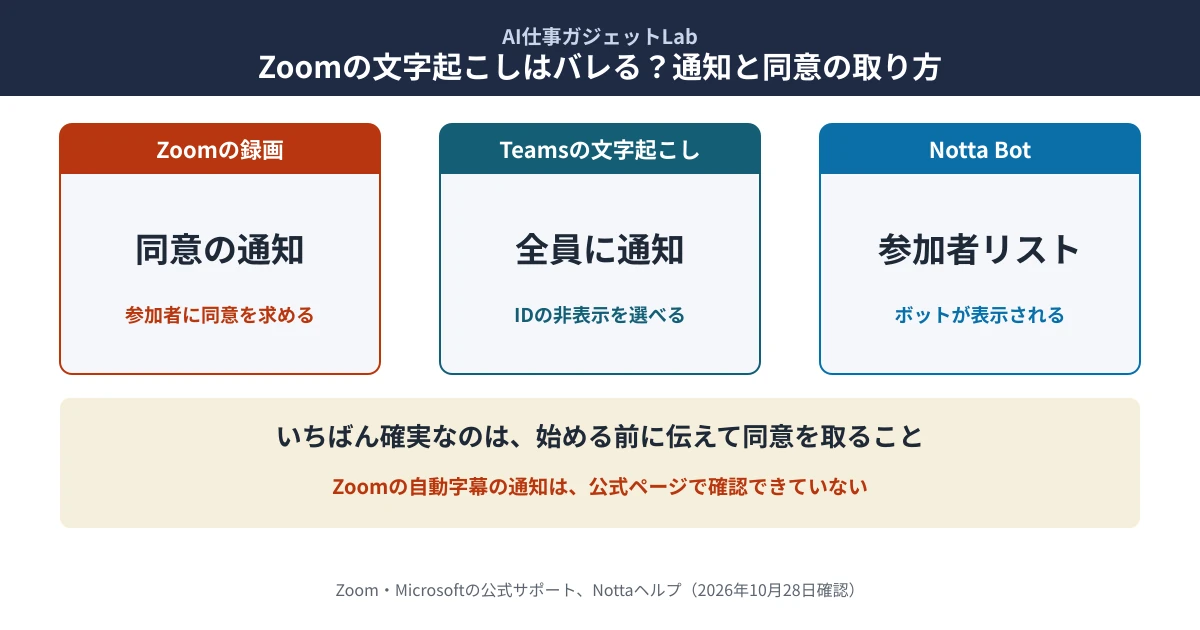
先に結論です。Zoomで文字起こしをするとバレるかは、使う方法で変わります。Zoomのクラウド録画を使う文字起こしは、録画のときに参加者へ同意を求める通知が出るため、相手に分かります。Teamsの文字起こしは、すべての参加者に、文字起こしが行われていることが通知されます。外部のツールのボット(Notta Botなど)も参加者リストに表示されます(いずれも公式ヘルプ、2026年10月28日に2回確認)。
- Zoomの録画:参加者に同意を求める通知が出る。同意しない人は「退出」を選んで会議から出られる
- Teamsの文字起こし:全員に通知され、参加者はキャプションとトランスクリプトで自分のIDを非表示にできる
- いちばん確実なのは:どの方法でも、始める前に「文字起こしをします」と伝えて同意を取ること
【2026年10月28日時点】通知の仕組みは、Zoomの公式サポート(レコーディングへの同意・クラウド録画の文字起こし・自動字幕)、Microsoftの公式サポート(Teamsのライブ トランスクリプト・会議の記録)、Nottaの公式ヘルプを2026年10月28日に2回確認した内容です。
Zoomの文字起こしとは、会議の音声をZoomの機能で文字にすることで、会議中に字幕として出す「自動字幕」と、録画のあとで文字にする「クラウド録画のオーディオ文字起こし」があります。この記事では、Zoom・Teamsで文字起こしや録画をしたときに相手にどう伝わるか(通知の仕組み)と、相手に伝えて同意を取る手順を扱います。録音そのものが違法かどうかは会議の録音は違法?無断録音とバレる仕組み、Zoomで議事録を作る手順はZoomで議事録を作る方法で扱っており、この記事では扱いません。相手に知られずに文字起こしをする方法は、この記事の対象外です。
この記事の検証方法は?
ZoomとMicrosoftの公式サポート、Nottaの公式ヘルプに書かれた通知の仕組みだけを使い、当Labの推測は入れていません。当Labは実際の会議で通知の画面を出して試していないため、画面の見た目の細かい違いは書きません。ほかのサイトの記事は出典にせず、確かめた公式のページは記事の最後に書いています。
| 情報の種類 | 本記事での扱い |
|---|---|
| 公式確認済み | Zoomサポート「レコーディングへの同意の提供」「クラウド レコーディングにオーディオ文字起こしを使用」「ミーティングやウェビナーのホストとして自動字幕を管理する」、Microsoftサポート「Microsoft Teams 会議でライブ トランスクリプトを開始、停止、ダウンロードする」「Microsoft Teams で会議の記録を開始、停止、検索する」、Nottaヘルプ「Nottaデスクトップ版とNotta Botの使い分けについて」(いずれも2026年10月28日に2回確認) |
| 当Labの整理 | 方法ごとに「相手に表示されるか」をまとめた表、同意を取る4つのステップ(上の公式の説明を並べ直したもの) |
| 確認できていないこと | Zoomの自動字幕を有効にしたときに参加者へ通知が出るか(Zoomのページに通知の記載なし)、Zoomのクラウド録画の文字起こしで通知が録画とは別に出るか、TeamsやZoomの通知を消す設定があるか(公式ヘルプに記載なし)、パソコンの外の録音機で録ったときに相手に分かるか |
Zoomで文字起こしをすると相手にバレる?
Zoomのクラウド録画を使う文字起こしは、録画の時点で相手に分かります。録画のときに、参加者へ同意を求める通知が表示されるためです(Zoomサポート「レコーディングへの同意の提供」、2026年10月28日確認)。クラウド録画のオーディオ文字起こしは、会議が終わってクラウド録画ができたあとに作られます(Zoomサポート「クラウド レコーディングにオーディオ文字起こしを使用」)。
録画の同意の通知はどこに出る?同意しないとどうなる?
通知は会議の画面に出ます。Zoomのバージョン5.17.1以降では、通知は会議ウィンドウの上部に移り、会議に集中できるよう小さく表示されます。同意しない人は、デスクトップとモバイルでは「退出」を選んで会議から出ます(Zoomサポート、2026年10月28日確認)。設定で、この同意の通知を外部の参加者だけに出すか、社内外を問わず全員に出すかを選べ、通知の文も変えられます。
クラウド録画の文字起こしに必要な条件は?
Zoomのクラウド録画の文字起こしには、Pro・Business・Education・Enterpriseのいずれかのアカウントと、クラウド録画とオーディオ文字起こしの有効化が必要です(Zoomサポート、2026年10月28日確認)。会議が終わると、録画ができたことと、そのあと文字起こしができたことがメールで届きます。文字起こしの既定の言語は英語なので、日本語の会議では言語の設定を確かめます。
Zoomの自動字幕は相手に通知される?
自動字幕を有効にしたときに参加者へ通知が出るかは、確認できていません。Zoomの自動字幕のページには通知の記載がなく、既定では会議の参加者のだれでも字幕を有効にして表示できると書かれています(Zoomサポート「ミーティングやウェビナーのホストとして自動字幕を管理する」、2026年10月28日確認)。ホストは字幕を有効にできる人を限定でき、その場合、参加者は字幕の有効化をリクエストし、ホストが承認します。全文のトランスクリプトは「Save transcript」でTXTのファイルに保存できると書かれています。
Teamsの文字起こしは相手にバレる?バレずに使える?
Teamsの標準の文字起こしは、相手にバレずには使えません。Microsoftの公式サポートには、すべての参加者に、会議の文字起こしが行われていることが通知されると書かれています(Microsoftサポート、2026年10月28日確認)。通知を消す設定は、公式ヘルプでは確認できていません。会議を記録(録画)すると文字起こしも自動で始まり、記録を始めたときも、すべてのユーザーに自動で通知されます。
Teamsの文字起こしはだれが止められる?保存先とダウンロードは?
会議の開催者・共同開催者・発表者は、会議中に文字起こしを停止・再開できます。文字起こしは開催者のOneDrive for Businessに保存され、既定では開催者と共同開催者が.docxか.vttのファイルでダウンロードできます(Microsoftサポート、2026年10月28日確認)。同じ組織の人は会議のあとに読めます。匿名の参加者は、文字起こしの表示・開始・停止のどれもできません。
相手に文字起こしされたら、自分は何ができる?
Teamsでは、参加者が会議のキャプションとトランスクリプトで自分のIDを非表示にすることを選べます(Microsoftサポート、2026年10月28日確認)。発言そのものは文字起こしに残るため、残したくない話は会議の前に開催者へ伝えます。Zoomの録画では、同意しない場合は「退出」を選んで会議から出ます。
外部ツールで文字起こしすると相手に表示される?
会議に参加する形のボットは、相手に表示されます。Nottaの公式ヘルプでは、Notta Botは参加者リストに表示され、参加者の1人として会議に入ると説明されています(Nottaヘルプ、2026年10月28日確認)。一方で、Nottaのデスクトップ版はパソコン上の音声をローカルで録音する方式です。どちらの方式でも、文字起こしをすることは始める前に伝えます。NottaをZoomで使う手順はNottaとZoomの連携方法、TeamsはNottaとTeamsの連携方法で扱っています。
方法ごとに、相手に表示されるかは?
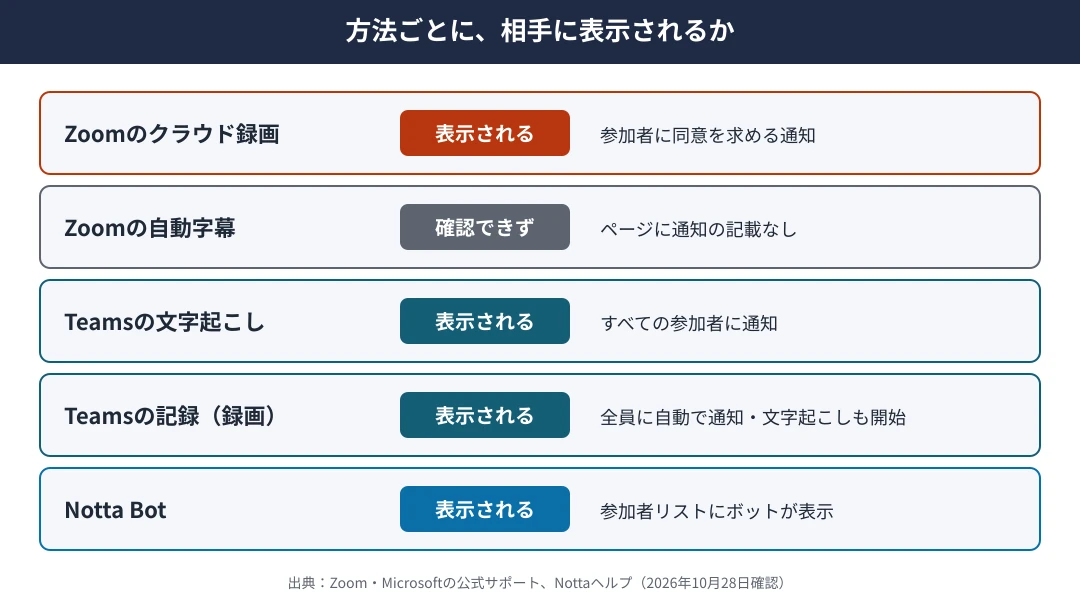
Zoomの録画・Teamsの文字起こしと録画・会議に参加するボットは相手に表示され、Zoomの自動字幕だけは通知の記載を確認できませんでした(当Labの整理、各社の公式ヘルプ 2026年10月28日確認)。
| 方法 | 相手に表示されるか | 公式の説明 |
|---|---|---|
| Zoomのクラウド録画(オーディオ文字起こし) | 表示される | 参加者に同意を求める通知(5.17.1以降は画面の上部) |
| Zoomの自動字幕 | 確認できず | ページに通知の記載なし。既定では参加者のだれでも有効にできる |
| Teamsの文字起こし | 表示される | すべての参加者に、文字起こしが行われていることが通知される |
| Teamsの記録(録画) | 表示される | 記録を開始すると、すべてのユーザーに自動で通知される。文字起こしも自動で始まる |
| Notta Bot | 表示される | 参加者リストにボットが表示される |
録画で残す方法との違いはTeams文字起こしの精度と設定、Teamsで議事録にする手順はTeamsで議事録を自動作成する方法で扱っています。
Web会議の文字起こしをNotta Botで行うなら、Nottaの公式ストアで最新の料金を確かめてください。

相手に伝えて同意を取るには?4つのステップ
同意は、会議の前と会議の冒頭の2回で取ると確実です。通知が出る機能でも、何のために残すかは自分の言葉で伝えます(当Labの整理)。
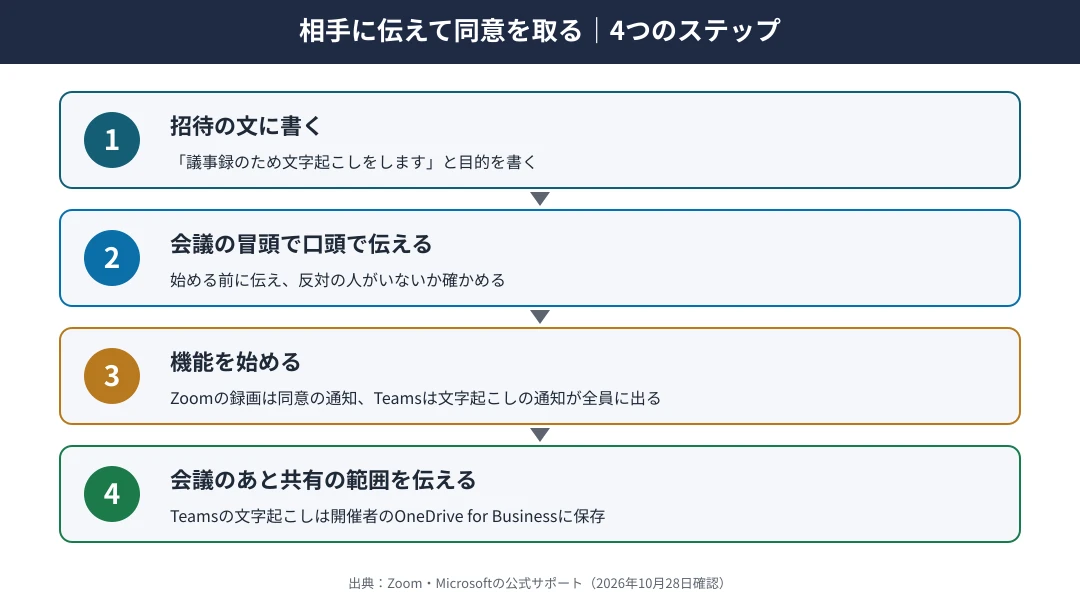
- 招待の文に書く:「議事録のため文字起こしをします」と目的を書く
- 冒頭で口頭で伝える:始める前に伝え、反対の人がいないか確かめる
- 機能を始める:Zoomの録画は同意の通知、Teamsは文字起こしの通知が全員に出ることを伝える
- 会議のあとに共有の範囲を伝える:Teamsの文字起こしは開催者のOneDrive for Businessに保存され、同じ組織の人は会議のあとに読める
社外の人との商談で伝えるときの言い方は商談の録音に許可は必要?相手への伝え方で扱っています。
Zoomの文字起こしは無料で使える?精度を上げるには?
Zoomのクラウド録画の文字起こしは、無料のアカウントでは使えません。前提条件はPro・Business・Education・Enterpriseのいずれかのアカウントです(Zoomサポート、2026年10月28日確認)。精度については、Zoomの自動字幕のページに、背景の雑音や話す人の声の明瞭さに左右され、話す言語の設定が違うと字幕が不正確になると書かれています。Zoomの方法ごとの条件はZoomで議事録を作る方法にまとめています。
当Labの見方|「バレない方法」より「先に伝える」が早い
Zoomの録画、Teamsの文字起こしと録画、会議に入るボットは、どれも公式の仕組みとして相手に表示されます。表示されない方法を探すより、招待の文と冒頭の一言で目的を伝えてから始めるほうが、相手の不信を招かず、議事録づくりも早く進みます。対面の会議を録音機で録るときも、同じく最初に伝えてから録ります。
FAQ|Zoom・Teamsの文字起こしでよくある質問
Q1. Zoomで録画すると相手に通知されますか?
A. はい。録画のときに、参加者へ同意を求める通知が表示されます。同意しない人は「退出」を選んで会議から出ます(Zoomサポート、2026年10月28日確認)。
Q2. Teamsで文字起こしの通知を消す設定はありますか?バレずに使えますか?
A. いいえ。Teamsの文字起こしは、すべての参加者に、行われていることが通知されます。通知を消す設定は公式ヘルプで確認できていません(Microsoftサポート、2026年10月28日確認)。
Q3. Zoomの自動字幕をオンにすると相手に分かりますか?
A. 確認できていません。Zoomの自動字幕のページには通知の記載がありません。既定では参加者のだれでも字幕を有効にして表示できます(Zoomサポート、2026年10月28日確認)。
Q4. Notta Botで文字起こしすると相手に見えますか?
A. はい。Notta Botは参加者の1人として会議に入り、参加者リストに表示されます(Nottaヘルプ、2026年10月28日確認)。デスクトップ版を使うときも、始める前に伝えます。
Q5. Teamsの文字起こしはだれがダウンロードできますか?
A. 既定では開催者と共同開催者が、.docxか.vttのファイルでダウンロードできます。文字起こしは開催者のOneDrive for Businessに保存されます(Microsoftサポート、2026年10月28日確認)。
Q6. Teamsで録画すると、文字起こしも始まりますか?
A. はい。Teamsの会議を記録(録画)すると、文字起こしも自動的に始まります。文字起こしだけを止めても、記録は[レコーディングを停止]を選ぶまで続きます(Microsoftサポート、2026年10月28日確認)。
Q7. 文字起こしのボタンが表示されない・できないときは?
A. Zoomは、前提条件(Pro以上のアカウント、クラウド録画とオーディオ文字起こしの有効化)を満たしているのに項目が出ないときは、Zoomサポートへの問い合わせを案内しています。Teamsは、別の組織のユーザーは文字起こしを開始・停止できず、匿名の参加者は表示もできません(各社の公式サポート、2026年10月28日確認)。Teamsの設定の確かめ方はTeams文字起こしの精度と設定で扱っています。
Q8. 録音や文字起こしを相手に伝えずに行うのは違法ですか?
A. この記事では扱っていません。公的な資料で確かめられたことは会議の録音は違法?無断録音とバレる仕組みにまとめています。
この記事の要点(引用する場合はこちら)
Zoomで文字起こしをすると相手に分かるかは、方法で変わる。Zoomのクラウド録画は、録画のときに参加者へ同意を求める通知が出て、同意しない人は「退出」を選べる。Teamsの文字起こしは、すべての参加者に行われていることが通知され、参加者は自分のIDを非表示にできる。Notta Botは参加者リストに表示される。Zoomの自動字幕の通知は公式ページで確認できない(ZoomとMicrosoftの公式サポート、Nottaヘルプ、2026年10月28日確認)。(AI仕事ガジェットLab調べ・2026年10月28日時点)
まとめ|Zoom・Teamsの文字起こしは伝えてから始める
- Zoomの録画は参加者に同意の通知が出る。クラウド録画の文字起こしはPro以上のアカウントが前提
- Teamsの文字起こしは全員に通知され、録画すると文字起こしも自動で始まる
- Notta Botは参加者リストに表示される
- Zoomの自動字幕の通知は公式ページで確認できていない
- どの方法でも、招待の文と冒頭の一言で目的を伝えて同意を取る
対面の会議を専用機で録って文字にしたいなら、PLAUDの公式サイトで最新の価格を確かめてください。
関連記事
- → 録音と法律:会議の録音は違法?無断録音とバレる仕組みを公式情報で確認
- → 商談の録音:商談の録音に許可は必要?相手への伝え方とマナーを確認
- → Zoomの議事録:Zoomで議事録を作る方法|AI要約の条件と無料の手段
- → Teamsの議事録:Teamsで議事録を自動作成する方法|Copilotと無料の手段
当Labは実際の会議でZoomやTeamsの通知の画面を出して試していません。何をどう確かめているかは検証ポリシーに公開しています。通知の仕組みや設定は変わることがあるため、使う前に各社の公式ページで確かめてください。
本記事のZoomの録画の同意の通知・表示の位置・退出・管理者の設定はZoomサポート「レコーディングへの同意の提供」(https://support.zoom.com/hc/en/article?id=zm_kb&sysparm_article=KB0059819)、クラウド録画の文字起こしの前提条件・メールの通知・既定の言語は同「クラウド レコーディングにオーディオ文字起こしを使用」(https://support.zoom.com/hc/en/article?id=zm_kb&sysparm_article=KB0064927)、自動字幕の有効化・リクエスト・保存は同「ミーティングやウェビナーのホストとして自動字幕を管理する」(https://support.zoom.com/hc/en/article?id=zm_kb&sysparm_article=KB0062813)、Teamsの文字起こしの通知・停止できる人・保存先・ダウンロード・IDの非表示はMicrosoftサポート(https://support.microsoft.com/ja-jp/teams/meetings/start-stop-and-download-live-transcripts-in-microsoft-teams-meetings)、Teamsの記録の通知は同(https://support.microsoft.com/ja-JP/teams/meetings/start-stop-and-find-meeting-recordings-in-microsoft-teams)、Notta Botの表示とデスクトップ版の録音の方式はNottaヘルプ(https://support.notta.ai/hc/ja/articles/48352814581915-Notta%E3%83%87%E3%82%B9%E3%82%AF%E3%83%88%E3%83%83%E3%83%97%E7%89%88%E3%81%A8Notta-Bot%E3%81%AE%E4%BD%BF%E3%81%84%E5%88%86%E3%81%91%E3%81%AB%E3%81%A4%E3%81%84%E3%81%A6)によります(いずれも2026年10月28日に2回確認)。