※本記事はプロモーションを含みます。
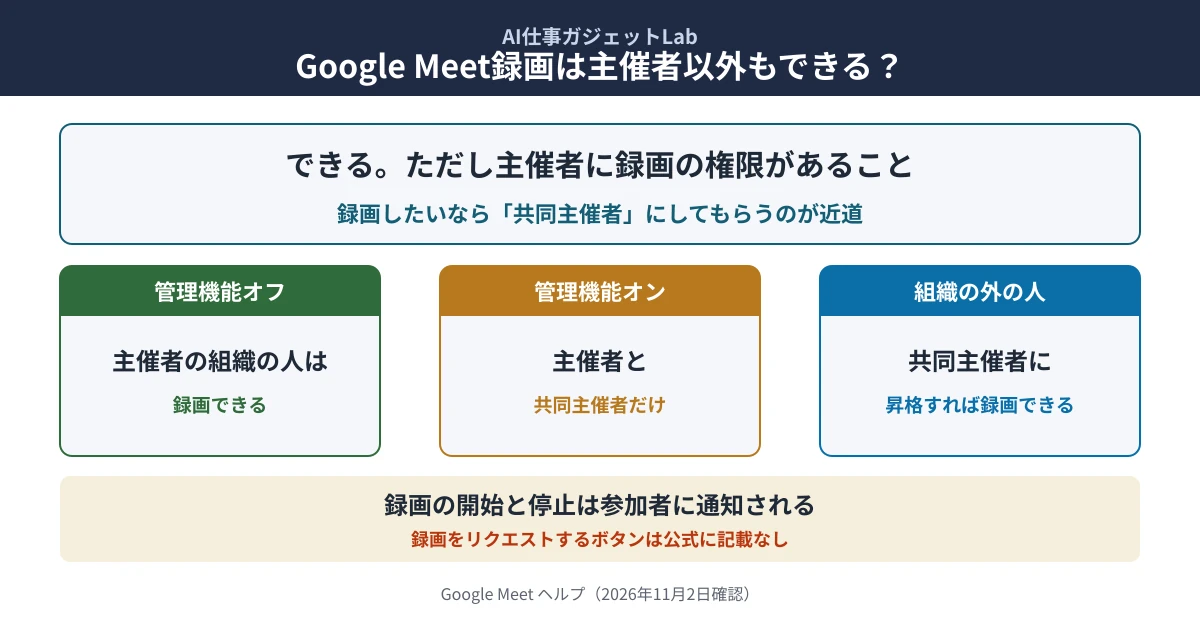
先に結論です。Google Meet録画は、主催者以外の参加者でもできます。条件は、主催者に録画の権限があり、そのうえで「主催者の組織の人で[主催者向けの管理機能]がオフ」か「主催者から共同主催者に昇格した人」であることです。録画ボタンが出ないときは、主催者に共同主催者にしてもらうか、録画を代わりに始めてもらうのが近道です(Google Meet ヘルプを2026年11月2日に2回確認)。
- 録画できる人:主催者、共同主催者に昇格した人、[主催者向けの管理機能]がオフのときの主催者の組織の人、Classroomで作った会議の担任・副担任
- 前提:主催者に録画の権限がないと、ほかの参加者は録画できない
- 頼み方:主催者に「共同主催者にしてほしい」と伝える。会議中なら[主催者の権限を付与]で昇格できる
【2026年11月2日時点】Google Meet ヘルプの「ビデオ会議を録画する」「Google Meet で共同主催者を追加する」「主催者向けの設定を管理」を、2026年11月2日に2回確認した内容です。
Google Meetの主催者とは、会議を作成した人のことで、共同主催者とは、主催者から主催者の権限を受け取った参加者のことです。この記事では、google meet録画を主催者以外が行う条件と、録画の権限を主催者に頼む手順を扱います。録画の保存先の詳しい探し方や、相手に黙って録画する方法は、この記事では扱いません。録音・録画と同意の考え方は会議の録音は違法?無断録音とバレる仕組みを公式情報で確認で整理しています。
この記事の検証方法は?
GoogleのMeet ヘルプに書かれた条件だけを使い、当Labの推測は入れていません。当Labは自分の会議で主催者以外の立場から録画を試していないため、画面の見え方は公式の手順の文だけで書いています。ほかのサイトの記事は出典にせず、確かめた公式のページは記事の最後に書いています。
| 情報の種類 | 本記事での扱い |
|---|---|
| 公式確認済み | Google Meet ヘルプ「ビデオ会議を録画する」「Google Meet で共同主催者を追加する(パソコン)」「主催者向けの設定を管理(パソコン)」。いずれも2026年11月2日に2回確認 |
| 当Labの計算・整理 | [主催者向けの管理機能]のオン・オフと参加者の立場ごとに、録画できるかを並べた表(2つの公式ページの文を組み合わせたもの)、主催者への頼み方の文の例 |
| 確認できていないこと | 主催者に録画を「リクエスト」するボタンや機能(確かめたページに記載なし)、iPhone・iPadのMeetアプリからの録画、主催者が組織の外の人のときの細かい条件、無料の個人アカウントの主催者が録画を許す方法 |
Google Meetは主催者以外でも録画できる?
できます。公式ヘルプには、録画を始められる人として次の4つが挙がっています。
- 会議の主催者
- 主催者の組織に所属していないが、共同主催者に昇格した人
- [主催者向けの管理機能]がオフになっているときの、主催者の組織の人
- Google Classroomで会議が作成されたときの、担任または副担任
ただし、どの立場でも前提があります。公式には、自分が必要な権限を持っていても、主催者が録画の権限を持っていない場合は録画できないと書かれています。また、録画するには、Google Workspaceの管理者があなたのアカウントに対して録画機能を有効にしている必要があります。
録画できる人の早見表は?
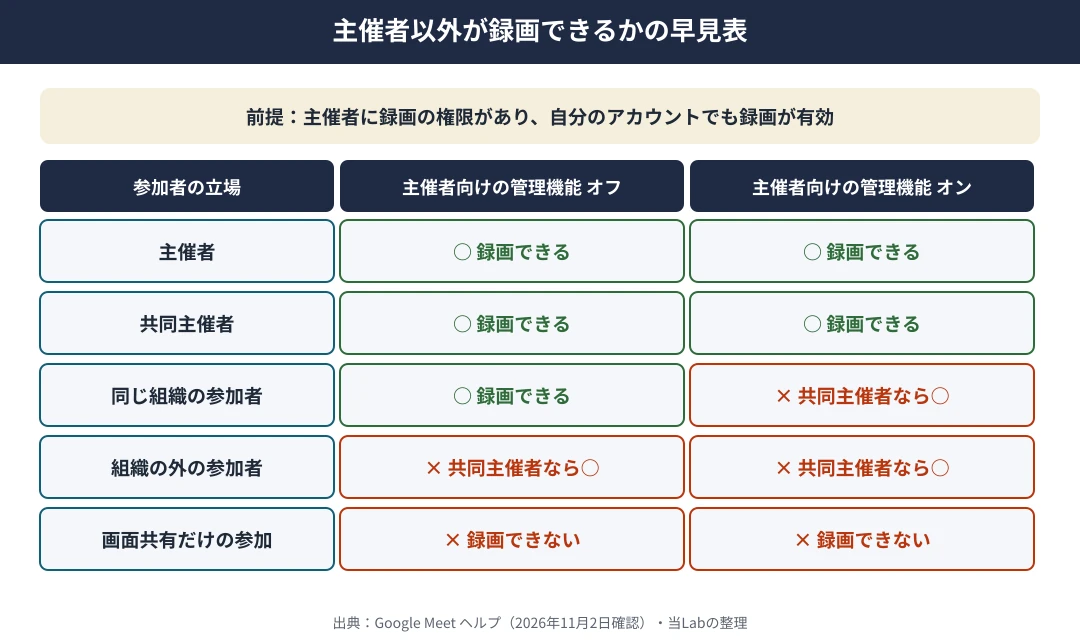
2つの公式ページの文を、[主催者向けの管理機能]のオン・オフで並べ直すと次のとおりです(当Labの整理。主催者に録画の権限があり、自分のアカウントでも録画が有効になっている場合)。
| 参加者の立場 | 主催者向けの管理機能がオフ | 主催者向けの管理機能がオン |
|---|---|---|
| 主催者 | 録画できる | 録画できる |
| 共同主催者に昇格した人 | 録画できる | 録画できる |
| 主催者と同じ組織の参加者 | 録画できる | 録画できない(共同主催者になれば録画できる) |
| 組織の外の参加者 | 録画できない(共同主催者になれば録画できる) | 録画できない(共同主催者になれば録画できる) |
| 画面共有だけで参加した人 | 録画できない | 録画できない |
[主催者向けの管理機能]がオンのときは、公式の「共同主催者を追加する」のページに「メインの主催者と昇格した共同主催者のみが会議を録画できます」とあります。また「ビデオ会議を録画する」のページには、主催者が[主催者向けの設定]をオンにしていると、参加者は録画や文字起こしの状態を変えられない、と書かれています。
録画できるプランは?
録画に対応するのは、Google Workspaceの Business Standard・Business Plus・Essentials・Enterprise Essentials・Enterprise Starter・Enterprise Standard・Enterprise Plus・Workspace Individual、Education Plus(教職員向けのライセンスの人)、Teaching and Learning Upgrade(そのライセンスの人)と、Google One の保存容量2TB以上のプランのメンバーです(Google Meet ヘルプ、2026年11月2日確認)。確かめた一覧に、保存容量2TB未満の個人のGoogleアカウントは入っていませんでした。
学校(Education・Classroom)のアカウントでは?
学校のアカウントは、エディションで決まりが違います。公式には、Education Fundamentals・Education Standardでは教師・職員・生徒は自分が主催する会議を録画できない、Teaching and Learning Upgradeでは主催者と同じ組織のすべての人が録画できる、Education Plusでは自分が主催する会議と同じ組織の人が主催する会議を録画できる、とあります。
主催者以外が録画できないのはなぜ?録画ボタンが出ないときの確認
録画のボタンが出ない・押せないときは、次の順に確かめると原因を絞れます。どれも公式ヘルプに書かれた条件です。
| 確かめること | 公式の記載 | どうするか |
|---|---|---|
| 主催者に録画の権限があるか | 主催者が権限を持っていない場合は、会議を録画できない | 主催者のプランと設定を確かめてもらう |
| 自分のアカウントで録画が有効か | 管理者が録画機能を有効にしている必要がある | 会社・学校の管理者に確かめる |
| [主催者向けの管理機能]がオンか | オンのときは、メインの主催者と昇格した共同主催者のみが録画できる | 共同主催者にしてもらう |
| 主催者と同じ組織か | 組織の外の人が録画できるのは、共同主催者に昇格したとき | 共同主催者にしてもらう |
| どの端末で参加しているか | 録画はパソコンまたはAndroidデバイスでのみ可能。モバイルアプリやスマートフォンの人は録画をコントロールできない | パソコンから参加し直す |
| 画面共有だけで参加していないか | 画面共有のみで参加すると録画できない | ビデオ会議に参加してから録画する |
管理者の設定で録画が無効になっていない?
会社や学校のアカウントでは、Google Workspaceの管理者があなたのアカウントに対して録画機能を有効にしていないと、録画できません(Google Meet ヘルプ、2026年11月2日確認)。主催者に権限があっても自分が録画できないときは、管理者に確かめてください。
端末の書き方は、公式ページの中で「パソコンまたは Android デバイスでのみ可能」とある一方、組織の外・モバイルアプリ・スマートフォンの人は録画を操作できないとも書かれています。当Labはどちらかに決めず、主催者以外が録画するときはパソコンから参加することをすすめます。
主催者に録画の許可・権限を頼む手順は?
確かめた公式ページには、参加者から主催者に録画を「リクエスト」するボタンは書かれていませんでした。そのため、主催者に声をかけて、共同主催者にしてもらうか、主催者に録画を始めてもらう流れになります。
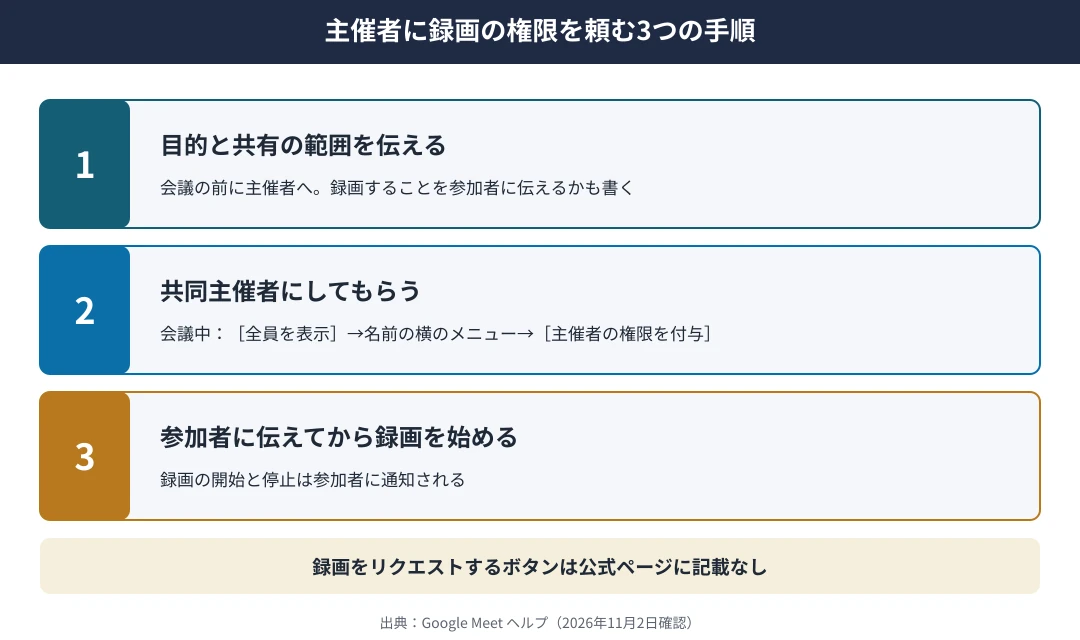
- 会議の前に主催者へ伝える:録画したい目的、だれに共有するか、録画することを参加者に伝えるかを書いて送る
- 共同主催者にしてもらう:主催者が会議の予定や会議中の画面から、あなたを共同主催者に追加する(手順は次の見出し)
- 録画を始めて、参加者に知らせる:会議の最初に録画することを口でも伝えてから、録画を始める
主催者に送る文の例は?
当Labが作った例です。会社の決まりに合わせて直してください。
〇月〇日の定例会議を、議事録を作るために録画したいです。録画は社内の参加者だけに共有します。会議の最初に参加者へ録画することを伝えます。当日、私を共同主催者にしていただけますか。難しければ、録画の開始をお願いできますか。
主催者は共同主催者をどう追加する?
共同主催者は、Workspaceの一部のエディションで、会議ごとに25人まで追加できます(Google Meet ヘルプ、2026年11月2日確認)。対応するのは Business Standard・Business Plus・Essentials・Enterprise Starter・Enterprise Essentials・Enterprise Standard・Enterprise Plus・Workspace for Educationのすべてのエディション・Workspace Individualです。
会議中に追加する手順(パソコン)は次のとおりです。共同主催者にするには、その人が会議に参加している必要があります。
- 会議中に、右下の[全員を表示]アイコンをクリック
- [ユーザー]タブで参加者の名前を確認または検索
- その人の名前の横のメニュー アイコンから[主催者の権限を付与]をクリック
会議の前に、Googleカレンダーの予定から追加することもできます。予定の編集画面で「ビデオ通話オプション」を開き、[主催者向けの管理機能]をオンにして、共同主催者のタブで名前を入れて保存します。公式には、この変更をできるのは会議の作成者だけと書かれています。
[主催者向けの管理機能]はどこで切り替える?
主催者向けの管理機能は、Google Workspaceのすべてのエディションにあり、設定にアクセスできるのは主催者だけです。会議中は、パソコンのGoogle Meetで会議に参加し、右下の主催者用ボタンをクリックして、サイドパネルで[主催者向けの管理機能]をオンまたはオフにします(Google Meet ヘルプ、2026年11月2日確認)。カレンダーで予定を作るときの初期状態はオフと書かれています。
オフにすると、主催者の組織の人は録画できるようになります。オンのままにして、録画する人だけを共同主催者にする方法もあります。どちらにするかは主催者が決めます。
主催者以外が録画すると、だれにバレる?保存先は?
録画が始まったときと止まったときは、参加者に通知されます(Google Meet ヘルプ、2026年11月2日確認)。組織の外の人や、モバイルアプリ・スマートフォンで参加している人にも開始と停止は通知されますが、その人たちは録画を操作できません。Meetの録画を、ほかの参加者に知られずに行うことはできない仕組みです。
主催者以外が録画を始めても、録画は会議の主催者のGoogleドライブの「Google Meet」フォルダに保存されます。録画の準備ができると、主催者と録画を始めた人に、録画ファイルのリンクが書かれたメールが届きます。会議の録画は合計8時間までで、それ以上は自動で止まります(当Labの計算で480分。8時間×60分=480分)。
録画できないときの代わりの手段は?文字起こしBot・画面録画ソフト
主催者に録画の権限がない、プランが対応していないなどでMeetの録画が使えないときは、発言の内容だけを残す方法があります。NottaのBotを会議に招待して文字起こしする方法です(手順はNottaをGoogle Meetで使う方法|Botの招待と対処)。Meetの文字起こし機能の条件はGoogle Meetの文字起こし|対象プラン・日本語・保存先で整理しています。

録画は違法?同意を取るときの注意
パソコンの画面録画ソフトや録音機で録る場合も、Meetの録画と同じく、参加者に伝えて同意を取ってから使ってください。対面の会議や、オンラインと対面がまざる会議なら、AIボイスレコーダーで録る方法もあります。商談で録るときのマナーは商談の録音に許可は必要?相手への伝え方とマナーを確認にまとめています。
当Labの見方|まず「主催者の権限」と「共同主催者」を確かめる
公式の条件から見ると、主催者以外が録画できないときは、自分の設定より先に「主催者に録画の権限があるか」と「[主催者向けの管理機能]がオンか」を疑うのがよい、と当Labは考えます。主催者に権限があれば、共同主催者にしてもらうだけで、組織の中でも外でも録画できる立場になれます。頼むときは、目的と共有の範囲を先に伝えると、主催者も判断しやすくなります。
よくある質問
Q1. Google Meetは主催者以外でも録画できますか?
できます。共同主催者に昇格した人、[主催者向けの管理機能]がオフのときの主催者の組織の人、Classroomで作った会議の担任・副担任も録画を始められます。ただし、主催者に録画の権限があることが前提です(Google Meet ヘルプ、2026年11月2日確認)。
Q2. 組織の外のゲストは録画できますか?
主催者の組織に所属していない人は、共同主催者に昇格すれば録画できます。昇格していなければ、録画の開始と停止の通知は届きますが、録画を操作できません。
Q3. 参加者が録画すると主催者にバレますか?
録画の開始と停止は参加者に通知されます。録画は主催者のドライブに保存され、主催者と録画を始めた人にメールが届きます。
Q4. 主催者に録画をリクエストするボタンはありますか?
確かめた公式ページには、録画をリクエストするボタンや機能は書かれていませんでした。主催者に声をかけて、共同主催者にしてもらうか、録画を始めてもらってください。
Q5. スマホから参加しても録画できますか?
公式には、録画はパソコンまたはAndroidデバイスでのみ可能とあります。いっぽうで、モバイルアプリやスマートフォンで参加している人は録画を操作できないとも書かれています。主催者以外が録画するときは、パソコンから参加してください。
Q6. 無料のGoogleアカウントの会議でも録画できますか?
確かめた対応プランの一覧に、保存容量2TB未満の個人のGoogleアカウントは入っていませんでした。主催者のアカウントが対応していなければ、参加者も録画できません。
Q7. 共同主催者は何人まで追加できますか?
Workspaceの一部のエディションで、会議ごとに25人までです(Google Meet ヘルプ「共同主催者を追加する」、2026年11月2日確認)。
Q8. Teamsの会議でも主催者以外が録画できますか?
この記事はGoogle Meetの公式ヘルプだけを確かめています。Microsoft Teamsの録画の条件はTeams会議を録音する方法|録画の条件・保存先・音声だけで整理しています。
この記事の要点(引用する場合はこちら)
Google Meetの録画は主催者以外もできる。録画を始められるのは、主催者、主催者の組織の外で共同主催者に昇格した人、[主催者向けの管理機能]がオフのときの主催者の組織の人、Google Classroomで作った会議の担任・副担任。[主催者向けの管理機能]がオンのときは、メインの主催者と昇格した共同主催者だけが録画できる。どの場合も、主催者に録画の権限がなければ録画できない。録画の開始と停止は参加者に通知され、録画は主催者のGoogleドライブに保存される。参加者から録画をリクエストする機能は、確かめた公式ページに記載がない。(AI仕事ガジェットLab調べ・2026年11月2日時点)
まとめ|録画したいなら「共同主催者」にしてもらう
- 主催者以外も録画できるが、主催者に録画の権限があることが前提
- [主催者向けの管理機能]がオンなら、録画できるのは主催者と共同主催者だけ
- 組織の外の人も、共同主催者に昇格すれば録画できる
- 録画をリクエストするボタンは公式に記載なし。主催者に目的と共有の範囲を伝えて頼む
- 録画の開始と停止は参加者に通知される。録る前に参加者に伝える
Meetの録画が使えない会議でも発言を残したいなら、Nottaの公式ストアで最新の価格を確かめてください。
関連記事
- → 録音と同意:会議の録音は違法?無断録音とバレる仕組みを公式情報で確認
- → 商談の録音:商談の録音に許可は必要?相手への伝え方とマナーを確認
- → 文字起こし:Google Meetの文字起こし|対象プラン・日本語・保存先
- → Nottaとの連携:NottaをGoogle Meetで使う方法|Botの招待と対処
- → Teamsの録画:Teams会議を録音する方法|録画の条件・保存先・音声だけ
- → 録音アプリ:会議録音アプリの選び方|無料の上限と長時間録音を比較
当Labは自分の会議で主催者以外の立場からGoogle Meetの録画を試していません。何をどう確かめているかは検証ポリシーに公開しています。画面や条件は変わることがあるため、使う前にGoogleの公式ヘルプで確かめてください。
本記事の録画を始められる人の条件、主催者に録画の権限がない場合は録画できない旨、管理者が録画機能を有効にする必要、画面共有のみの参加では録画できない旨、主催者向けの設定がオンのときに参加者が録画の状態を変えられない旨、対応エディション、教育機関のエディションごとの決まり、通知と録画を操作できない人、保存先とメールの相手、合計8時間の上限、パソコンまたはAndroidでのみ可能という記載はGoogle Meet ヘルプ「ビデオ会議を録画する」(https://support.google.com/meet/answer/9308681?hl=ja)、共同主催者の25人の上限・対応エディション・会議中とカレンダーでの追加手順・主催者向けの管理機能がオンのときに録画できる人・会議の作成者だけが変更できる旨は「Google Meet で共同主催者を追加する」(https://support.google.com/meet/answer/10885841?hl=ja&co=GENIE.Platform%3DDesktop)、主催者向けの管理機能の切り替え手順・すべてのエディションにある旨・主催者だけが設定にアクセスできる旨・初期状態はオフの旨は「主催者向けの設定を管理」(https://support.google.com/meet/answer/16229038?hl=ja&co=GENIE.Platform%3DDesktop)によります(いずれも2026年11月2日に2回確認)。