※本記事はプロモーションを含みます。
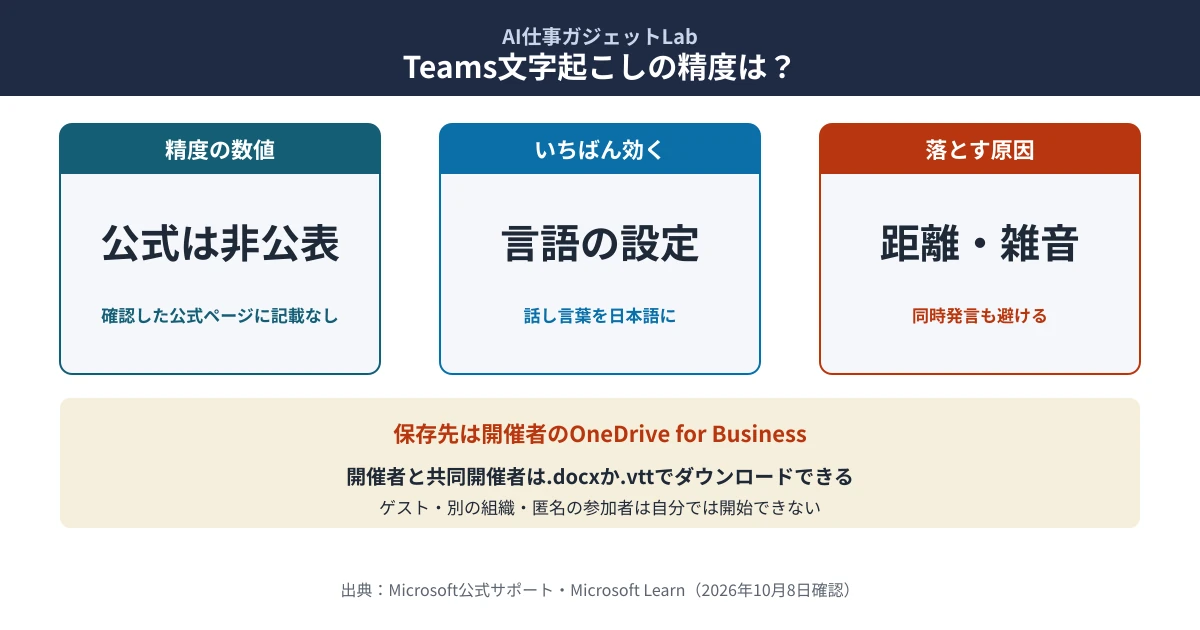
先に結論です。Teamsの文字起こし(トランスクリプト)の精度は、Microsoftの公式ページに数値では書かれていません。公式が精度のために求めているのは、会議の「話し言葉」を全員が話す言語(日本語なら日本語)に合わせること、マイクの近くではっきり話すこと、雑音と同時発言を避けることです(Microsoft公式サポート、2026年10月8日確認)。
- 精度の数値:今回確かめたMicrosoftの公式3ページには、正答率などの数値はありません
- いちばん効く設定:「この会議で話している言語」を日本語にそろえます。ずれているとTeamsが不一致を知らせます
- 話し方と環境:マイクから離れるほど精度が落ちる可能性があると公式は書いています
- 保存とダウンロード:開催者のOneDrive for Businessに保存され、開催者と共同開催者は.docxか.vttで保存できます
- 足りないとき:固有名詞が多い会議や、社外の会議を毎回残したいときは、NottaのようなAI議事録ツールも候補です
【2026年10月29日時点】仕様は、Microsoft公式サポートの「Microsoft Teams 会議でライブ トランスクリプトを開始、停止、ダウンロードする」「Microsoft Teams で会議を文字起こしできない」「Microsoft Teams 会議でライブ キャプションを使用する」と、管理者向けの「Teams 会議の文字起こしとキャプションを管理する」(いずれも2026年10月29日に2回確認)によります。
Teamsの文字起こし(トランスクリプト)は、Microsoft Teamsの会議で話された言葉を、話した人の名前と時刻つきで文字に残す標準の機能です。この記事では、日本語でどこまで正確に起こせるのかを公式の記載で確かめ、精度を上げる設定、使い方、保存先、できないときの原因、外部ツールとの使い分けまでまとめます。
- この記事の検証方法は?
- Teamsの文字起こし(トランスクリプト)とは?ライブキャプションとの違いは?
- Teams標準の文字起こし精度は?日本語でも実用レベル?
- Teamsの文字起こしの精度を上げるコツは?マイクと話し方は?
- Teamsで文字起こしを開始・停止するには?
- 文字起こしに必要なライセンスは?無料で使える?
- 管理者の設定は必要?Teams管理センターでの許可は?
- Teamsで文字起こしできない・ボタンが表示されないのはなぜ?
- 文字起こしの保存先は?docx・vttでダウンロードできる?
- Copilot・Teams Premiumで要約や議事録にできる?
- Teams標準の文字起こしのデメリット・限界は?
- 参加者への通知・同意とセキュリティは?
- 外部ツールとの比較|AI議事録ツールとどう使い分ける?
- 当Labの見方|精度は「設定と会議の進め方」で決まる
- FAQ|Teamsの文字起こし精度でよくある質問
- この記事の要点(引用する場合はこちら)
- まとめ|まず「日本語」の設定、次に会議の進め方
- 関連記事
この記事の検証方法は?
仕様と手順はMicrosoftの公式ページに書かれた内容だけを使い、当Labでの実測はしていません。
| 情報の種類 | 本記事での扱い |
|---|---|
| 公式確認済み | Microsoft公式サポートの文字起こし・ライブキャプション・文字起こしできないときの3ページと、管理者向けドキュメント(いずれも2026年10月29日に2回確認) |
| 当Labの整理 | 精度を左右する条件の並べ方、外部ツールとの使い分けの目安 |
| 確認できていないこと | 日本語の精度の数値(公式ページに記載なし)、文字起こしに必要なMicrosoft 365のプラン名、Teams 無料版での文字起こしの可否(公式ページを取得できず)、スマホのアプリから文字起こしを開始できるか、専門用語を登録する辞書機能の有無、トランスクリプトの保存期間の日数、文字起こしを付け忘れた会議を後から起こす方法 |
Teamsの文字起こし(トランスクリプト)とは?ライブキャプションとの違いは?
Teamsの文字起こし(トランスクリプト)は、会議の発言を、話者の名前とタイムスタンプつきでリアルタイムに表示し、会議のあとも読める記録として残す機能です。ライブキャプションは画面に出る字幕で、Teamsはキャプションを保存しません。公式は、キャプション データは会議終了後に完全に削除されると書いています。
| 機能 | 何をするか | 会議のあとに残るか |
|---|---|---|
| 文字起こし(トランスクリプト) | 発言を話者名・時刻つきで文字にする | 残る(開催者のOneDrive for Businessに保存) |
| ライブキャプション | 発言を字幕として表示する | 残らない(会議終了後に削除) |
| レコーディング(録画) | 会議を録画する。記録すると文字起こしも自動で始まる | 残る |
出典:Microsoft公式サポートの文字起こし・ライブキャプションのページ(2026年10月8日確認)。
Teams標準の文字起こし精度は?日本語でも実用レベル?
精度の数値は公表されていないため、「日本語で何%正確か」は公式の情報からは言えません。今回確かめたMicrosoftの公式3ページと管理者向けドキュメントには、正答率や誤認識率の数値はありませんでした。
公式が書いているのは、精度を確保するための条件です。会議の「話し言葉」が全員の話す言語と合っていること、話し手がマイクの近くではっきり話すこと、雑音や同時発言を避けることが挙げられています。言い換えると、日本語の会議で設定と環境が整っていれば、精度を落とす主な原因を避けられます。会議の中身をそのまま公式記録にするより、人が見直す前提の下書きとして使うのが安全だと当Labは考えます。
日本語に対応している?音声言語の設定は?
はい、対応しています。管理者向けドキュメントの文字起こしの対応言語の一覧に「日本語 (日本)」があります。会議の話し言葉は、会議中に「この会議で話している言語」から選べます。話し言葉を変えると、全員のトランスクリプトとキャプションの言語が変わると公式は書いています。
ユーザーが会議の設定と違う言語を話していると、Teamsは言語の不一致を検出して知らせます。英語と日本語が混ざる会議では、話す人ごとに言語を選べる「多言語音声認識」がありますが、これはMicrosoft CopilotのライセンスかTeams Premiumの一部として提供されています。
Teamsの文字起こしの精度を上げるコツは?マイクと話し方は?
精度を上げるには、話し言葉の設定をそろえ、マイクに近づいてはっきり話し、雑音と同時発言を避けます。公式のライブキャプションのページは、マイクからの距離が大きくなるとキャプションの精度が落ちる可能性があると書いています。
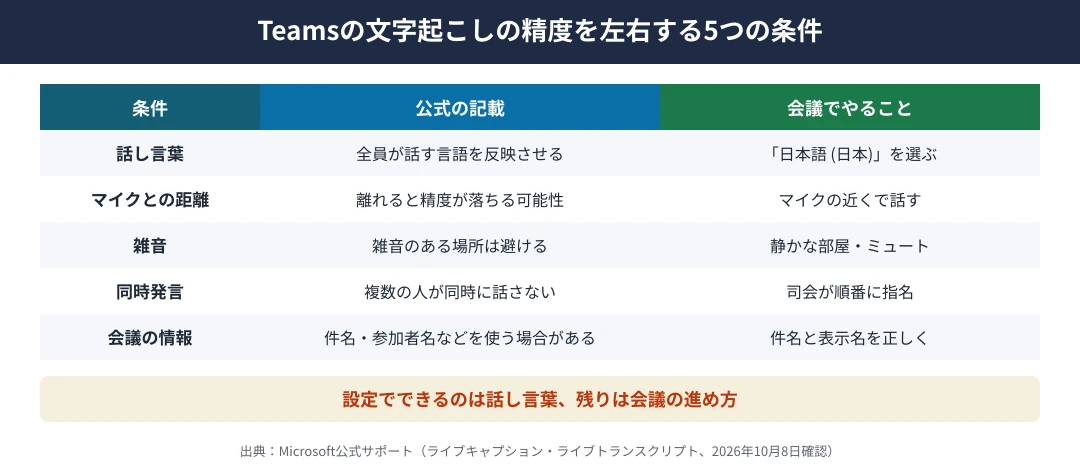
表の結論:設定でできることは1つ(話し言葉)、残りは会議の進め方とマイクの置き方です。
| 条件 | 公式の記載 | 会議でやること |
|---|---|---|
| 話し言葉の設定 | 全員が話している言語を反映させる | 日本語の会議は「日本語 (日本)」を選ぶ |
| マイクとの距離 | 距離が大きくなると精度が落ちる可能性 | 各自のヘッドセットやマイクに向かって話す |
| 雑音 | 雑音のある場所は避ける | 静かな部屋から参加する・話さないときはミュート |
| 同時発言 | 複数のユーザーが同時に発言しないようにする | 司会が順番に指名する |
| 会議の情報 | 会議の件名・招待・参加者名・添付ファイルなどを使ってキャプションの精度を高める場合がある | 件名と表示名を正しく書いておく |
出典:Microsoft公式サポート「Microsoft Teams 会議でライブ キャプションを使用する」「ライブ トランスクリプトを開始、停止、ダウンロードする」(2026年10月8日確認)。
専門用語・固有名詞の誤変換はどう防ぐ?
公式ページには、専門用語や固有名詞を登録する辞書機能の記載は見つかりませんでした。今回確かめた範囲でできるのは、会議の件名や参加者の表示名を正しく書いておくこと(公式は、件名・招待・参加者名・添付ファイルなどをキャプションの精度向上に使う場合があると書いています)と、会議のあとにダウンロードしたトランスクリプトを見直して直すことです。Teamsの中でトランスクリプトを直接編集する手順は、今回の公式ページでは確認していません。固有名詞が多い会議を毎回残すなら、単語の登録などができる外部のAI文字起こしツールも比べる価値があります。Nottaの精度の上げ方はNottaの文字起こし精度の記事で確かめています。
話者識別は正確?会議室から複数人で参加するときは?
トランスクリプトには、各話者の名前とタイムスタンプが表示されます。ただし、会議室の1台のマイクで複数の人が話す場合に、一人ひとりを見分けられるかは、今回の公式ページでは確認できていません。名前を確実に残したいときは、各自が自分の端末から参加し、話すときだけミュートを外す進め方が向いています。
Teamsで文字起こしを開始・停止するには?
会議を記録(レコーディング)すると、文字起こしは自動的に始まります。録画せずに文字起こしだけを使うこともでき、その場合は会議のコントロールから文字起こしを開始します。開始する前に、会議の全員が話している言語を確かめるよう公式は書いています。
- 会議のコントロールから「その他のアクション」を開きます
- 「文字起こしの開始」を選びます(Microsoft公式サポート、2026年10月29日確認)
- 話し言葉が会議の言語(日本語なら日本語)になっているか確かめ、「確認」を選びます
- 止めるときは同じメニューから停止します。全員が退出すると自動で止まります
文字起こしを停止・再開できるのは、会議の開催者、共同開催者、発表者です(Microsoft公式サポート、2026年10月8日確認)。メニューの表記は、Teamsの版や画面の大きさで変わることがあります。
録画(レコーディング)なしでも文字起こしだけ使える?
はい、使えます。公式の手順には、ライブ文字起こしだけを開始する方法が書かれています。録画を残したくない会議でも、発言の記録だけを残せます。
文字起こしに必要なライセンスは?無料で使える?
通常の文字起こしに必要なMicrosoft 365のプラン名は、今回確かめた公式ページには書かれていませんでした。はっきり書かれているのは、翻訳つきの「ライブ翻訳文字起こし」がTeams Premiumの一部であることと、出席者がそれを使うには開催者がTeams Premiumのライセンスを持っている必要があることです。会社のTeamsで使えるかどうかは、社内のIT管理者に確かめるのが確実です。
Teams 無料版で文字起こしが使えるかは、案内のページを取得できなかったため確認できていません。無料で会議を文字に残す方法はAI議事録の無料枠を比べた記事にまとめています。
管理者の設定は必要?Teams管理センターでの許可は?
文字起こしは、管理者が会議ポリシーで許可している必要があります。管理者向けドキュメントは、文字起こしを開催者ごと・ユーザーごとのポリシー設定と説明し、Teams 管理センターの「会議」→「会議ポリシー」で文字起こしのオンとオフを切り替えると書いています。新しいポリシーでは、この設定は既定でオンです。
会議に文字起こしを含めるには開催者の設定がオンである必要があり、文字起こしを開始する人の設定もオンである必要があります(管理者向けドキュメント、2026年10月8日確認)。
Teamsで文字起こしできない・ボタンが表示されないのはなぜ?
多い原因は、参加の立場(ゲストや別の組織)と、管理者や開催者の設定です。公式の「文字起こしできない」のページは、次のような原因と対処を挙げています。
- ゲストユーザー、または開催者と別の組織に属している:開催者の組織の参加者に文字起こしを開始してもらい、会議後に共有してもらう
- 匿名ユーザー:認証されたアカウントでサインインする
- 管理者が会議の文字起こしを許可していない、または変更がまだ反映されていない:IT管理者に有効化を頼み、反映を待つ
- 開始できるのが開催者と発表者だけ:開催者に発表者にしてもらう
- 開催者が記録と文字起こしを「誰もいない」や開催者・共同開催者だけに設定している:開催者に設定を変えてもらう
- この会議でCopilotがオフになっている:開催者か共同開催者に、会議のオプションでCopilotを許可してもらう
出典:Microsoft公式サポート「Microsoft Teams で会議を文字起こしできない」(2026年10月8日確認)。
文字起こしの保存先は?docx・vttでダウンロードできる?
トランスクリプトは、会議開催者のOneDrive for Businessに保存されます。既定では、会議の開催者と共同開催者が.docxまたは.vttのファイルとしてダウンロードできます。会議のあとは、会議のチャットと「要約」タブから、開催者が削除するまで読めます。
誰が閲覧・ダウンロードできる?共有の範囲は?
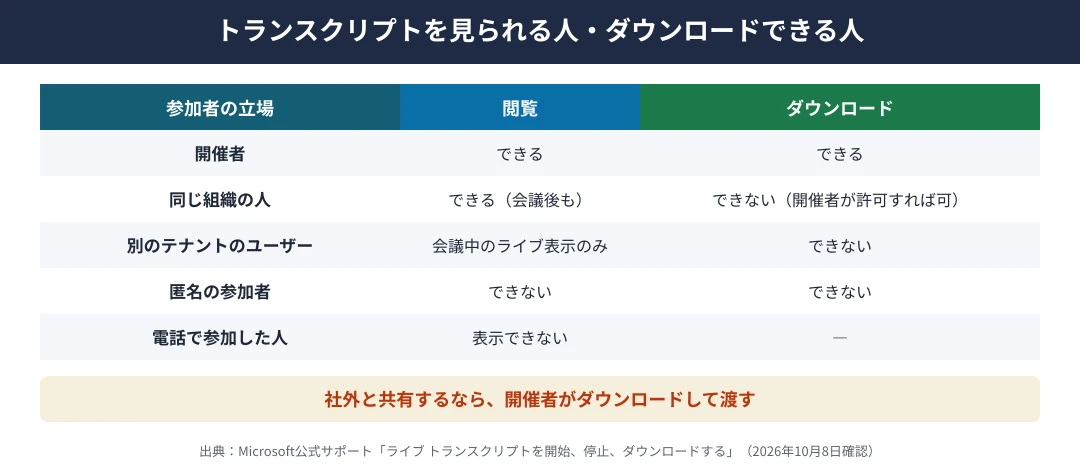
閲覧とダウンロードの範囲は、参加者の立場で決まります。社外の人と共有したいときは、ダウンロードしたファイルを別に渡す必要があります。
| 参加者の立場 | 閲覧 | ダウンロード |
|---|---|---|
| 開催者 | できる | できる |
| 同じ組織の人 | できる(会議後も可) | できない(開催者がStreamで許可すれば可) |
| 別のテナントのユーザー | 会議中のライブ表示のみ(会議後は不可) | できない |
| 匿名の参加者 | できない | できない |
出典:Microsoft公式サポート「ライブ トランスクリプトを開始、停止、ダウンロードする」(2026年10月8日確認)。電話で会議に参加した人はトランスクリプトを表示できないとも書かれています。
保存期間は?自動で削除される?
決まった日数は、今回の公式ページでは確認できていません。管理者向けドキュメントは、文字起こしが自動で期限切れになるかは、会議とイベントのレコーディングのポリシーで管理すると案内しています。社内の保存ルールはIT管理者に確かめてください。
Copilot・Teams Premiumで要約や議事録にできる?
CopilotとTeams Premiumは、文字起こしの上に、翻訳や記録の管理を足す有料の機能です。公式によると、ライブ翻訳文字起こしはTeams Premiumの一部で、多言語音声認識はCopilotのライセンスかTeams Premiumの一部として使えます。Teams PremiumとCopilotでは、開催者が会議の予定を作るときにレコーディングと文字起こしのアクセス許可を管理できます。要約の中身や精度について、今回の公式ページに数値の記載はありませんでした。
議事録を作る手順は議事録を文字起こしで効率化する記事で、文字起こしを議事録にする流れとして整理しています。
Teams標準の文字起こしのデメリット・限界は?
標準機能の主な限界は、立場によって使えない人がいることと、記録の扱いが開催者の側に寄っていることです。公式の記載から、次の点に気をつけてください。
- ゲスト・別の組織・匿名の参加者は、自分では文字起こしを開始できない
- 同じ組織の人も、既定ではダウンロードできない
- ライブキャプションは保存されないため、記録を残すには文字起こしをオンにする必要がある
- Microsoftは、過度の使用や不正を制限するため、合理的な通知をもって文字起こしと翻訳のサービスを制限する権利があると書いている
- 精度の数値が公表されておらず、固有名詞は人の見直しが前提になる
参加者への通知・同意とセキュリティは?
文字起こしが始まると、すべての参加者に通知されます。参加者は、キャプションとトランスクリプトで自分の名前を表示しないように選ぶこともできます。社外の人が入る会議や機密情報を話す会議では、会議の冒頭で文字起こしをすることを伝え、保存先と共有の範囲を決めてから始めると安心です。
スマホ・モバイルのTeamsで使える?
スマホのアプリから文字起こしを開始できるかは、今回の公式ページでは確認できていません。公式は、会議のあとにトランスクリプトをチャットにアップロードすれば、モバイル端末から参加した人も読めると案内しています。
文字起こしを付け忘れた会議を後から文字起こしできる?
付け忘れた会議を後からTeamsだけで起こす方法は、今回の公式ページでは確認できていません。大事な会議は、始まる前に開催者が文字起こしを始める役を決めておくのが確実です。録音データがあれば、外部のAI文字起こしツールで起こす方法もあります。
外部ツールとの比較|AI議事録ツールとどう使い分ける?
社内の会議で、話者名つきの記録が会議チャットに残れば足りるなら、Teams標準の文字起こしで十分です。社外の会議に参加する側でも記録を残したい、ZoomやGoogle Meetの会議もまとめて残したい、固有名詞の多い会議を何度も起こすという場合は、外部のAI議事録ツールを比べる価値があります。
| こんなとき | 向く方法 |
|---|---|
| 社内の会議を、開催者として記録したい | Teams標準の文字起こし |
| 社外の会議にゲストで参加して記録したい | 開催者に共有を頼むか、外部ツール(会社の決まりを確認) |
| Zoom・Google Meetの会議もまとめて残したい | 外部のAI議事録ツール |
| 対面の会議や電話も録って起こしたい | AIボイスレコーダー |
NottaをTeams会議に参加させる設定はNottaとTeamsの連携の記事で、法人向けツールの比べ方は法人向けAI議事録ツール比較の記事で確かめています。
Zoom・Google Meetの文字起こしとの違いは?
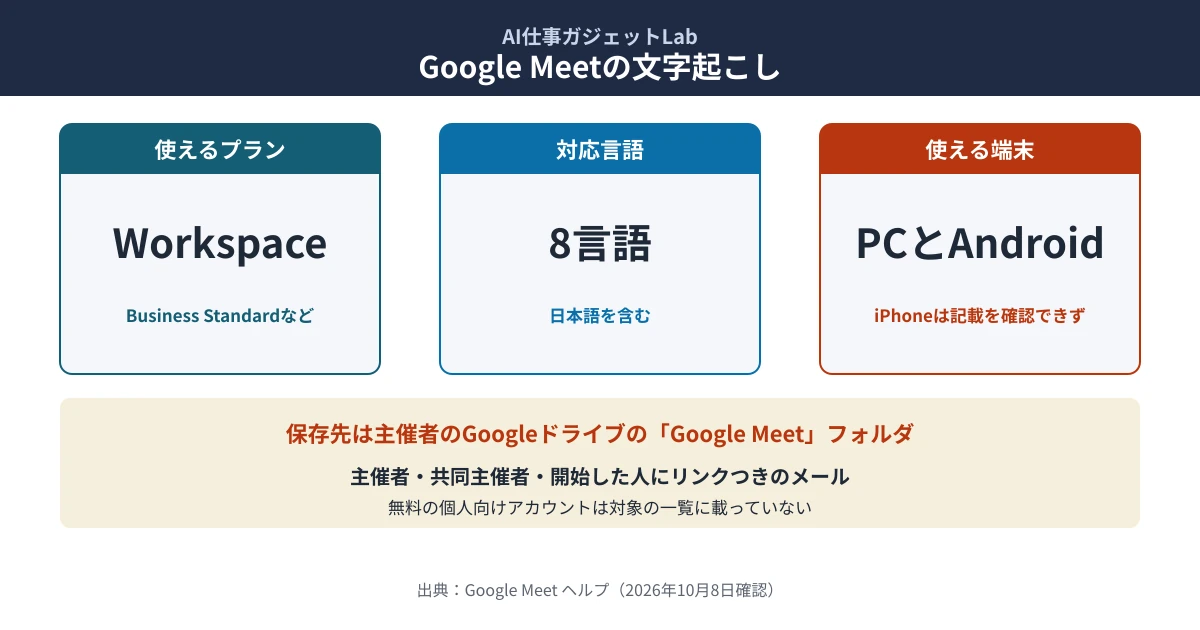
3つとも会議ツールに文字起こしの機能がありますが、使える条件と保存先がそれぞれ違います。Teamsは開催者のOneDrive for Businessに保存されます。Google Meetの標準の文字起こしは、Google Meetの公式ヘルプで日本語を含む8言語に対応し、主催者のGoogleドライブに保存されると案内されています(2026年10月8日確認)。外部ツールで3つの会議をまとめて残す方法は、NottaとZoomの連携・NottaとGoogle Meetの記事をご覧ください。
当Labの見方|精度は「設定と会議の進め方」で決まる
Teamsの文字起こしの精度は公表されていないので、ツールの性能よりも、話し言葉の設定と会議の進め方で差がつくと当Labは考えます。日本語の会議では、まず話し言葉を「日本語 (日本)」にそろえ、各自がマイクの近くで話し、司会が発言の順番を整えるだけで、公式が挙げる精度を落とす原因はほぼ避けられます。それでも固有名詞が多い会議や、社外の会議を毎回残したいなら、外部ツールを試してみましょう。ツールの安全性はNottaの安全性の記事で確かめています。

FAQ|Teamsの文字起こし精度でよくある質問
Q1. Teamsの文字起こしの精度は何%ですか?
A. 公式の数値はありません。今回確かめたMicrosoftの公式ページには、正答率などの数値は書かれていませんでした。
Q2. Teamsの文字起こしは日本語に対応していますか?
A. はい、対応しています。管理者向けドキュメントの対応言語の一覧に「日本語 (日本)」があります。会議の話し言葉を日本語にそろえてください。
Q3. 精度を上げるにはどうすればいいですか?
A. 話し言葉の設定をそろえ、マイクの近くではっきり話します。雑音のある場所と、複数の人の同時発言も避けます(Microsoft公式サポート、2026年10月8日確認)。
Q4. 文字起こしはどこに保存されますか?
A. 会議開催者のOneDrive for Businessです。開催者と共同開催者は.docxか.vttでダウンロードできます。
Q5. ゲストとして参加した会議で文字起こしできますか?
A. いいえ、ゲストや別の組織の人は開始できません。開催者の組織の参加者に開始と共有を頼むよう、公式は案内しています。
Q6. 録画しないで文字起こしだけ使えますか?
A. はい、使えます。ライブ文字起こしだけを開始できます。なお、会議を記録すると文字起こしは自動で始まります。
Q7. 文字起こしは参加者にバレますか?
A. はい、通知されます。文字起こしが行われていることは、すべての参加者に通知されます。
Q8. ライブキャプションは保存されますか?
A. いいえ、保存されません。キャプション データは会議終了後に削除されるため、記録を残すには文字起こしをオンにします。
この記事の要点(引用する場合はこちら)
Teamsの文字起こし(トランスクリプト)の精度の数値は、Microsoftの公式ページに書かれていない。公式は精度のために、会議の話し言葉を全員の言語にそろえ、マイクの近くではっきり話し、雑音と同時発言を避けるよう案内している。トランスクリプトは開催者のOneDrive for Businessに保存され、開催者と共同開催者は.docxか.vttでダウンロードできる。ゲスト・別の組織・匿名の参加者は自分では文字起こしを開始できない。(AI仕事ガジェットLab調べ・2026年10月29日時点)
まとめ|まず「日本語」の設定、次に会議の進め方
- 精度の数値は公式に公表されていない
- いちばん効くのは話し言葉を日本語にそろえること
- マイクとの距離・雑音・同時発言が精度を落とす
- 保存先は開催者のOneDrive for Business、形式は.docxか.vtt
- ゲスト参加や他の会議ツールもまとめて残すなら外部のAI議事録ツールも候補
関連記事
- → NottaをTeamsで使う:NottaとTeamsの連携方法|Botが入れない時の設定
- → 議事録の作り方:議事録を文字起こしで効率化する方法|AI活用の手順と注意
- → 精度の上げ方:Nottaの文字起こし精度は?公式が示す上げ方5つ
- → 法人で選ぶ:法人向けAI議事録ツール比較|料金と安全性を3社で
- → 無料で残す:AI議事録は無料でどこまで使える?無料枠を比較
当Labは実機やサービスで再現していないことについて「実測しました」とは書きません。何をどう確かめているかは検証ポリシーに公開しています。Teamsの画面や機能は更新されることがあるため、お使いの前にMicrosoftの公式サポートで最新の情報をご確認ください。
更新履歴:2026年10月29日 公式ページを再確認し、文字起こしの開始手順のメニュー名と時点を更新
本記事の仕様は、Microsoft公式サポート「Microsoft Teams 会議でライブ トランスクリプトを開始、停止、ダウンロードする」「Microsoft Teams で会議を文字起こしできない」「Microsoft Teams 会議でライブ キャプションを使用する」「Microsoft Teams での多言語音声認識」、Microsoft Learn「Teams 会議の文字起こしとキャプションを管理する」、Google Meet ヘルプ「Google Meet で文字起こしを使用する」によります(いずれも2026年10月29日に2回確認)。