※本記事はプロモーションを含みます。
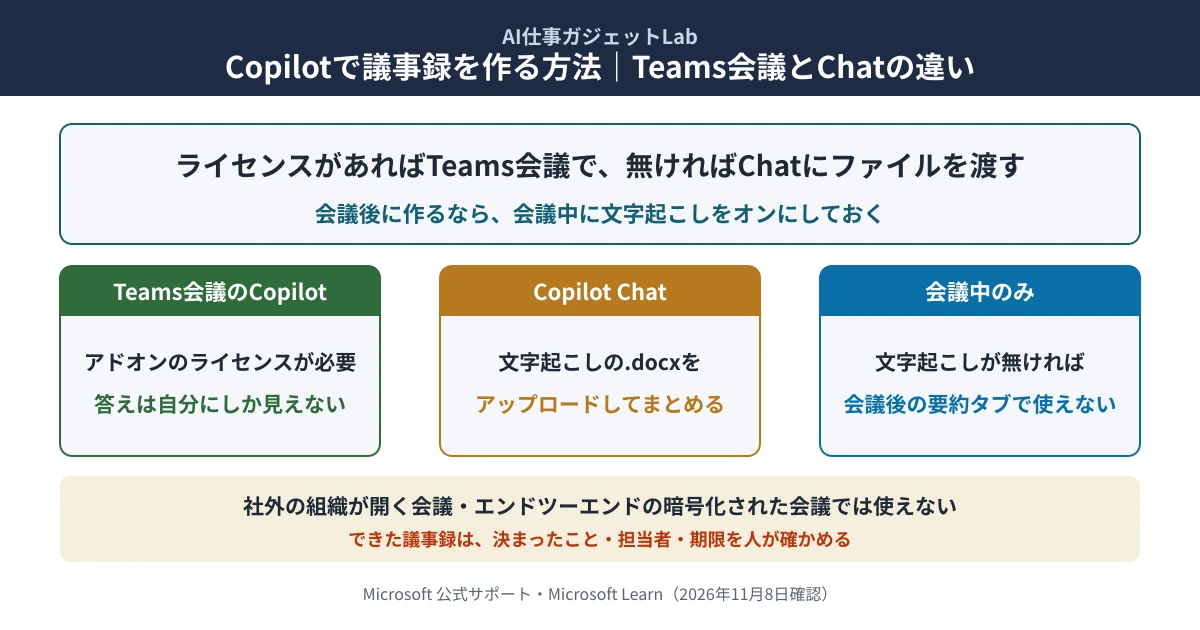
先に結論です。Copilotで議事録を作る方法は、Teams会議の中でCopilotに頼む方法と、会議の文字起こしファイルをCopilot Chatに渡す方法の2つが基本です。Teams会議のCopilotを使うには、アドオンのMicrosoft Copilotライセンスが必要です。会議のあとに議事録を作りたいなら、会議中に文字起こしをオンにしておきます(Microsoft 公式サポートを2026年11月8日に2回確認)。
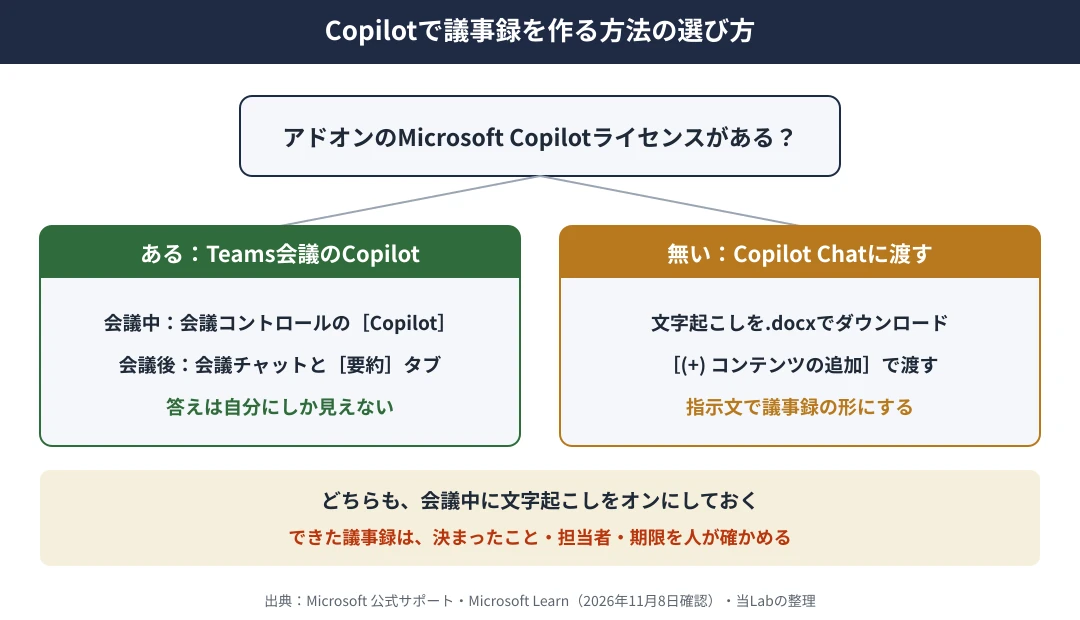
- Teams会議のCopilot:会議中は会議コントロールの[Copilot]、会議後は会議チャットと[要約]タブから頼む。答えは自分にしか見えない
- Copilot Chatに渡す:文字起こしを.docxでダウンロードし、チャットボックスの[(+) コンテンツの追加]からアップロードする
- つまずきやすい点:会議オプションが[会議中のみ]だと、会議後に[要約]タブでCopilotを使えない。社外の組織が開く会議でも使えない
【2026年11月8日時点】Microsoft サポート「Teams で Microsoft Copilot を使用して会議に追いつく」、Microsoft Learn「Teams の会議やイベントで Microsoft Copilot を管理する」ほか、記事の最後に書いた公式ページを2026年11月8日に2回確認した内容です。
Copilotの議事録とは、Microsoftの生成AIであるCopilotに、会議の内容から要点・決まったこと・次にやることをまとめさせたものです。この記事では、copilot 議事録の作り方を「どのCopilotで・どの会議設定なら作れるか」に絞って扱います。Teamsで議事録を作るほかの方法(文字起こしだけ使う方法や、Teams Premiumのインテリジェント要約)はTeamsで議事録を自動作成する方法|Copilotと無料の手段で比べているので、この記事では詳しく扱いません。
この記事の検証方法は?
Microsoftの公式サポートと公式ドキュメントに書かれた条件と手順だけを使い、当Labの推測は入れていません。当Labは自分のアカウントでTeams会議のCopilotを動かして画面を確かめてはいないため、画面の名前は公式の表記をそのまま[ ]で書いています。ほかのサイトの記事は出典にしていません。
| 情報の種類 | 本記事での扱い |
|---|---|
| 公式確認済み | Microsoft サポート3ページとMicrosoft Learn 2ページ(記事の最後に一覧)。いずれも2026年11月8日に2回確認 |
| 当Labの整理 | 方法の選び方の図、会議オプションと残るものの対応表、作れないときの確認の順番、議事録用の指示文の例 |
| 確認できていないこと | Copilotライセンスの料金、日本語の要約の精度、Copilot Chatにアップロードできるファイルの大きさの上限、文字起こしの.vttファイルをCopilot Chatが読めるか、会議の内容の保存期間 |
Copilotで議事録を作る方法は何がある?
方法は、Teams会議のCopilotが使えるかどうかで分かれます。アドオンのMicrosoft Copilotライセンスがあれば、会議の中でCopilotに直接頼めます。ライセンスが無いときや、会議のあとに社内の形に整えたいときは、文字起こしのファイルをCopilot Chatに渡します。
| 方法 | 必要なもの | できあがる物 |
|---|---|---|
| Teams会議のCopilotに頼む | アドオンのMicrosoft Copilotライセンス。会議後に使うなら会議中の文字起こし | 自分にだけ見えるCopilotの回答(要点・決定事項・次にやることなど) |
| 文字起こしをCopilot Chatに渡す | 文字起こしの.docxファイルと、Copilot Chatが使える職場のアカウント | チャットの回答(指示文に合わせた議事録の形) |
| 議事録の専用サービス | サービスごとの契約 | 録音・文字起こし・要約(議事録アプリのおすすめと選び方|無料の上限で比較で比較) |
Teams会議のCopilotで議事録を作る手順は?
Microsoft サポートの手順を、会議の前・会議中・会議後に分けると次のとおりです(2026年11月8日確認)。
- 会議の前:開催者が、Teamsの予定表で会議を開き、[オプション]の[Copilot とその他の AI]で、会議後もCopilotを使える設定([会議中および会議後])になっているかを確かめる
- 会議中:会議コントロールの[その他のアクション]から文字起こしを開始する(会議を記録すると、文字起こしも自動で始まる)。会議コントロールの[Copilot]を選ぶと、Copilotとのプライベート チャットが始まる
- 会議後:会議チャットと[要約]タブからCopilotを開き、下の「指示文の例」で議事録の形にまとめるよう頼む
Copilotの答えは自分にしか見えない?共有するには?
Microsoft Learnには、Copilotライセンスを持つ参加者は、最大1,000人の出席者を含む会議で、自分にしか表示されないプロンプトを頼める、と書かれています(2026年11月8日確認)。Copilotの答えは自分だけに見えるので、参加者に配るときは、答えをコピーしてWordやメールに貼ります。
会議中のCopilotにはどんなことを頼める?
Microsoft サポートには、プロンプトの例として「議論したアイデアとその長所と短所を記載した表を作成します。」などが載っています。会議中に「ここまでで決まったことは?」と聞けば、途中から参加したときの確認にも使えます。
会議オプションで、会議後に何が残る?
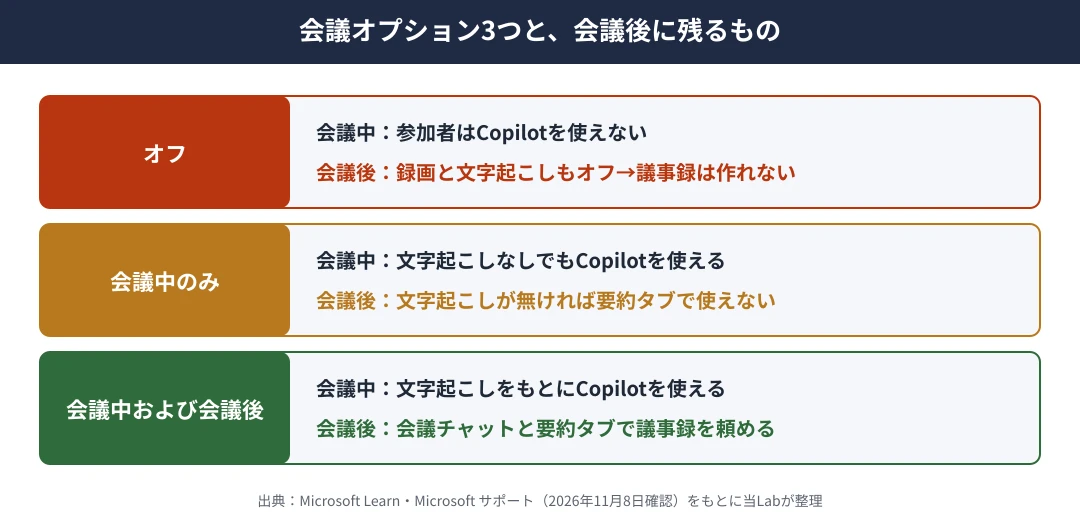
開催者が選ぶ会議オプションによって、会議のあとにCopilotを使えるかが変わります。Microsoft Learnの選択肢は[オフ][会議中のみ][会議中および会議後]の3つです。公式の記載を、会議後に残るものの表にすると次のとおりです(当Labの整理)。
| 会議オプション | 会議中 | 会議後 |
|---|---|---|
| オフ | 参加者はCopilotを使えない。レコーディングと文字起こしもオフになる | Copilotで議事録は作れない |
| 会議中のみ | 文字起こしなしでもCopilotを使える | 会議中に文字起こしか録音をしていなければ、[要約]タブでCopilotを使えない |
| 会議中および会議後 | 文字起こしをもとにCopilotを使える | 会議チャットと[要約]タブからCopilotに議事録を頼める |
記録を残さない会議でもCopilotのやり取りは保持される?
[会議中のみ]は、記録を残したくない会議のための設定です。ただしMicrosoft Learnには、組織の保持ポリシーによっては、記録と文字起こしが無効でも、会議中のCopilotのプロンプトと応答がコンプライアンスの目的で保持される場合がある、と書かれています(2026年11月8日確認)。社外秘の会議でCopilotを使ってよいかは、会社のルールを先に確かめてください。
管理者の設定で変わることは?
開催者の選択肢は、管理者の会議ポリシーで決まります。Microsoft LearnのTeams 管理センターの[Copilot]の設定は、[オン][オンで、トランスクリプトの保存が必須][オンで、トランスクリプトを既定で保存][オフ]の4つで、既定値は[オンで、トランスクリプトの保存が必須]です(2026年11月8日確認)。会議オプションに[Copilot とその他の AI]が表示されないときは、会社のIT 管理者に確かめてもらいます。
ライセンスが無いときはCopilot Chatで議事録を作れる?
文字起こしのファイルがあれば作れます。Microsoft Learnには、Copilot ChatはMicrosoft 365 サブスクリプションを持つ組織が自動的に利用でき、チャットボックスにアップロードしたファイルの内容を分析できる、と書かれています(2026年11月8日確認)。一方、会議の中で使うCopilotは、アドオンのMicrosoft Copilotライセンスが必要です。
| 項目 | Microsoft Copilot(ライセンス) | Copilot Chat |
|---|---|---|
| 使える人 | 組織がライセンスを割り当てた人 | Microsoft 365 サブスクリプションを持つ組織の人(自動的に含まれる) |
| Teams会議の中 | 会議中・会議後に頼める | 今回確かめた公式ページに、会議の中で使えるという記載はない |
| 議事録の作り方 | 会議チャットと[要約]タブで頼む | 文字起こしのファイルをアップロードして頼む |
| 使うデータ | Webと職場(Microsoft Graph)のデータ | Webのデータと、アップロードしたファイル |
文字起こしをCopilot Chatに渡す手順は?
- 会議中に文字起こしを開始しておく
- 会議後、会議のチャットを開き、[まとめ]→[トランスクリプト]を選び、.docxでダウンロードする(既定でダウンロードできるのは開催者と共同開催者)
- Copilot Chatのチャットボックスの[(+) コンテンツの追加]を選ぶか、ファイルをドラッグ アンド ドロップする
- 下の「指示文の例」を貼って送り、できた議事録を人が確かめる
Microsoft サポートの「Copilot でサポートされているファイル形式」には、Microsoft Word とプレーン テキストの形式が載っています。トランスクリプトのもう1つの形式の.vttは一覧に無いため、.docxを選ぶのが確実です(2026年11月8日確認)。ファイルの大きさの上限の数値は、このページに書かれていません。
Copilotに議事録を頼むときの指示文(プロンプト)の例は?
議事録の形を細かく指定すると、まとめ方がそろいます。次の指示文は、当Labが議事録の基本の型(目的・決定事項・次にやること・担当者・期限)に合わせて作った例です。
この会議の文字起こしをもとに、次の形で議事録を日本語で作ってください。1. 会議の目的(1文)2. 決まったこと(箇条書き)3. 次にやること(担当者・期限つきの表)4. 結論が出なかったこと 5. 次回までの確認事項。文字起こしに出てこないことは書かず、はっきりしない部分は[要確認]と書いてください。
会議の種類ごとの指示文や、出力を直すときの頼み方は議事録のAIプロンプト例|コピペで使える型と精度のコツにまとめています。議事録の書き方の型は議事録フォーマット|Word・Excel・Googleで使える型を参考にしてください。
Copilotで議事録を作れないときは何を確かめる?
公式の条件を、当Labが確かめる順に並べると次のとおりです(2026年11月8日確認)。
- ライセンス:Teams会議の中で使うには、アドオンのMicrosoft Copilotライセンスが必要。無ければCopilot Chatにファイルを渡す方法にする
- 会議を開いた組織:参加者の組織の外部でホストされている会議では、Copilotは機能しない
- 会議の種類:エンドツーエンドの暗号化された会議では使えない
- 会議オプション:[オフ]なら使えない。[会議中のみ]で文字起こしが無ければ、会議後の[要約]タブでは使えない
- 文字起こし:会議後に頼むなら、会議中に文字起こしをオンにしておく。話し言葉の設定が、全員が話している言語と合っているか
文字起こしの精度を上げる設定はTeams文字起こしの精度は?日本語で上げる設定と注意で整理しています。
Copilotで作った議事録はそのまま使える?注意点は?
そのまま配らず、人が確かめてから使ってください。特に次の4つは、文字起こしと照らして確かめます。
- 決まったことの中身(「検討する」と「決定した」の取り違え)
- 次にやることの担当者と期限
- 人の名前・会社名・数字
- 文字起こしに無いことが書き足されていないか
会議を記録するときは、参加者に伝えてから始めます(録音の注意は会議の録音は違法?無断録音とバレる仕組みを公式情報で確認で整理しています)。
CopilotとAI議事録の専用サービスはどう使い分ける?
Copilotは、Teams会議とMicrosoft 365の中で議事録までつなげるのに向いています。対面の会議・Zoom・電話など、Teams以外の会議が多いときは、録音から文字起こし・要約までを1つの流れで行う専用のサービスのほうが手間は少なくなります(当Labの整理)。無料で使える範囲はAI議事録は無料でどこまで使える?無料枠を比較で比べています。
Teams以外の会議もまとめて文字起こしと要約をしたいなら、Nottaの公式ストアで最新の価格とプランを確かめてください。

FAQ|Copilotの議事録でよくある質問
Q1. ライセンスが無くてもCopilot Chatで議事録は作れる?
文字起こしのファイルを渡せば作れます。Copilot ChatはMicrosoft 365 サブスクリプションを持つ組織が自動的に利用でき、アップロードしたファイルの内容を分析できます。Teams会議の中でCopilotに頼むには、アドオンのMicrosoft Copilotライセンスが必要です(2026年11月8日確認)。
Q2. 文字起こしをしなかった会議でも、あとから議事録を作れる?
会議オプションが[会議中のみ]で、会議中に文字起こしも録音もしていなければ、会議後に[要約]タブでCopilotは使えません。会議後に議事録を作るなら、会議中に文字起こしをオンにしておきます。
Q3. Copilotの答えはほかの参加者にも見える?
見えません。Microsoft Learnには、ライセンスを持つ参加者は自分にしか表示されないプロンプトを頼める、と書かれています。共有するときは、答えをWordやメールに貼って配ります。
Q4. 社外の人が主催する会議でもCopilotで議事録を作れる?
作れません。Microsoft サポートには、参加者の組織の外部でホストされている会議ではCopilotは機能しない、と書かれています(2026年11月8日確認)。
Q5. 文字起こしは開催者以外もダウンロードできる?
既定では、会議の開催者と共同開催者が.docxか.vttでダウンロードできます(2026年11月8日確認)。ほかの人がダウンロードできるかは、開催者の設定と管理者のポリシーで決まります。
Q6. Teams以外の会議もCopilotで議事録にできる?
会議の文字起こしをWordのファイルにできれば、Copilot Chatにアップロードしてまとめられます。Zoomの議事録の作り方はZoomで議事録を作る方法|AI要約の条件と無料の手段、Google MeetはGeminiで議事録を作る方法|Meet自動メモと録音の使い分けで整理しています。
Q7. エンドツーエンドの暗号化された会議でもCopilotは使える?
使えません。Microsoft Learnには、Teamsの会議とイベントのMicrosoft Copilotは、エンドツーエンドの暗号化された会議では使用できない、と書かれています(2026年11月8日確認)。
Q8. Teams Premiumのインテリジェント要約とCopilotは何が違う?
Microsoft サポートには、インテリジェント要約はTeams Premiumの一部として利用でき、Microsoft Copilotライセンスの一部としても使える、と書かれています(2026年11月8日確認)。要約の中身や使い分けはTeamsで議事録を自動作成する方法で整理しています。
この記事の要点(引用する場合はこちら)
Copilotで議事録を作る方法は、Teams会議の中でCopilotに頼む方法と、文字起こしのファイルをCopilot Chatに渡す方法の2つが基本。Teams会議のCopilotにはアドオンのMicrosoft Copilotライセンスが必要で、会議中は会議コントロールの[Copilot]、会議後は会議チャットと[要約]タブから使い、答えは自分にしか見えない。会議オプションは[オフ][会議中のみ][会議中および会議後]の3つで、[会議中のみ]で文字起こしが無ければ会議後の[要約]タブでは使えない。社外の組織が開く会議とエンドツーエンドの暗号化された会議では使えない。ライセンスが無ければ、文字起こしを.docxでダウンロードしてCopilot Chatにアップロードする。(AI仕事ガジェットLab調べ・2026年11月8日時点)
まとめ|会議後に作るなら、まず文字起こしをオン
- Teams会議の中で頼むにはアドオンのMicrosoft Copilotライセンスが必要
- 会議後に議事録を作るなら、会議中に文字起こしをオンにし、会議オプションを確かめる
- 会議後は会議チャットと[要約]タブからCopilotに頼む。答えは自分にしか見えない
- ライセンスが無ければ文字起こしの.docxをCopilot Chatにアップロードする
- できた議事録は、決まったこと・担当者・期限を人が文字起こしと照らして確かめる
対面の会議を録音して、文字起こしと要約まで1台で済ませたいなら、PLAUDの公式サイトで機種ごとの違いと最新の価格を確かめてください。
関連記事
- → Teamsのほかの方法:Teamsで議事録を自動作成する方法|Copilotと無料の手段
- → Teamsの録音:Teams会議を録音する方法|録画の条件・保存先・音声だけ
- → 文字起こしの精度:Teams文字起こしの精度は?日本語で上げる設定と注意
- → Nottaで作る:NottaとTeamsの連携方法|Botが入れない時の設定
- → 指示文の例:議事録のAIプロンプト例|コピペで使える型と精度のコツ
- → 法人で選ぶ:法人向けAI議事録ツール比較|料金と安全性を3社で
当Labは自分のアカウントでTeams会議のCopilotを動かして画面を確かめていません。何をどう確かめているかは検証ポリシーに公開しています。画面や条件は変わることがあるため、使う前にMicrosoftの公式サポートで確かめてください。
本記事の会議中の会議コントロールの[Copilot]とプライベート チャット・会議後の会議チャットと[要約]タブ・文字起こしと会話履歴の関係・参加者の組織の外部でホストされている会議では機能しない旨・開催者はライセンスが無くても自分の会議のCopilotを制御できる旨・プロンプトの例はMicrosoft サポート「Teams で Microsoft Copilot を使用して会議に追いつく」(https://support.microsoft.com/ja-jp/teams/copilot/catch-up-on-meetings-with-microsoft-365-copilot-in-teams)、[会議中のみ]の設定の手順と会議後の[要約]タブの扱い・Copilotライセンスを持つユーザーが会議中に使える旨はMicrosoft サポート「Teams の会議や通話を文字起こしまたは記録せずに Copilot を使用する」(https://support.microsoft.com/ja-jp/teams/copilot/use-copilot-without-transcribing-or-recording-a-teams-meeting-or-call)、アドオンのMicrosoft Copilotライセンス・最大1,000人の出席者の会議で自分にしか表示されないプロンプト・管理センターの4つの値と既定値・開催者の3つの選択肢・エンドツーエンドの暗号化された会議では使えない旨・オフでレコーディングと文字起こしもオフになる旨・プロンプトと応答が保持される場合がある旨はMicrosoft Learn「Teams の会議やイベントで Microsoft Copilot を管理する」(https://learn.microsoft.com/ja-jp/microsoftteams/copilot-teams-transcription)、文字起こしの開始と自動の開始・話し言葉の設定・[まとめ]→[トランスクリプト]からの.docxと.vttのダウンロードと既定でダウンロードできる人はMicrosoft サポート「Microsoft Teams 会議でライブ トランスクリプトを開始、停止、ダウンロードする」(https://support.microsoft.com/ja-jp/teams/meetings/start-stop-and-download-live-transcripts-in-microsoft-teams-meetings)、Copilot Chatが組織に自動的に含まれる旨・ファイルのアップロードと分析・[(+) コンテンツの追加]・Microsoft Copilotが扱うデータはMicrosoft Learn「Microsoft Copilot Chat についてよく寄せられる質問」(https://learn.microsoft.com/ja-jp/copilot/faq)、WordとプレーンテキストがCopilotで扱える形式である旨はMicrosoft サポート「Microsoft Copilot でサポートされているファイル形式」によります(いずれも2026年11月8日に2回確認)。