※本記事はプロモーションを含みます。
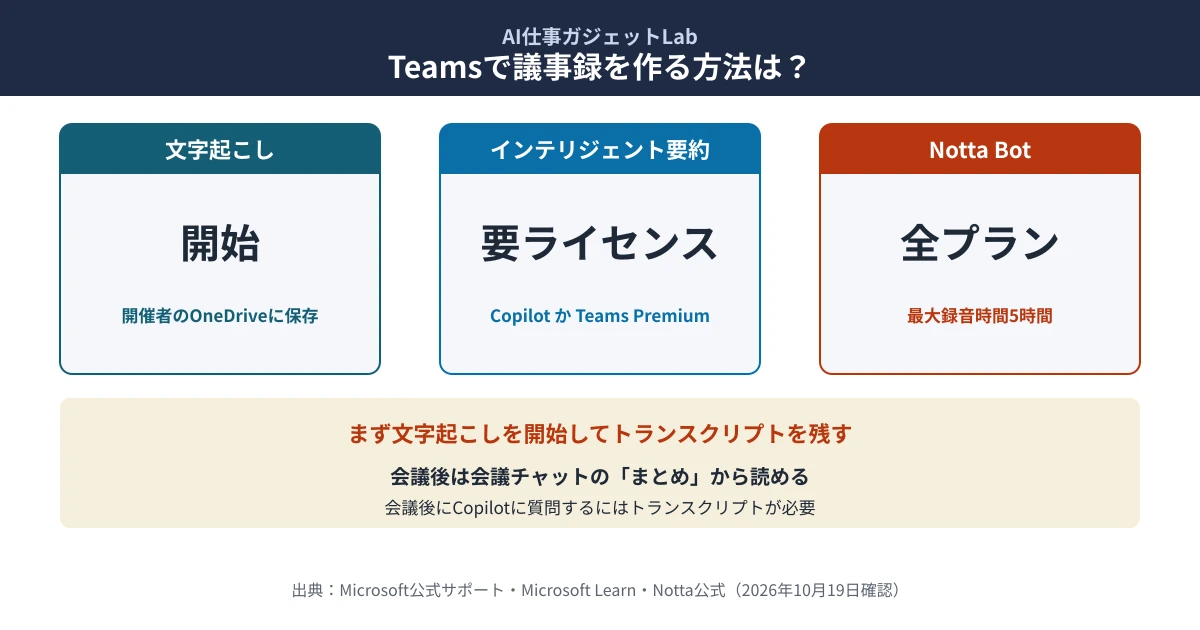
先に結論です。Teamsで議事録を作るなら、まず会議で「文字起こしの開始」を押してトランスクリプトを残すことが土台になります。トランスクリプトは開催者のOneDrive for Businessに保存され、会議後は会議チャットの「まとめ」から読めます。要点やタスクをAIにまとめさせる「インテリジェント要約」は、Microsoft CopilotライセンスまたはTeams Premiumライセンスが必要です(Microsoft公式、2026年10月19日確認)。ライセンスが無い場合は、Notta Botを会議に入れる方法もあります。
- 文字起こし(トランスクリプト):会議中に開始。会議を記録(録画)すると自動で始まる。.docx・.vttでダウンロードできる
- インテリジェント要約:AIの概要・タスク・メンションを含む要約。CopilotライセンスかTeams Premiumライセンスが必要
- Copilot:会議中に要点やアクションアイテムを質問できる。会議後に使うにはトランスクリプトが必要
- Notta Bot:Nottaのすべてのプランで、Teams会議に参加して文字起こし(最大録音時間5時間)
【2026年10月19日時点】手順・保存先・対象ライセンスは、Microsoft公式サポート・Microsoft Learnと、Notta公式の料金ページ・Notta公式ヘルプによります(いずれも2026年10月19日に2回確認)。
Teamsの議事録とは、Teamsの会議で話した内容を、あとで読める文書(要点・決まったこと・宿題)にまとめたものです。この記事では、Teamsに備わっている文字起こし・インテリジェント要約・Copilotと、Notta Botを使う方法を、公式の情報で比べます。この記事で扱うのは「議事録を作る方法」です。文字起こしの精度を上げる設定はTeams文字起こしの精度は?、NottaとTeamsの連携の細かい設定はNottaとTeamsの連携方法で扱っています。
この記事の検証方法は?
手順や対象ライセンスは公式ページに書かれた内容だけを使い、当Labで要約や文字起こしの精度を測ってはいません。
| 情報の種類 | 本記事での扱い |
|---|---|
| 公式確認済み | Microsoft公式サポート「Teams会議でのCopilotの使用(会議に追いつく)」「Microsoft Teamsでの会議の要約アプリの概要」「Teams会議でライブトランスクリプトを開始・停止・ダウンロードする」、Microsoft Learn「会議の文字起こしとキャプション」、Notta公式の料金ページ、Notta公式ヘルプ「Web会議の文字起こし」(2026年10月19日に2回確認) |
| 計算値 | Nottaの月の文字起こし時間で1時間の会議が何回分になるか |
| 確認できていないこと | 基本の文字起こしと会議でのCopilotに必要なライセンス名、無料版のTeamsで文字起こしが使えるか、Microsoft 365 CopilotとTeams Premiumの日本円の料金、トランスクリプトの保存期間の日数、要約や文字起こしの精度の数値 |
Teamsで議事録を作る4つの方法の違いは?
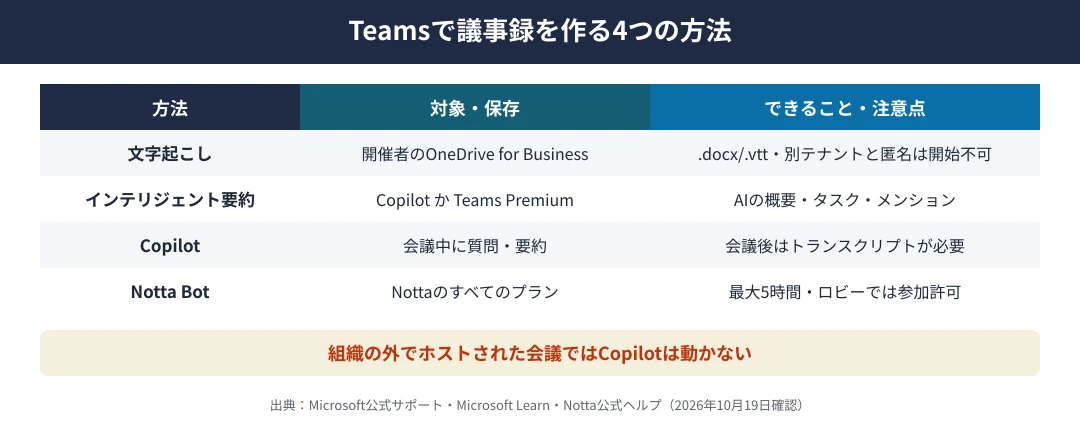
Teamsで議事録の元を作る方法は、全文の文字起こしを残すか、要約をAIに任せるかで分かれます。4つの方法を公式の情報で並べると次のとおりです。
| 方法 | 対象 | できること | 注意点 |
|---|---|---|---|
| 文字起こし(トランスクリプト) | 会議の文字起こしのポリシーがオンの組織(新しいポリシーは既定でオン) | 会議の発言を文字にし、.docx・.vttでダウンロード | 別の組織のユーザーと匿名の参加者は開始・停止できない |
| インテリジェント要約 | Microsoft CopilotライセンスまたはTeams Premiumライセンス | AIの概要・タスク・メンションなどを含む文字の要約 | 記録か文字起こしをした会議が対象。一時的な文字起こしだけの会議は要約アプリのホームに出ない |
| Copilot | 今回の公式ページに会議でのCopilotの対象ライセンスの記載なし(インテリジェント要約はCopilotライセンスにも含まれる) | 要点の要約・アクションアイテムの提案・会議中の質問への回答 | 組織の外でホストされた会議では動かない。会議後に使うにはトランスクリプトが必要 |
| Notta Bot | Nottaのすべてのプラン | Teams会議に参加して文字起こし(最大録音時間5時間) | ロビーが有効なら参加許可が必要。ログインが必要な会議は未対応 |
Teamsの文字起こしで議事録の元を残す手順は?
Microsoft公式サポートによると、文字起こしは会議中に次の手順で始めます(2026年10月19日確認)。
- 会議コントロールの「その他のアクション」(その他のオプション)を開く
- 「文字起こしの開始」を選ぶ
- 話されている言語を確かめて「確認」を押す
会議を記録(レコーディング)すると文字起こしも始まる?
はい。会議を記録(レコーディング)すると、文字起こしも自動で始まります。録画を使わない場合は、上の手順で手動で開始します。会議の開催者・共同開催者・発表者は、会議中に文字起こしを止めたり再開したりできます。一方、別の組織(別テナント)のユーザーと匿名の参加者は開始・停止ができず、電話だけで参加した人はトランスクリプトを表示できません。
Microsoft Learnによると、文字起こしの会議ポリシーは新しいポリシーでは既定でオンで、対応言語に日本語(日本)が含まれます。文字起こしのボタンが出ない場合は、組織の管理者のポリシーを確かめてください。
文字起こしの精度を上げるには?
この記事では精度を測っていません。マイクや話し方など、精度を上げるための設定と注意点はTeams文字起こしの精度は?にまとめています。
トランスクリプトはどこに保存される?
トランスクリプトは、会議の開催者のOneDrive for Businessに保存されます。既定でダウンロードできるのは開催者と共同開催者で、形式は.docxか.vttです(Microsoft公式サポート、2026年10月19日確認)。Microsoft Learnには、トランスクリプトは会議のレコーディングと一緒にOneDriveとSharePointに保存されると書かれています。
会議のあとに読むには?
Teamsの「チャット」で過去の会議のチャットを開き、「まとめ」を選んで「トランスクリプト」を開きます。会議の直後なら、カレンダーの会議の予定からも開けます。会議の要約アプリのホームには、過去30日間にスケジュールされた会議のうち、記録または文字起こしされたものが一覧で出ます(モバイル用のTeamsでは要約アプリは使えません)。
インテリジェント要約で議事録を自動作成するには?
インテリジェント要約は、AIの概要・タスク・メンションなどを含む文字の要約です。使うにはMicrosoft CopilotライセンスまたはTeams Premiumライセンスが必要です(Microsoft公式サポート、2026年10月19日確認)。記録または文字起こしをした会議が対象で、今すぐ会議・インスタント会議と通話、一時的な文字起こしだけを使った会議は、要約アプリのホームに出ません。
文字起こしから議事録への整え方は?
Copilotライセンスが無い人でも、表示する権限がある会議のトランスクリプトやレコーディングにはアクセスできます。つまり、ライセンスが無くても文字起こしの全文は読めるので、それを元に議事録の形に整えることはできます。要点・決まったこと・宿題に分けて整える手順は議事録を文字起こしで効率化する方法で紹介しています。
Copilotで会議の議事録を作る手順は?
会議中は、会議コントロールの「Copilot」を選ぶと、Copilotとのプライベートなチャットが始まります(Microsoft公式サポート、2026年10月19日確認)。Copilotは誰が何を話したかを含めて主な論点を要約し、アクションアイテムを提案し、会議中や会議後の質問に答えます。
会議後にCopilotは使える?
使えますが、条件があります。
- 会議でCopilotを使うだけなら、文字起こしは必要ない
- 文字起こしをしない場合、会議が終わると音声のデータとCopilotとのやり取りは使えなくなる
- 会議後に質問するには、会議のトランスクリプトが必要。会議後は会議のチャットと「まとめ」のタブからCopilotを開ける
- 参加者の組織の外でホストされている会議では、Copilotは動かない
議事録として残したい会議は、Copilotを使う場合も文字起こしを開始しておくのが安全です。Microsoft Learnによると、開催者が会議でMicrosoft Copilotをオフにすると、レコーディングと文字起こしもオフになります。
Teamsで議事録を作るときの注意点は?
公式の情報から、議事録が残らない・作れない原因になりやすい点をまとめます(Microsoft公式サポート・Microsoft Learn、2026年10月19日確認)。
- 参加者の組織の外でホストされている会議では、Copilotは動かない
- 開催者が会議でMicrosoft Copilotをオフにすると、レコーディングと文字起こしもオフになる
- 別の組織(別テナント)のユーザーと匿名の参加者は、文字起こしを開始できない
- 一時的な文字起こしだけを使った会議は、会議の要約アプリのホームに出ない
- モバイル用のTeamsでは、会議の要約アプリは使えない
ライセンスが無いときはNotta Botで議事録を作れる?
作れます。Nottaの公式ヘルプによると、Notta Botはすべてのプランで使え(2026年10月19日確認)、Zoom・Microsoft Teams・Google Meet・Webexの会議に参加して文字起こしします。会議の招待URLをNotta Web版の「Web会議の文字起こし」に貼り付けて招待します。
- 文字起こしできるのは、主催者が開始した進行中の会議だけ
- Teamsのロビーが有効な会議では参加のリクエストが表示されるので、ホストが「参加許可」を押す
- ホストが5分以内に承認しないと、Notta Botは自動で退出する
- 最大録音時間は5時間。Teamsのユーザー認証(ログイン)が必要な会議には現在対応していない
Botが参加できないときの対処はNottaとTeamsの連携方法にまとめています。
Teamsの会議を毎回文字に残すなら、Nottaの無料の範囲と料金を公式で確かめてください。

Nottaの無料の範囲で1時間の会議は何回分になる?
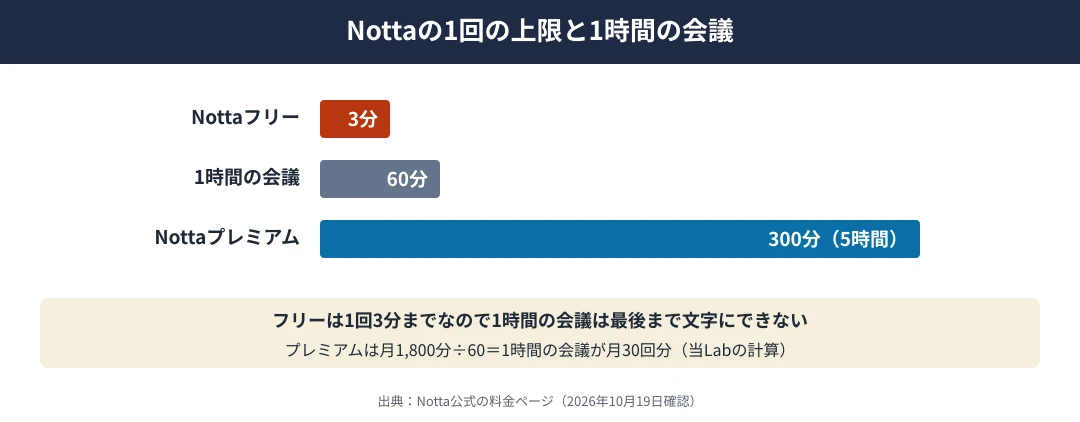
Nottaの料金ページによると、フリープランは月120分ですが1回3分までなので、1時間の会議を最後まで文字にすることはできません。プレミアムプランは月1,800分・1回5時間までで、1,800÷60=30なので、1時間の会議なら月30回分です(当Labの計算)。プレミアムは12か月の一括払いで総額14,220円(月あたり1,185円)です(Notta公式の料金ページ、2026年10月19日確認)。
| Nottaのプラン | 月の文字起こし時間 | 1回の上限 | 1時間の会議 |
|---|---|---|---|
| フリー | 120分 | 3分まで | 最後まで文字にできない |
| プレミアム(12か月一括で総額14,220円) | 1,800分 | 5時間まで | 月30回分(1,800÷60) |
Teams以外の会議ツールの議事録は、Zoomで議事録を作る方法やGoogle Meetの文字起こしで比べています。
よくある質問
Q1. Teamsの議事録は無料で自動作成できますか?
A. AIの要約(インテリジェント要約)には、Microsoft CopilotライセンスまたはTeams Premiumライセンスが必要です(Microsoft公式、2026年10月19日確認)。ライセンスが無くても、権限がある会議のトランスクリプトは読めます。基本の文字起こしに必要なライセンス名は、今回の公式ページには書かれていませんでした。
Q2. 議事録を作るのに録画は必要ですか?
A. 必須ではありません。文字起こしは録画しなくても会議中に開始できます。会議を記録すると文字起こしも自動で始まります。会議中にCopilotを使うだけなら文字起こしも不要ですが、会議後にCopilotに質問するにはトランスクリプトが必要です。
Q3. Teamsのトランスクリプトはどこに保存されますか?
A. 会議の開催者のOneDrive for Businessに保存され、既定では開催者と共同開催者が.docxか.vttでダウンロードできます。会議後は会議チャットの「まとめ」から読めます(Microsoft公式サポート、2026年10月19日確認)。
Q4. 社外の人が開いた会議でもCopilotで要約できますか?
A. Microsoft公式サポートによると、参加者の組織の外部でホストされている会議では、Copilotは機能しません。社外の会議を文字に残したい場合は、主催者の了承を得たうえでNotta Botなどを使う方法があります。
Q5. スマホのTeamsでも要約を見られますか?
A. Microsoft公式サポートによると、モバイル用のTeamsでは会議の要約アプリはサポートされていません。パソコンのTeamsで開いてください。
Q6. 文字起こしのボタンが出ない・開始できないのはなぜですか?
A. 別の組織(別テナント)のユーザーと匿名の参加者は文字起こしを開始できません(Microsoft公式サポート)。会議の文字起こしのポリシーは管理者が設定するため、組織内の人でも開始できないときは管理者に確かめてください。くわしい原因はTeams文字起こしの精度は?で扱っています。
Q7. 会議の文字起こしは日本語に対応していますか?
A. はい。Microsoft Learnの会議の文字起こしの対応言語に、日本語(日本)が含まれています(2026年10月19日確認)。
この記事の要点
Teamsで議事録を作るなら、会議中に「文字起こしの開始」でトランスクリプトを残すのが土台で、開催者のOneDrive for Businessに保存され、会議後は会議チャットの「まとめ」から読める。AIの要約(インテリジェント要約)はMicrosoft CopilotライセンスまたはTeams Premiumライセンスが必要で、会議後にCopilotに質問するにはトランスクリプトが必要。ライセンスが無い場合はNotta Bot(すべてのプラン・最大録音時間5時間)を使う方法がある。(AI仕事ガジェットLab調べ・2026年10月19日時点)
まとめ|まず文字起こし、要約はライセンスしだい
- どの方法でも、まず文字起こしを開始してトランスクリプトを残す(会議を記録すると自動で始まる)
- 要点やタスクを自動でまとめるならインテリジェント要約(CopilotライセンスかTeams Premiumライセンス)
- 会議中に要点を聞くならCopilot(組織外がホストの会議は対象外)
- ライセンスが無いならNotta Bot(ロビーでの参加許可が必要)
対面の会議を録音機で録って文字にしたい場合は、PLAUDの最新価格を公式で確かめてください。
関連記事
- → Teamsの文字起こしの精度:Teams文字起こしの精度は?
- → NottaとTeamsの連携:NottaとTeamsの連携方法
- → Zoomの場合:Zoomで議事録を作る方法
- → 議事録アプリの比較:議事録アプリのおすすめと選び方
- → 議事録の型:議事録フォーマット
- → Teams会議の録音:Teams会議を録音する方法
当Labは実機で再現していないことについて「実測しました」とは書きません。何をどう確かめているかは検証ポリシーに公開しています。手順や対象ライセンスは変わることがあるため、使う前に各社の公式ページで最新の情報をご確認ください。
本記事の文字起こしの開始手順・記録時の自動開始・開始と停止ができる人・別テナントと匿名の参加者・電話だけの参加者・開催者のOneDrive for Businessへの保存・.docx/.vtt・既定でダウンロードできる人・会議後の「まとめ」からの開き方はMicrosoft公式サポート「Teams会議でライブトランスクリプトを開始・停止・ダウンロードする」、インテリジェント要約の対象ライセンスと内容・要約アプリのホームの過去30日間・対象外の会議・ライセンスが無い場合のアクセス・モバイル非対応は「Microsoft Teamsでの会議の要約アプリの概要」、Copilotの開き方・要約とアクションアイテム・文字起こしが不要なこと・会議後のトランスクリプトの必要・組織外がホストの会議の対象外・インテリジェント要約のライセンスは「Teams会議でのCopilotの使用」、文字起こしのポリシーの既定・日本語(日本)・OneDriveとSharePointへの保存・Copilotをオフにしたときの扱いはMicrosoft Learn「会議の文字起こしとキャプション」、Nottaのフリー(月120分・1回3分まで)・プレミアム(月1,800分・1回5時間・12か月一括で総額14,220円・月1,185円)はNotta公式の料金ページ、Notta Botの対応ツール・すべてのプラン・ロビーの参加許可・5分の自動退出・最大録音時間5時間・ログインが必要な会議の未対応・進行中の会議は「Web会議の文字起こし」によります(いずれも2026年10月19日に2回確認)。1時間の会議の回数分は当Labの計算です。